
크레딧 결제
크레딧 결제 화면에서는 스페이스가 가진 크레딧이 얼마나 남았는지 보고, 부족하면 충전하고, 결제 내역을 확인하고, 조건에 맞으면 결제를 취소할 수 있어요. 스페이스의 크레딧은 유저 모두가 함께 쓰는 공용 지갑이고, 유저 1명이 쓸 수 있는 양은 유저 그룹의 크레딧 제한으로 조절해요. 모델별 소모량은 AI 모델 안내를 참고하세요.
어디서
섹션 제목: “어디서”![어드민 설정 › 크레딧 결제 — 총 보유·사용한·남은 크레딧과 [충전하기], 아래 크레딧 결제 내역](https://timelyguideassets.blob.core.windows.net/guide/admin-credits/c01-main-b189536c.webp)
왼쪽 어드민 메뉴에서 [크레딧 결제]를 눌러요.
- 어드민 설정 들어가기 —
새 메뉴: 왼쪽 아래 프로필(내 계정) 메뉴 › 어드민 설정 (이전 메뉴: 왼쪽 사이드바 하단 › 어드민 설정) - 어드민 설정 왼쪽 관리 메뉴의 **[크레딧 결제]**를 누르세요. 충전은 화면 안의 [충전하기] 버튼으로 이동해요.
- 크레딧 결제는 [관리자 설정] > [크레딧 결제] > [충전하기] 를 통해 가능해요.
1. 크레딧 현황 읽기
섹션 제목: “1. 크레딧 현황 읽기”화면 상단 전체 크레딧 사용량 상자에 세 숫자가 보여요. 통계의 “스페이스 크레딧 정보”와 같은 숫자예요.
| 숫자 | 뜻 | 계산 |
|---|---|---|
| 총 보유 크레딧 | 지금까지 이 스페이스에 들어온 크레딧 합계(결제·보너스·이벤트·수동지급 포함) | — |
| 📉 사용한 크레딧 | 지금까지 유저들이 쓴 크레딧 합계 | — |
| 💎 남은 크레딧 | 지금 쓸 수 있는 크레딧 | 총 보유 − 사용한 |
- 화면 제목 아래 “크레딧을 추가로 결제할 수 있어요. N원당 1크레딧입니다.“에 현재 단가가 표시돼요. 단가는 바뀔 수 있으니 결제 전에 이 문구와 최종 결제 정보를 확인하세요.
- 어드민 설정 어느 화면에서든 오른쪽 위 크레딧 칩을 누르면 크레딧 사용 현황을 바로 볼 수 있어요.
2. 충전하기
섹션 제목: “2. 충전하기”**[충전하기]**를 누르면 충전 화면으로 이동해요. 왼쪽에서 금액 → 결제 방법 → 현금영수증을 고르고, 오른쪽 최종 결제 정보를 확인한 뒤 동의하고 결제해요.
![충전하기 화면 — 충전 금액 선택, 결제 방법, 오른쪽 최종 결제 정보와 환불 규정 동의·[결제하기]](https://timelyguideassets.blob.core.windows.net/guide/admin-credits/c02-charge-974eccf7.webp)
- [충전 금액 선택] > [결제방법] > [결제하기]
- 최종결제금액은 ‘부가세 포함’ 금액이에요.
- [인터넷 뱅킹], [페이머니] 결제 시, 현금영수증 발급이 가능해요.
2-1. 충전 금액 선택
섹션 제목: “2-1. 충전 금액 선택”다섯 가지 크레딧 묶음 중 하나를 고르세요. 각 줄 왼쪽에 부가세 포함 결제 금액, 오른쪽에 충전될 크레딧이 보여요. 금액은 “크레딧 × 단가 + 부가세 10%“로 계산돼요.
| 선택지 (크레딧) | 결제 금액 |
|---|---|
| 5,000 크레딧 | 5,000 × 단가 + 부가세 |
| 25,000 크레딧 | 25,000 × 단가 + 부가세 |
| 50,000 크레딧 | 50,000 × 단가 + 부가세 |
| 250,000 크레딧 | 250,000 × 단가 + 부가세 |
| 500,000 크레딧 | 500,000 × 단가 + 부가세 |
- 화면에 프로모션 안내 상자가 보이면 결제 크레딧의 N%를 추가로 받아요 — “프로모션 진행 중 — 결제 크레딧의 N%를 추가 지급해요.” 추가 크레딧은 “지급일로부터 N개월간 사용할 수 있고, 유효기간이 있는 크레딧부터 먼저 사용돼요.” 종료 시각도 함께 표시돼요.
- “결제 정보를 불러오지 못했어요. 잠시 후 다시 시도해 주세요.“가 보이면 단가 정보를 못 받아온 상태라 결제가 막혀요. 새로고침 후 다시 시도하세요.
2-2. 결제 방법
섹션 제목: “2-2. 결제 방법”| 결제 방법 | 현금영수증 | 환불 시 입금 예상 기간 | 참고 |
|---|---|---|---|
| 신용카드 | — | 카드사에 따라 3~7영업일 이내 | 카드사별 결제 한도가 있어요 |
| 인터넷뱅킹 | 발급 가능 | 은행 처리에 따라 3~5영업일 이내 | — |
| 카카오페이 | 발급 가능 | 서비스사 정책에 따라 2~5영업일 이내 | — |
| 네이버페이 | 발급 가능 | 서비스사 정책에 따라 2~5영업일 이내 | — |
- 결제 방법을 고르지 않고 [결제하기]를 누르면 “결제 방법을 선택해주세요.“가 떠요.
- 신용카드 아래 “결제금액은 카드사 정책에 따라 결제한도가 다를 수 있습니다.” 안내와 [결제 방법 정책 보기] 링크가 있어요. 누르면 결제 방법 정책 창에서 카드사별 결제 제한 금액표를 볼 수 있어요 — 큰 금액(250,000·500,000 크레딧)을 카드로 결제하기 전에 꼭 확인하세요.
2-3. 현금영수증
섹션 제목: “2-3. 현금영수증”인터넷뱅킹·카카오페이·네이버페이를 고르면 아래에 현금영수증 발급 / 발급 안함 선택이 나타나요. 신용카드는 카드 매출전표로 대신하므로 이 선택이 보이지 않아요.
2-4. 최종 결제 정보 확인 → 동의 → 결제
섹션 제목: “2-4. 최종 결제 정보 확인 → 동의 → 결제”오른쪽 카드에서 아래 항목을 확인하세요.
| 항목 | 설명 |
|---|---|
| 결제 금액 | 크레딧 × 단가 (부가세 전) |
| 부가세 | 결제 금액의 10% |
| 총 결제 금액 | 실제로 결제되는 금액 |
| 결제 후 충전 될 크레딧 | 고른 묶음의 크레딧 |
| 프로모션 추가 지급 크레딧 | 프로모션 중일 때만 표시 |
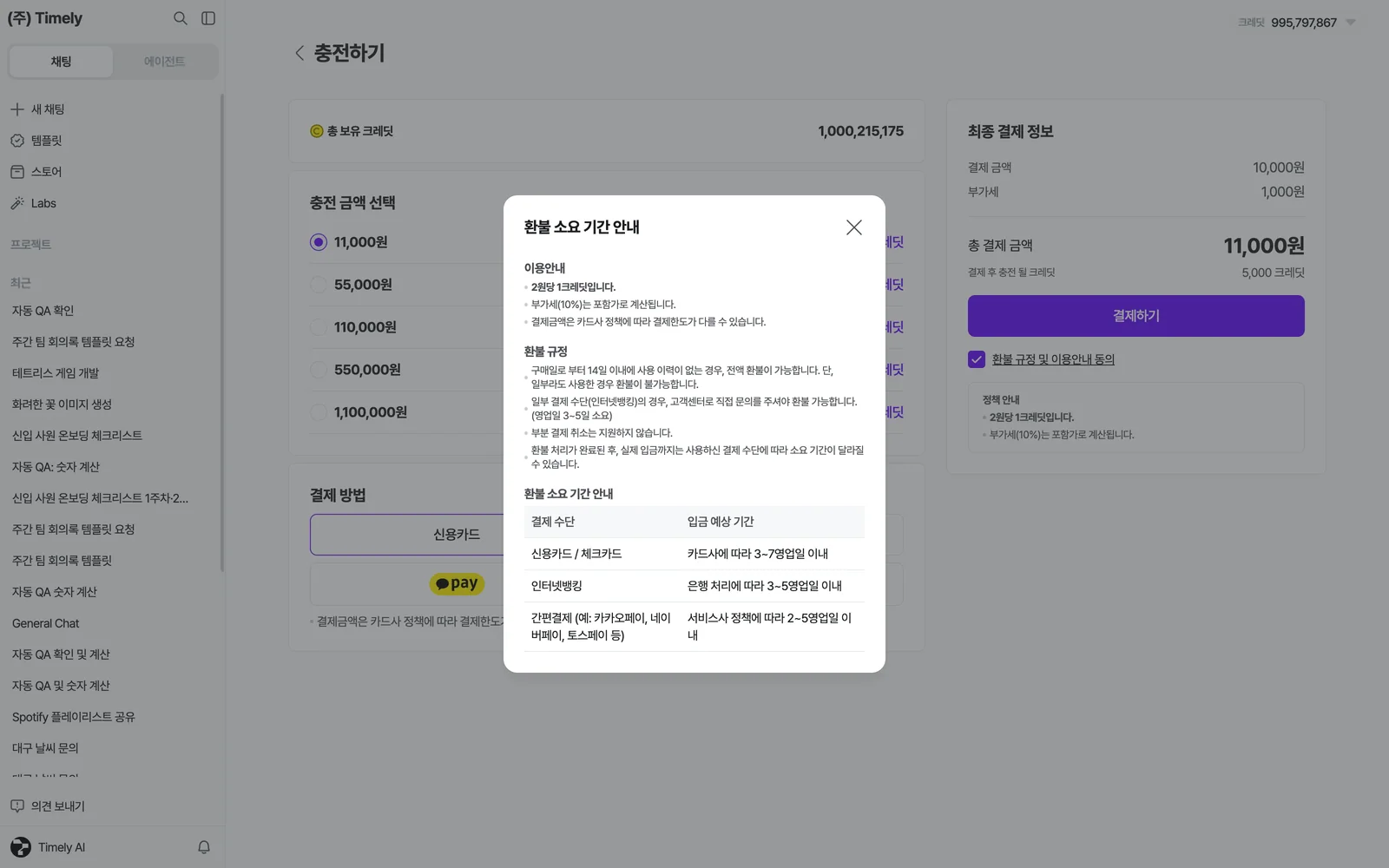
- 환불 규정 및 이용안내 동의에 체크하세요. 체크하는 순간 환불 소요 기간 안내 창이 열려요 — 내용을 읽고 닫으세요.
- **[결제하기]**를 누르면 결제창으로 이동해요. 동의하지 않으면 버튼이 눌리지 않아요.
- 결제가 끝나면 결제 완료 화면으로 돌아오고, 크레딧이 총 보유 크레딧에 바로 더해져요.
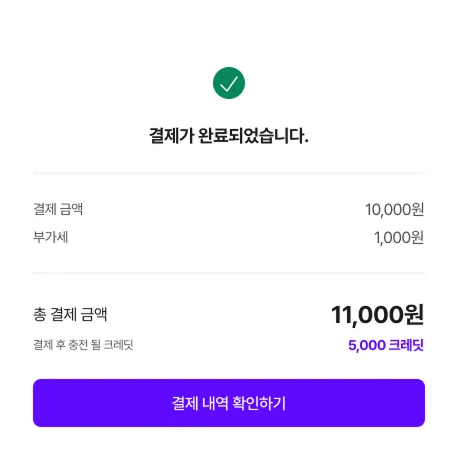
결제 완료 창 확인
| 안내 문구 | 뜻 |
|---|---|
| “N 크레딧 이상부터 결제할 수 있어요.” | 최소 구매 크레딧보다 적게 골랐어요 |
| “결제 주문 생성에 실패했어요. 잠시 후 다시 시도해 주세요.” | 주문을 만들지 못했어요 — 잠시 후 재시도, 반복되면 문의 |
| “결제 페이지로 이동하지 못했어요. 잠시 후 다시 시도해 주세요.” | 결제창을 열지 못했어요 — 팝업 차단 설정을 확인하세요 |
2-5. 세금계산서 발급
섹션 제목: “2-5. 세금계산서 발급”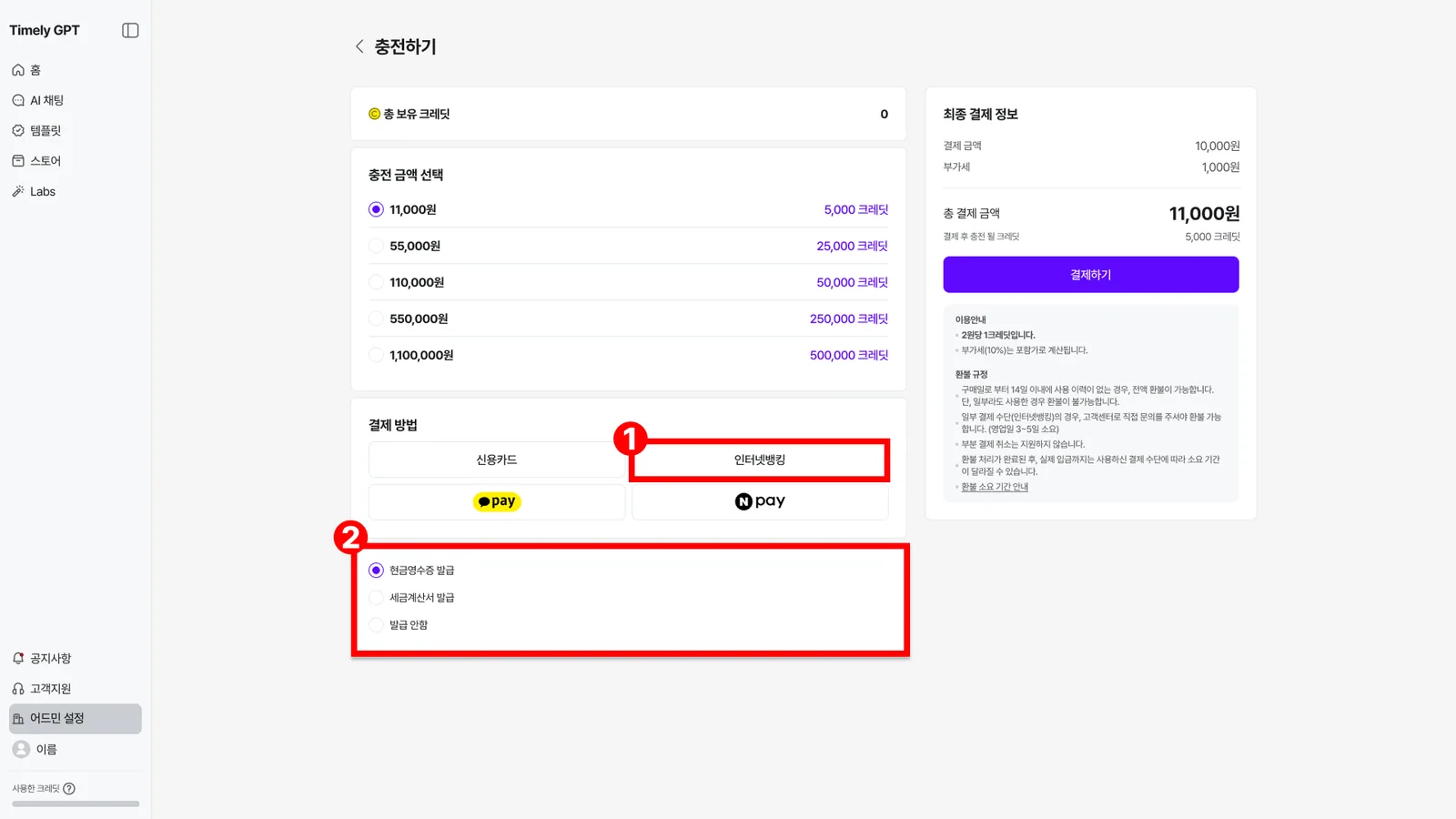
- [인터넷 뱅킹] 통해 결제할 경우, 세금계산서를 발급받을 수 있어요.
- 발급이 필요 없을 경우에는 [발급 안함]을 선택해 주세요.
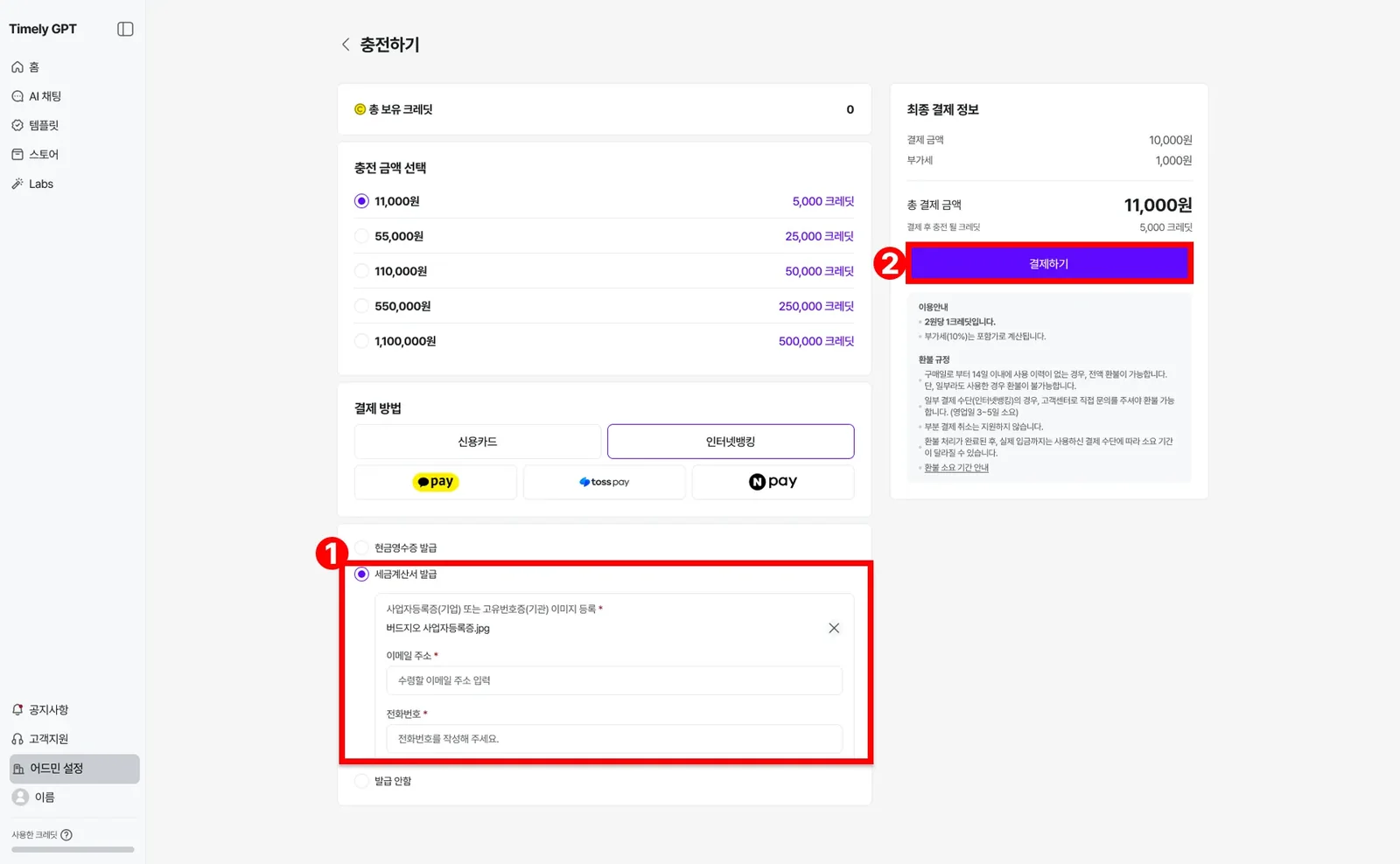
- 세금계산서 발급에 필요한 서류나 이미지를 등록 후 이메일과 전화번호를 입력해요.
3. 크레딧 결제 내역
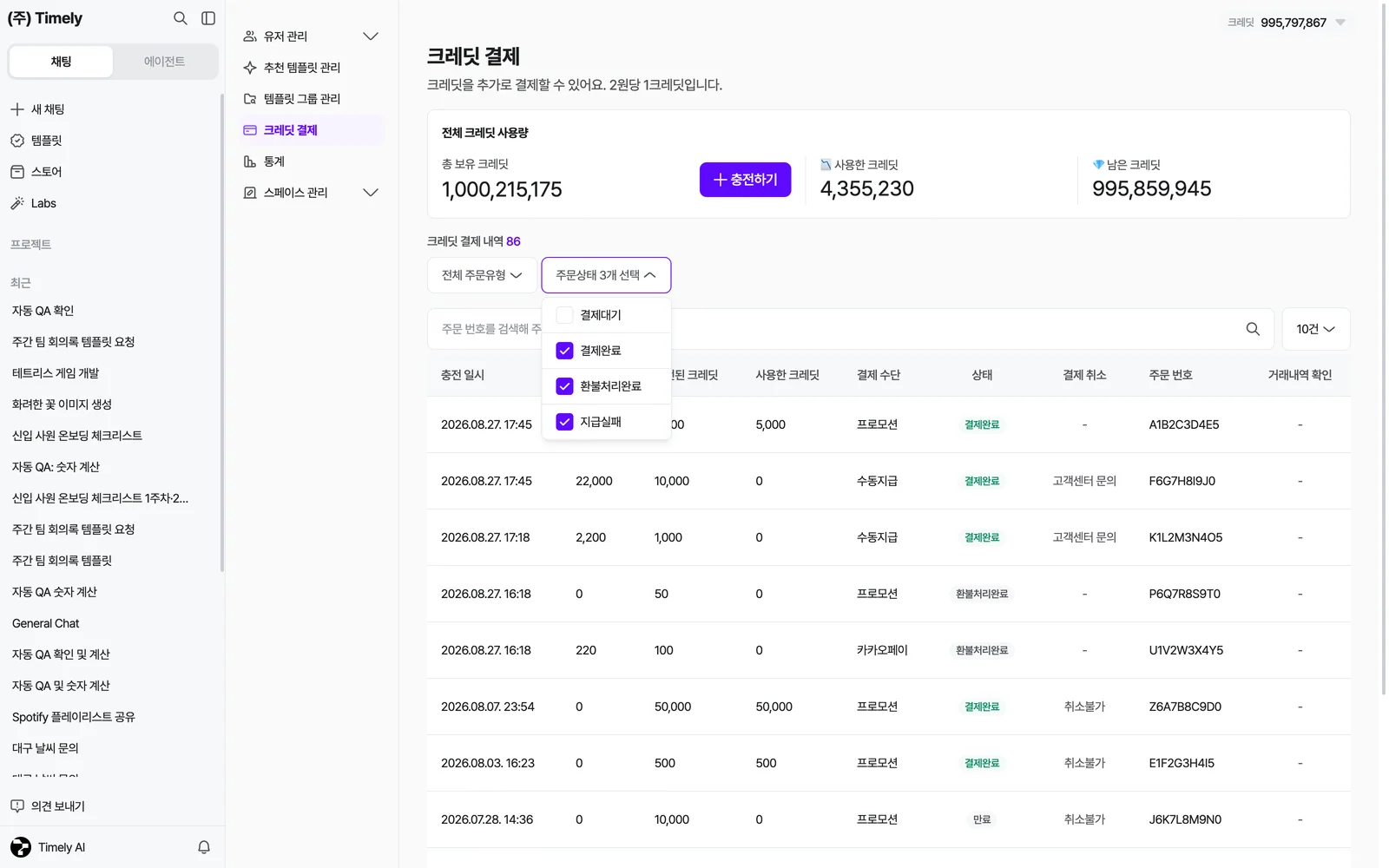
섹션 제목: “3. 크레딧 결제 내역”메인 화면 아래 크레딧 결제 내역 N 표에 모든 입금(결제·보너스·이벤트·수동지급)이 쌓여요.
3-1. 필터와 검색
섹션 제목: “3-1. 필터와 검색”| 도구 | 선택지 | 참고 |
|---|---|---|
| 주문유형 | 결제 · 보너스 · 이벤트 · 수동지급 (복수 체크) | 최소 하나는 남겨야 해요 — “최소 하나의 주문유형은 선택되어야 합니다.” |
| 주문상태 | 결제대기 · 결제완료 · 환불처리완료 · 지급실패 (복수 체크) | “최소 하나의 주문상태는 선택되어야 합니다.” |
| 검색 | “주문 번호를 검색해 주세요.” | 주문 번호 일부만 넣어도 돼요 |
| 표시 건수 | 한 페이지에 보일 줄 수 | — |
| 주문유형 | 뜻 |
|---|---|
| 결제 | 이 화면에서 직접 결제한 충전 |
| 보너스 | 결제에 따라 추가로 지급된 크레딧 |
| 이벤트 | 이벤트로 지급된 크레딧 |
| 수동지급 | 타임리AI 운영팀이 계약·정산에 따라 직접 지급한 크레딧 |
3-2. 표 읽기
섹션 제목: “3-2. 표 읽기”| 열 | 설명 |
|---|---|
| 충전 일시 | 크레딧이 들어온 시각 |
| 결제 금액 | 실제 결제 금액(부가세 포함). 보너스·이벤트·수동지급은 0일 수 있어요 |
| 충전된 크레딧 | 이 주문으로 들어온 크레딧 |
| 사용한 크레딧 | 이 주문의 크레딧 중 이미 쓴 양 — 결제 취소 가능 여부를 가르는 숫자예요 |
| 상태 | 결제대기 · 결제완료(초록) · 환불처리완료(회색) · 지급실패(빨강) |
| 결제 수단 | 신용카드 · 인터넷뱅킹 · 카카오페이 · 네이버페이 · 수동지급 · 이벤트 · 프로모션 |
| 취소 | [결제 취소] 버튼 / 고객센터 문의 / 취소불가 / − |
| 주문 번호 | 문의할 때 알려 주세요 |
| 영수증 | 카드·간편결제 등 결제창으로 결제한 결제완료 건은 **[조회하기]**로 영수증 창이 열려요 |
- 환불처리완료 배지에 마우스를 올리면 “환불처리완료 후 실제 입금까지 사용하신 결제 수단에 따라 소요 기간이 달라질 수 있습니다.“가 보여요.
- 지급실패 배지에 올리면 “크레딧 지급에 실패하였습니다. 고객센터로 문의 부탁드립니다.” — 결제는 됐는데 크레딧이 안 들어온 경우이니 주문 번호와 함께 문의하기로 알려 주세요.
4. 크레딧 결제 취소
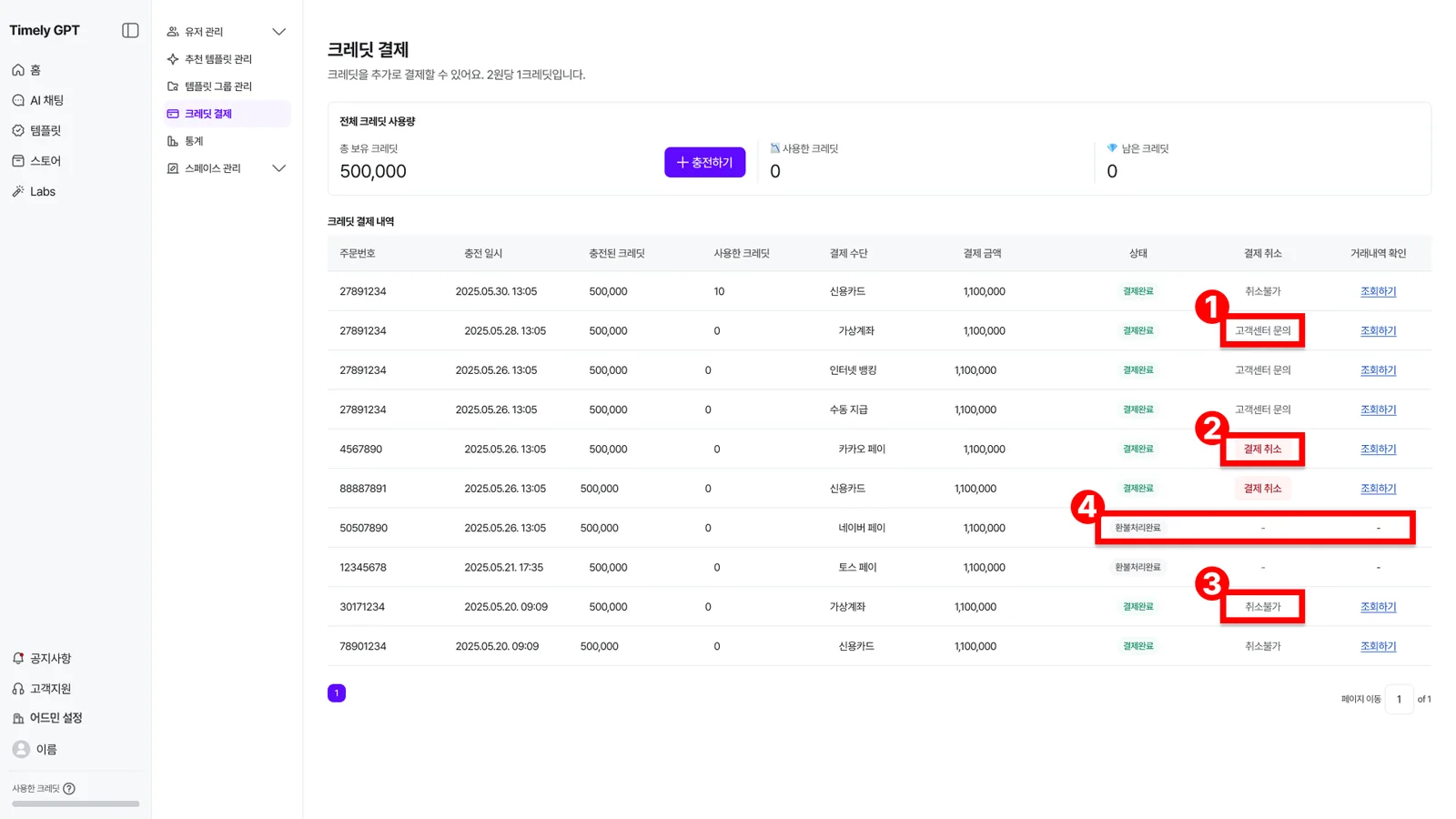
섹션 제목: “4. 크레딧 결제 취소”- 크레딧 결제 취소는 결제일로부터 14일 이내에만 가능하며, 구입한 크레딧을 사용하지 않은 경우에 한해 가능합니다.
4-1. 취소 열에 보이는 네 가지
섹션 제목: “4-1. 취소 열에 보이는 네 가지”- [고객센터 문의] : 결제 수단이 가상계좌, 인터넷뱅킹, 수동지급일 경우. 자동 취소가 안 되는 수단이라 문의하기로 주문 번호를 보내 주세요.
- [결제취소] : 결제 수단이 카드나 페이머니일 경우. 버튼을 눌러 바로 취소할 수 있어요.
- [취소불가] : 결제일로부터 14일이 경과했거나, 구매한 크레딧을 사용했을 경우.
- [환불처리완료] : 환불 처리가 완료된 상태. 취소 열에는 “−“로 보여요.
4-2. 결제 취소하기
섹션 제목: “4-2. 결제 취소하기”- 취소할 행의 **[결제 취소]**를 누르세요. 결제 취소 창에 총 결제 금액 · 충전 일시 · 결제 수단 · 충전된 크레딧이 요약돼요.
- 내용을 확인하고 **[결제 취소하기]**를 누르세요.
- “결제 취소 신청이 완료되었습니다.“가 뜨고 상태가 환불처리완료로 바뀌어요. 충전됐던 크레딧은 즉시 회수돼요.
| 환불 규정 (환불 소요 기간 안내 창 그대로) |
|---|
| “구매일로 부터 14일 이내에 사용 이력이 없는 경우, 전액 환불이 가능합니다. 단, 일부라도 사용한 경우 환불이 불가능합니다.” |
| “부분 결제 취소는 지원하지 않습니다.” |
| 입금 예상 기간 — 신용카드/체크카드 3 |
5. 유저가 직접 충전하게 하려면
섹션 제목: “5. 유저가 직접 충전하게 하려면”조직이 일괄 결제하지 않고 유저 개인이 충전해 쓰게 할 수도 있어요. 스페이스 설정 › [기본 설정] › [사이드바 메뉴 구성]의 개인 크레딧 결제 토글을 켜면 유저 메뉴에 충전 화면이 생겨요. 유저가 충전한 크레딧은 그 유저 몫이라 이 화면의 스페이스 결제 내역에는 나오지 않아요. 유저 쪽 안내는 내 계정을 참고하세요.
자주 묻는 질문
섹션 제목: “자주 묻는 질문”Q. 결제했는데 크레딧이 안 올라가요.
섹션 제목: “Q. 결제했는데 크레딧이 안 올라가요.”결제 내역의 상태를 보세요. 결제대기면 결제창에서 결제를 마치지 않은 상태예요. 지급실패면 주문 번호와 함께 문의하기로 알려 주세요. 결제완료인데 숫자가 그대로면 새로고침해 보세요.
Q. 부가세는 왜 붙나요?
섹션 제목: “Q. 부가세는 왜 붙나요?”크레딧 구매는 과세 대상이라 **부가세 10%**가 포함돼요. 화면의 “총 결제 금액”이 실제 청구 금액이에요. 세금계산서가 필요하면 인터넷뱅킹으로 결제하세요.
Q. 결제 수단을 바꿔서 다시 결제하고 싶어요.
섹션 제목: “Q. 결제 수단을 바꿔서 다시 결제하고 싶어요.”아직 크레딧을 쓰지 않았고 14일 이내라면 [결제 취소] 후 다시 결제하세요. 카드·간편결제는 즉시 취소되고, 인터넷뱅킹은 고객센터 문의로 처리해요.
Q. 크레딧에 유효기간이 있나요?
섹션 제목: “Q. 크레딧에 유효기간이 있나요?”프로모션·이벤트로 받은 추가 크레딧은 안내된 기간(예: N개월) 안에 써야 하고, 유효기간이 있는 크레딧부터 먼저 소모돼요. 기간이 지나면 결제 내역의 상태가 만료로 바뀌어요. 일반 결제 크레딧의 유효기간은 계약 조건에 따라 다를 수 있으니 문의하기로 확인하세요.
Q. 유저별로 얼마나 썼는지 보려면요?
섹션 제목: “Q. 유저별로 얼마나 썼는지 보려면요?”이 화면은 스페이스 전체 입금 내역이에요. 유저·그룹·모델별 사용량은 통계에서 기간을 정해 보고 엑셀로 받을 수 있어요.
Q. 특정 유저가 크레딧을 너무 빨리 써요.
섹션 제목: “Q. 특정 유저가 크레딧을 너무 빨리 써요.”유저 초대·관리에서 그 유저를 제한량이 낮은 그룹으로 옮기거나, 그룹의 제한 방식을 월별 리셋형으로 바꾸세요. 스페이스 크레딧 자체를 더 사는 것과는 별개의 조치예요.