
내 계정 설정
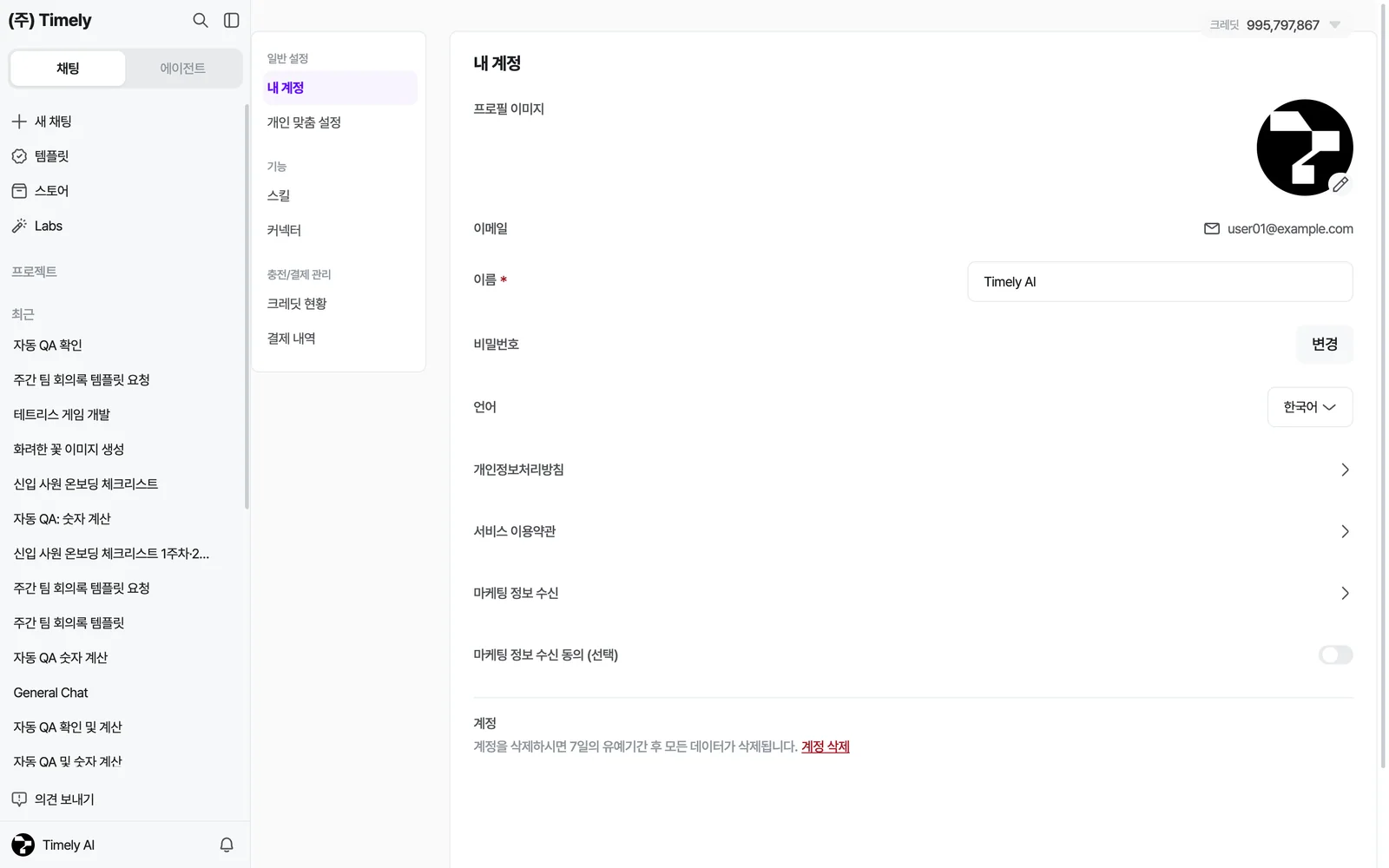
내 계정 설정은 나에 관한 모든 것을 바꾸는 곳이에요. 프로필과 비밀번호, 화면 언어·테마, AI 가 나를 어떻게 부르고 어떤 말투로 답할지, 크레딧이 얼마나 남았는지, 그리고 계정을 지우는 것까지 여기서 해요.
![설정 › 내 계정 — 프로필 이미지, 이메일, 이름, 비밀번호 [변경], 언어, 약관 링크, 마케팅 수신 동의, 계정 삭제](https://timelyguideassets.blob.core.windows.net/guide/user-my-account/a01-my-info-7c3f313e.webp)
왼쪽 아래 내 이름 › [내 계정]으로 들어와요. 왼쪽 설정 메뉴에서 다른 항목으로 이동해요.
어디서
섹션 제목: “어디서”새 메뉴: 왼쪽 메뉴 맨 아래 프로필(내 이름) › 내 계정 (이전 메뉴: 왼쪽 메뉴 하단 프로필 › 내 계정)— 어느 메뉴든 프로필을 누르면 내 계정 / 로그아웃이 있어요. 새 메뉴에서는 같은 자리에서 어드민 설정(관리자만) · 공지사항 · FAQ · 사용가이드도 열려요.- 설정 화면 왼쪽에는 아래 메뉴가 그룹별로 보여요. 모바일에서는 설정 목록 화면이 먼저 뜨고 항목을 누르면 들어가요.
| 그룹 | 메뉴 | 내용 | 보이는 조건 |
|---|---|---|---|
| 일반설정 | 내 계정 | 프로필 이미지·이름·비밀번호·언어·약관·마케팅 수신·계정 삭제 | 항상 |
| 개인 맞춤 설정 | 닉네임·직업·추가 정보, AI 응답 방식, 추천 질문, 색상 모드, 왼쪽 메뉴 | 항상 | |
| 기능 | 스킬 | 채팅에서 쓸 스킬 켜고 끄기 | 항상 |
| 커넥터 | 외부 앱 연결/해제 | 항상 | |
| 충전/결제 관리 | 크레딧 현황 · 결제 내역 | 스페이스/개인 크레딧 확인, 개인 크레딧 충전과 결제 내역 | 스페이스가 개인 크레딧 결제를 허용한 경우 |
| 보안 | 연동 키 관리 | 외부 서비스 연동용 API Key | 스페이스에 연동 키 기능이 열린 경우 |
설정 화면 오른쪽 위에는 항상 크레딧 칩이 있어 남은 크레딧을 바로 볼 수 있어요.
1. 내 계정
섹션 제목: “1. 내 계정”프로필 이미지, 이름, 비밀번호, 언어를 바꾸고 약관·마케팅 수신 동의를 관리해요.
1-1. 프로필 이미지
섹션 제목: “1-1. 프로필 이미지”- 프로필 이미지 의 둥근 영역을 클릭해요.
- 이미지가 없으면 [이미지 업로드], 이미 있으면 [이미지 변경] / [삭제하기] 가 나와요.
- 파일을 고르거나, 이미지를 영역에 끌어다 놓거나 붙여넣기(Ctrl/⌘+V) 해도 돼요. “프로필 이미지가 변경되었습니다.“가 뜨면 완료예요.
| 항목 | 규칙 |
|---|---|
| 형식 | JPG/JPEG, PNG, GIF, WEBP (HEIC/HEIF, BMP 도 선택 가능 — 자동 변환) |
| 개수 | 1장 |
| 실패 | “지원하지 않는 파일 형식입니다.” / “이미지 업데이트에 실패했습니다.” — 형식·용량을 확인하고 다시 시도해요 |
| 삭제 | [삭제하기] 를 누르면 “프로필 이미지가 삭제되었습니다.” — 기본 아이콘으로 돌아가요 |
1-2. 이메일·이름
섹션 제목: “1-2. 이메일·이름”| 항목 | 설명 |
|---|---|
| 이메일 | 가입한 이메일이 표시돼요. 바꿀 수 없어요 — 이메일을 바꾸려면 새 이메일로 다시 가입해야 해요 |
| 이름 (필수) | 입력란을 수정하면 [취소] / [저장] 이 나타나요. 2자 이상 30자 이하(“이름은 최소 2글자 이상 최대 30자를 넘을 수 없습니다.”). 저장되면 “이름이 변경되었습니다.” |
1-3. 비밀번호 변경
섹션 제목: “1-3. 비밀번호 변경”- 비밀번호 옆 [변경] 을 눌러요.
- 비밀번호 변경 창에서 현재 비밀번호 → 새 비밀번호 → 새 비밀번호 확인을 입력해요. 눈 아이콘으로 입력값을 확인할 수 있어요.
- [변경하기] 를 누르면 “비밀번호 변경이 성공적으로 완료되었습니다.“가 떠요.
| 규칙/오류 | 내용 |
|---|---|
| 새 비밀번호 규칙 | 영문, 숫자, 기호 2가지 이상 조합 8~16자 이내 |
| “비밀번호가 일치하지 않습니다.” | 새 비밀번호와 확인 값이 달라요 |
| “현재 비밀번호가 일치하지 않습니다.” | 현재 비밀번호가 틀렸어요. 기억나지 않으면 로그아웃 후 로그인 화면의 [비밀번호 찾기] 를 이용해요(→ 개요) |
1-4. 언어
섹션 제목: “1-4. 언어”언어 드롭다운에서 한국어 · English · 中文 · Tiếng Việt · 日本語 중 하나를 고르면 저장과 함께 화면이 새로고침되고 “내 계정 정보가 업데이트되었습니다.“가 떠요.
1-5. 약관·마케팅 정보 수신
섹션 제목: “1-5. 약관·마케팅 정보 수신”- 가입할 때 동의한 [서비스 이용약관] 과 [개인정보처리방침] 을 다시 확인할 수 있어요(새 탭으로 열려요). [마케팅 정보 수신] 안내문도 함께 있어요.
- 마케팅 정보 수신 동의 (선택) 토글로 이벤트·소식 메일 수신을 켜고 끌 수 있어요(“마케팅 수신 동의 설정이 변경되었습니다.”). 가입 때 동의하지 않았어도 여기서 켤 수 있고, 반대로 언제든 끌 수 있어요.
1-6. 계정 삭제(탈퇴)
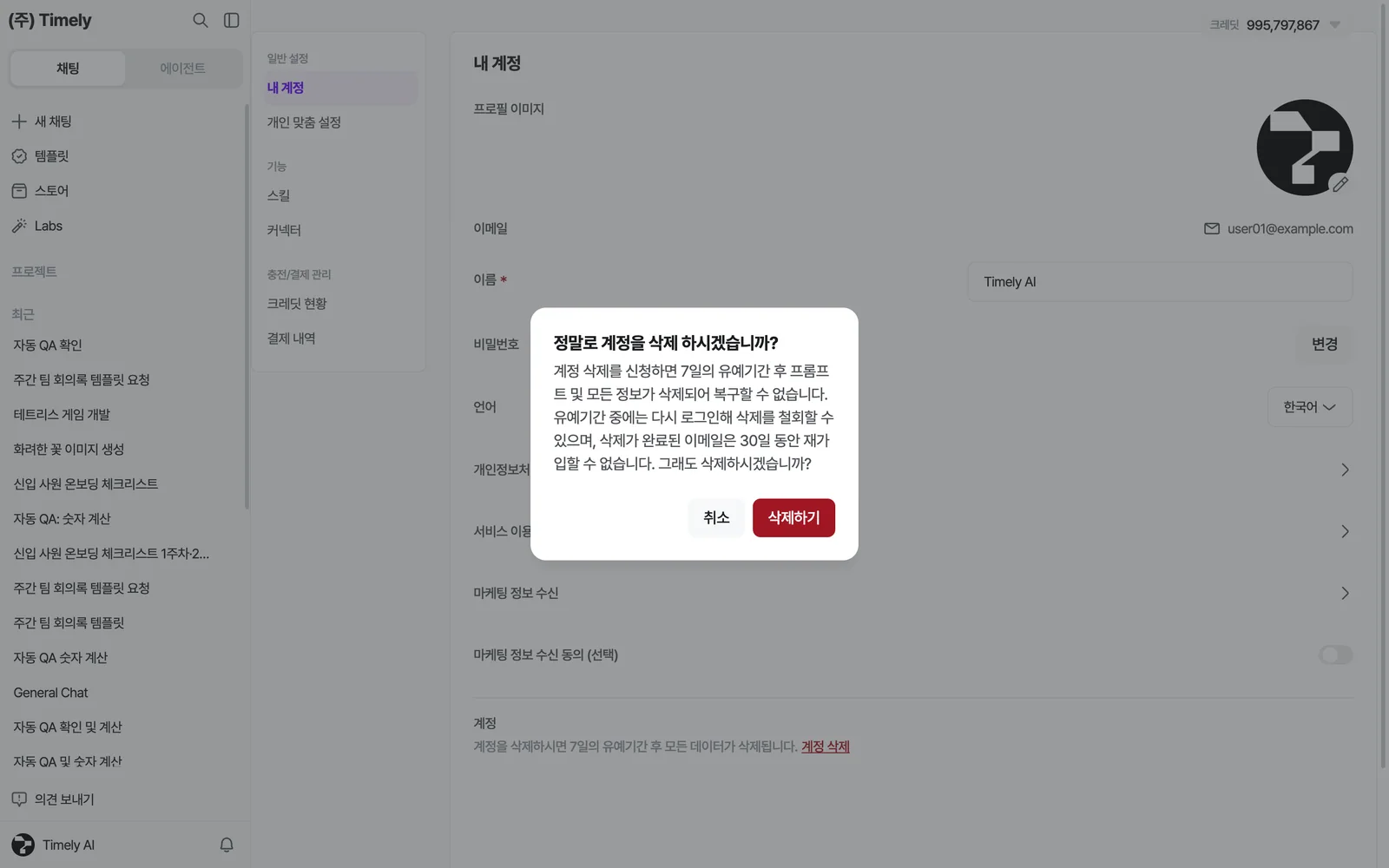
섹션 제목: “1-6. 계정 삭제(탈퇴)”“계정을 삭제하시면 7일의 유예기간 후 모든 데이터가 삭제됩니다.” 아래 [계정 삭제] 로 탈퇴를 신청해요. 두 번 확인을 거쳐요.
- [계정 삭제] 클릭 → “정말로 계정을 삭제 하시겠습니까?” 창의 안내를 읽고 [삭제하기].
- 확인 창의 입력란에 계정 삭제 라고 정확히 입력해요(“입력한 후 버튼을 누르시면 삭제가 완료됩니다.”). 글자가 다르면 “계정 삭제 텍스트가 일치하지 않습니다.“가 뜨고 버튼이 활성화되지 않아요.
- [삭제하기] 를 누르면 즉시 로그아웃되고 삭제 대기 상태가 돼요.
2. 개인 맞춤 설정
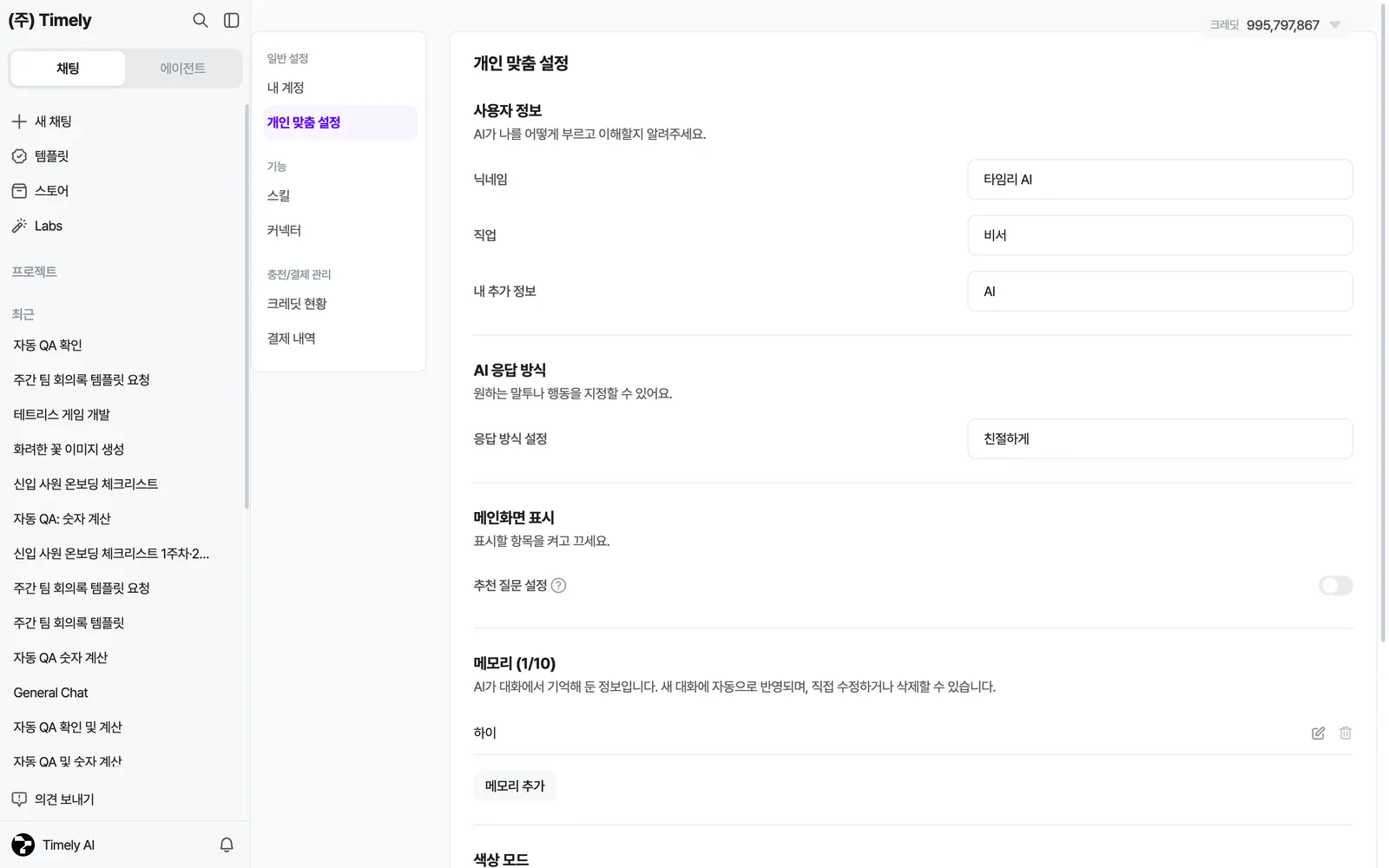
섹션 제목: “2. 개인 맞춤 설정”AI 가 나를 어떻게 이해하고 어떤 방식으로 답할지를 정해요. 여기서 적은 내용은 모든 새 대화에 자동으로 반영돼요(프로젝트 지침과도 함께 적용돼요).
2-1. 사용자 맞춤 설정
섹션 제목: “2-1. 사용자 맞춤 설정”각 칸을 수정하면 [취소] / [저장] 이 나타나고, 저장하면 “설정이 저장되었습니다.“가 떠요.
| 항목 | 안내 문구 | 이렇게 써요 |
|---|---|---|
| 닉네임 | “닉네임을 어떻게 불러드릴까요?” | AI 가 답변에서 나를 부르는 이름 (최대 128자) |
| 직업 | “대학생, 선생님, 직장인 등” | 역할에 맞는 예시·수준으로 답하게 돼요 (최대 512자) |
| 내 추가 정보 | “기억해 두어야 할 관심사” | 담당 업무, 관심 분야, 자주 쓰는 용어 등 (최대 512자) |
- AI 답변을 받을 때 내 닉네임과 직업, 추가 정보를 입력할 수 있어요.
- 입력한 [사용자 맞춤 설정] 을 참고하여 AI가 답변을 생성해요.
- AI 채팅 응답 방식도 자유자재로 설정할 수 있어요.
2-2. AI 채팅 응답 방식 설정
섹션 제목: “2-2. AI 채팅 응답 방식 설정”응답 방식 설정 칸(“추가적인 행동, 어조 설정 등”)에 원하는 말투·형식·규칙을 문장으로 적어요(최대 512자). 예: “항상 존댓말로, 결론부터 3줄 요약 뒤 상세 설명”, “표를 쓸 수 있으면 표로 정리”, “영어 질문에도 한국어로 답해줘”. 선택지 형태가 아니라 자유 입력이라 원하는 대로 세밀하게 정할 수 있어요.
2-3. 추천 질문 설정
섹션 제목: “2-3. 추천 질문 설정”- 추천 질문 설정 토글로 메인 화면·채팅 입력창 위의 추천 질문을 끄고 켤 수 있어요(“미리 설정된 추천 질문을 끌 수 있어요.”).
- 관리자가 스페이스 전체에서 추천 질문을 OFF 해 둔 경우에는 토글이 잠겨 있고 “스페이스 설정에 의해 추천 질문 기능이 꺼져 있습니다.“가 표시돼요. 이때는 내가 다시 켤 수 없어요.
- 채팅 입력창의 추천 질문 칩에서 X(추천 질문 끄기)를 눌러 끈 경우에도 여기서 다시 켜요(“내 계정 > 맞춤 설정에서 다시 켤 수 있습니다.”).
2-4. 색상 모드
섹션 제목: “2-4. 색상 모드”테마에서 시스템 색상 / 라이트 모드 / 다크 모드 중 하나를 고르면 즉시 화면에 반영돼요. 시스템 색상은 기기(OS)의 다크 모드 설정을 따라가요. 저장에 실패하면 이전 값으로 되돌아가며 “설정 변경에 실패했습니다.“가 떠요.
![개인 맞춤 설정 아래쪽 — 메모리 목록과 [메모리 추가], 색상 모드](https://timelyguideassets.blob.core.windows.net/guide/user-my-account/a05-personalization-bottom-908f20b7.webp)
2-5. 왼쪽 메뉴
섹션 제목: “2-5. 왼쪽 메뉴”메뉴 › 왼쪽 메뉴에서 새 메뉴 / 예전 메뉴를 고를 수 있어요. 새 메뉴는 도움말·어드민 설정이 하단 프로필 메뉴로 모이고 채팅 목록이 더 넓게 보이는 개편 메뉴예요. “예전 메뉴는 한시적으로 제공됩니다.” — 이 항목은 메뉴 개편이 적용된 스페이스에서만 보여요.
Q. 예전 “개인 맞춤 설정” 팝업은 어디 갔나요?
섹션 제목: “Q. 예전 “개인 맞춤 설정” 팝업은 어디 갔나요?”같은 내용이 설정 › 개인 맞춤 설정 페이지로 옮겨졌어요. 채팅 화면 안내 링크로 열리는 개인 맞춤 설정 팝업(사용자 정보 / AI 응답 방식 → [등록하기])도 같은 값을 저장하니 어느 쪽에서 바꿔도 돼요.
3. 크레딧 현황
섹션 제목: “3. 크레딧 현황”현재 스페이스에서 사용 가능한 크레딧 현황을 확인할 수 있어요!
![크레딧 현황 — 스페이스 크레딧(관리자 소유), 개인 크레딧과 [충전하기], 현재 사용 중 크레딧 토글](https://timelyguideassets.blob.core.windows.net/guide/user-my-account/a06-credits-347d6d5d.webp)
| 카드 | 항목 | 설명 |
|---|---|---|
| 🏢 스페이스 크레딧 (관리자 소유) | 총 크레딧 · 📉 사용량 · 💎 남은 잔여량 | 현재 스페이스에서 내가 부여받은 이달의 한도예요. “이 크레딧은 스페이스 관리자에 의해 관리됩니다.” 월별 리셋형 (매월 초기화) 이면 매월 1일 사용량이 0 으로 돌아가요 |
| 👤 개인 크레딧 | 총 충전량 · 📉 사용량 · 💎 남은 잔여량 | 내가 직접 결제해 충전한 크레딧이에요. [충전하기] 로 충전 화면에 가요 |
| 🔄 현재 사용 중 크레딧 | 스페이스 크레딧 / 개인 크레딧 토글 | 지금 어떤 크레딧에서 차감할지 골라요 |
- 스페이스 크레딧이 바닥나면 화면 위에 “(스페이스 이름)의 스페이스 전체 크레딧이 모두 소진됐어요. 개인 크레딧을 충전하면 이어서 사용할 수 있어요.” 안내가 떠요.
- 메인 화면·설정 화면 상단의 크레딧 칩을 클릭하면 뜨는 크레딧 사용 현황 패널에서도 사용 가능한 내 크레딧, 사용량 막대(현재 사용량 · 남은 크레딧), 초기화 방식(매월 1일 초기화 / 초기화 안 됨 / 로그인 시 초기화)을 볼 수 있어요. 초기화 안 됨이면 “크레딧 한도가 초기화되지 않아요. 추가 사용은 관리자가 지급해야 할 수 있어요!”, 로그인 시 초기화면 “로그인하면, 내 크레딧 한도가 다시 초기화 됩니다.” 안내가 함께 보여요.
3-1. 사용할 크레딧 바꾸기
섹션 제목: “3-1. 사용할 크레딧 바꾸기”- 🔄 현재 사용 중 크레딧에서 개인 크레딧 토글을 켜요. “크레딧 사용 설정이 변경되었습니다.“가 뜨면 이후 채팅·Labs 사용분이 개인 크레딧에서 빠져요.
- 다시 스페이스 크레딧을 켜면 원래대로 돌아가요.
| 알아 둘 점 | 내용 |
|---|---|
| 개인 크레딧 토글이 잠겨 있어요 | “보유하신 개인 크레딧이 있는 경우에만 활성화됩니다.” — 먼저 충전하세요 |
| 스페이스 크레딧을 다 쓴 뒤 | 개인 크레딧을 ON 하면 끊김 없이 계속 쓸 수 있어요. 채팅에서 “잔여 크레딧이 부족해요. 충전 후 다시 시도해주세요.“가 뜨면 개인 크레딧도 소진된 상태예요 |
| 둘 중 하나만 | 한 번에 한 종류에서만 차감돼요. 자동으로 넘어가지 않으니 필요할 때 직접 바꿔 주세요. 채팅 입력창 위에 “지금은 AI 기능을 사용할 수 없어요.” 배너가 뜨면 [자동 전환 설정하기] 버튼으로 이 화면에 바로 올 수 있어요 |
| 무료 모델 | 크레딧이 없어도 무료 모델이 있는 스페이스라면 입력창 아래에서 모델을 바꿔 계속 쓸 수 있어요(배너 안내: “입력창 아래에서 모델을 ○○(으)로 바꾸면 크레딧 없이 이어서 쓸 수 있어요.”) |
4. 개인 크레딧 충전
섹션 제목: “4. 개인 크레딧 충전”크레딧 현황 › 👤 개인 크레딧 › [충전하기] 로 들어가요. “👤 개인 크레딧에 충전됩니다 · 충전된 크레딧은 개인 크레딧에 적용됩니다. · 스페이스 크레딧 제한량과 별도로 관리됩니다.”
![개인 크레딧 충전 — 충전 금액, 결제 방법, 최종 결제 정보, 환불 규정 동의와 [결제하기]](https://timelyguideassets.blob.core.windows.net/guide/user-my-account/a07-charge-9cb0ade3.webp)
- 충전 금액 선택 — 5,000 / 25,000 / 50,000 / 250,000 / 500,000 크레딧 중 하나를 골라요(기본 5,000). 각 선택지 아래에 부가세 포함 결제 금액이 “…원”으로 표시돼요.
- 결제 방법 — 신용카드 · 인터넷뱅킹 · 카카오페이 · 네이버페이 중 선택(“결제 방법을 선택해주세요.”). “결제금액은 카드사 정책에 따라 결제한도가 다를 수 있습니다.” — [결제 방법 정책 보기] 에서 한도를 확인해요.
- 현금영수증 발급 — 인터넷뱅킹·카카오페이·네이버페이일 때 발급 / 발급 안함을 골라요(신용카드는 카드 매출전표로 대체).
- 최종 결제 정보에서 결제 금액 · 부가세 · 총 결제 금액 · 결제 후 충전 될 크레딧(프로모션 중이면 프로모션 추가 지급 크레딧)을 확인해요.
- 환불 규정 및 이용안내 동의에 체크하면 환불 안내 창이 열려요. 읽고 닫은 뒤 [결제하기] 를 누르면 결제창으로 이동해요.
| 이용안내 | 내용 |
|---|---|
| 단가 | 화면의 이용안내에 “○원당 1크레딧입니다.“로 표시돼요(현재 1크레딧 = 2원, 부가세 별도) |
| 부가세 | “부가세(10%)는 포함가로 계산됩니다.” — 선택지에 보이는 금액이 최종 결제 금액이에요 |
| 최소 결제 | 최소 구매량 미만이면 “○ 크레딧 이상부터 결제할 수 있어요.“가 떠요 |
| 프로모션 | 진행 중이면 “프로모션 진행 중 — 결제 크레딧의 ○%를 추가 지급해요.” 안내가 보여요. 추가 지급분은 지급일로부터 정해진 개월 수 동안만 쓸 수 있고, 유효기간이 있는 크레딧부터 먼저 차감돼요 |
5. 결제 내역
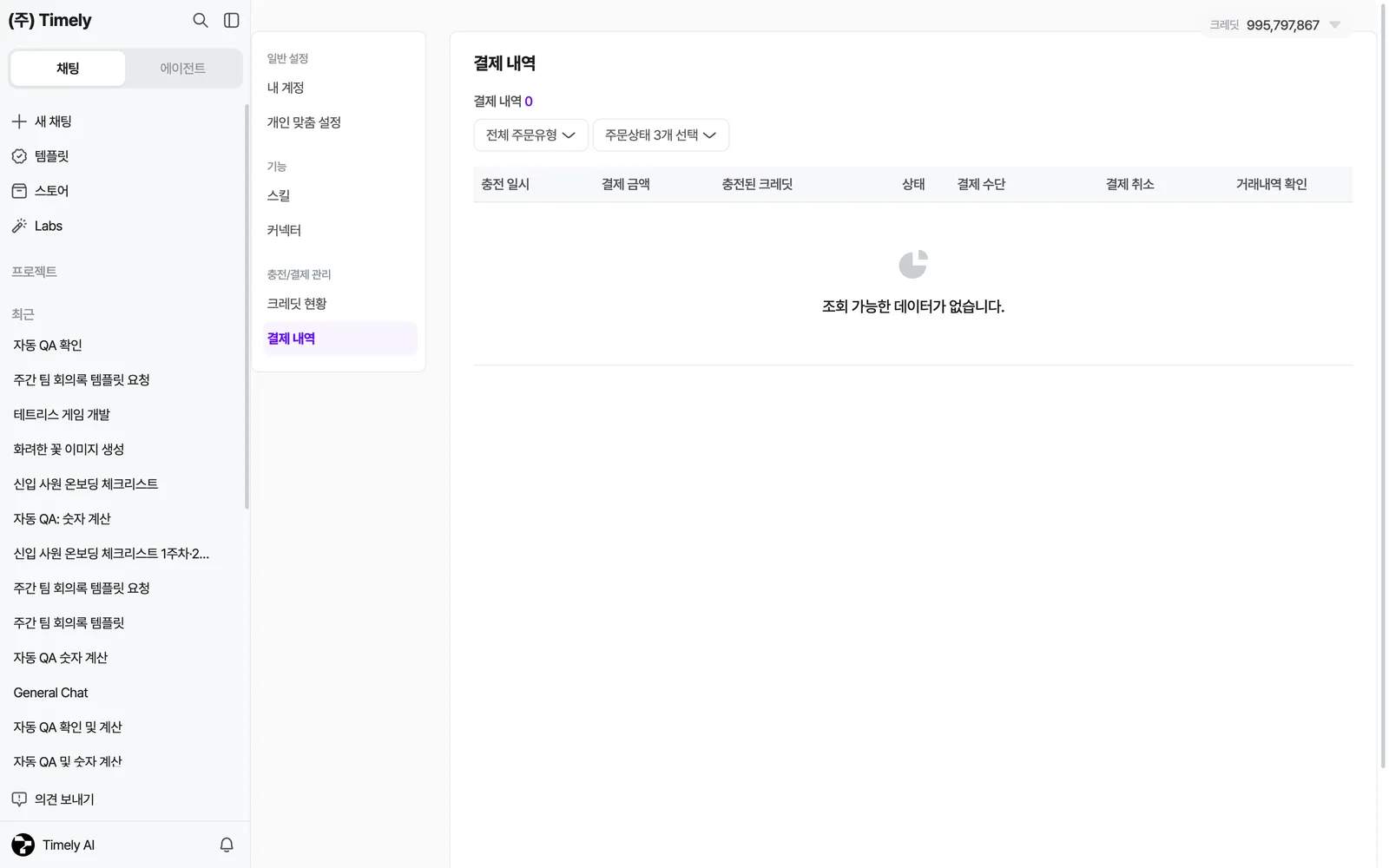
섹션 제목: “5. 결제 내역”결제 내역 메뉴에서 충전·지급 이력을 확인하고 결제를 취소해요.
| 화면 요소 | 설명 |
|---|---|
| 주문유형 필터 | 결제 · 보너스 · 이벤트 · 수동지급 — 기본은 전체. 하나는 꼭 선택해야 해요(“최소 하나의 주문유형은 선택되어야 합니다.”) |
| 주문상태 필터 | 결제대기 · 결제완료 · 환불처리완료 · 지급실패 — 기본은 결제대기를 뺀 세 가지 |
| 검색 | “주문 번호를 검색해 주세요.” |
| 표 | 충전 일시 · 결제 금액 · 충전된 크레딧 · 상태 · 결제 수단 · 결제 취소 · 거래내역 확인. 내역이 없으면 “조회 가능한 데이터가 없습니다.” |
| 거래내역 확인 › [조회하기] | 결제완료 건의 영수증(거래 내역)을 새 창으로 열어요 |
5-1. 결제 취소
섹션 제목: “5-1. 결제 취소”- 크레딧 결제 취소는 결제일로부터 14일 이내, 구입한 크레딧을 사용하지 않은 경우에만 가능해요.
- 결제 취소 칸의 [결제 취소] 를 누르면 총 결제 금액 · 충전 일시 · 결제 수단 · 충전된 크레딧을 보여주는 확인 창이 열리고, [결제 취소하기] 를 누르면 “결제 취소 신청이 완료되었습니다.“가 떠요. 상태는 환불처리완료로 바뀌고 크레딧은 회수돼요.
| 결제 취소 칸 표시 | 의미 |
|---|---|
| [결제 취소] | 기한 안이고 미사용 — 바로 취소할 수 있어요(신용카드·카카오페이·네이버페이) |
| 고객센터 문의 | 화면에서 바로 취소할 수 없는 건 — 고객센터(1551-3711)로 문의해요 |
| 취소불가 | 결제일로부터 14일이 지났거나, 구매한 크레딧을 일부라도 사용했거나, 보너스·이벤트 지급분처럼 결제가 아닌 건, 또는 인터넷뱅킹 결제 건이에요 |
| 환불처리완료 | 환불 처리가 끝난 상태예요. “환불처리완료 후 실제 입금까지 사용하신 결제 수단에 따라 소요 기간이 달라질 수 있습니다.” |
| 지급실패 | “크레딧 지급에 실패하였습니다. 고객센터로 문의 부탁드립니다.” |
Q. 크레딧이 모자라면 어떻게 되나요?
섹션 제목: “Q. 크레딧이 모자라면 어떻게 되나요?”채팅을 보낼 때 “잔여 크레딧이 부족해요. 스페이스 관리자에게 문의해주세요.”(스페이스 크레딧) 또는 “잔여 크레딧이 부족해요. 충전 후 다시 시도해주세요.”(개인 크레딧)가 뜨고 전송이 막혀요. 월별 리셋형이면 다음 달 1일에 다시 쓸 수 있고, 그 전에 써야 하면 관리자에게 한도 조정을 요청하거나 개인 크레딧을 충전해 3-1 처럼 전환하세요.
6. 연동 키 관리
섹션 제목: “6. 연동 키 관리”- 타임리AI에서 제공하는 API Key 를 연동해 나만의 AI 를 만들 수 있어요! “외부 서비스와 타임리 AI를 연결할 때 사용하는 개인 키입니다. 새 키를 발급하면 기존 키는 자동으로 비활성화됩니다. 타인에게 노출되지 않도록 주의해 주세요.”
![연동 키 관리 — 연동 키(API Key)와 [재발급], OpenAI 호환 주소(baseURL)](https://timelyguideassets.blob.core.windows.net/guide/user-my-account/a09-api-key-6ed30e8a.webp)
- 연동 키(API Key) 칸이 비어 있으면 [새 연동 키 발급], 이미 있으면 [재발급] 을 눌러요. “새로운 API Key가 발급되었습니다.“와 함께 키 전체가 표시돼요.
- 오른쪽 복사 아이콘으로 복사해 외부 서비스에 붙여 넣어요.
- OpenAI 호환 주소(baseURL) 칸의 주소를 복사해 OpenAI SDK 등 호환 클라이언트의 baseURL 에 넣어요(“OpenAI SDK 등 OpenAI 호환 클라이언트의 baseURL에 이 주소를 입력하세요.” / “API 문서의 예시 주소는 이 환경과 다를 수 있으니 이 주소를 사용하세요.”).
-
[API 문서 보기 →] 에서 타임리AI 가 제공하는 API Key 가이드를 확인해 외부 서비스와 연동해 이용할 수 있어요.
-
OpenAI 나 LangChain 을 직접 사용하시는 분들을 위해 OpenAI SDK 사용 가이드도 제공하고 있어요.
7. 스킬·커넥터
섹션 제목: “7. 스킬·커넥터”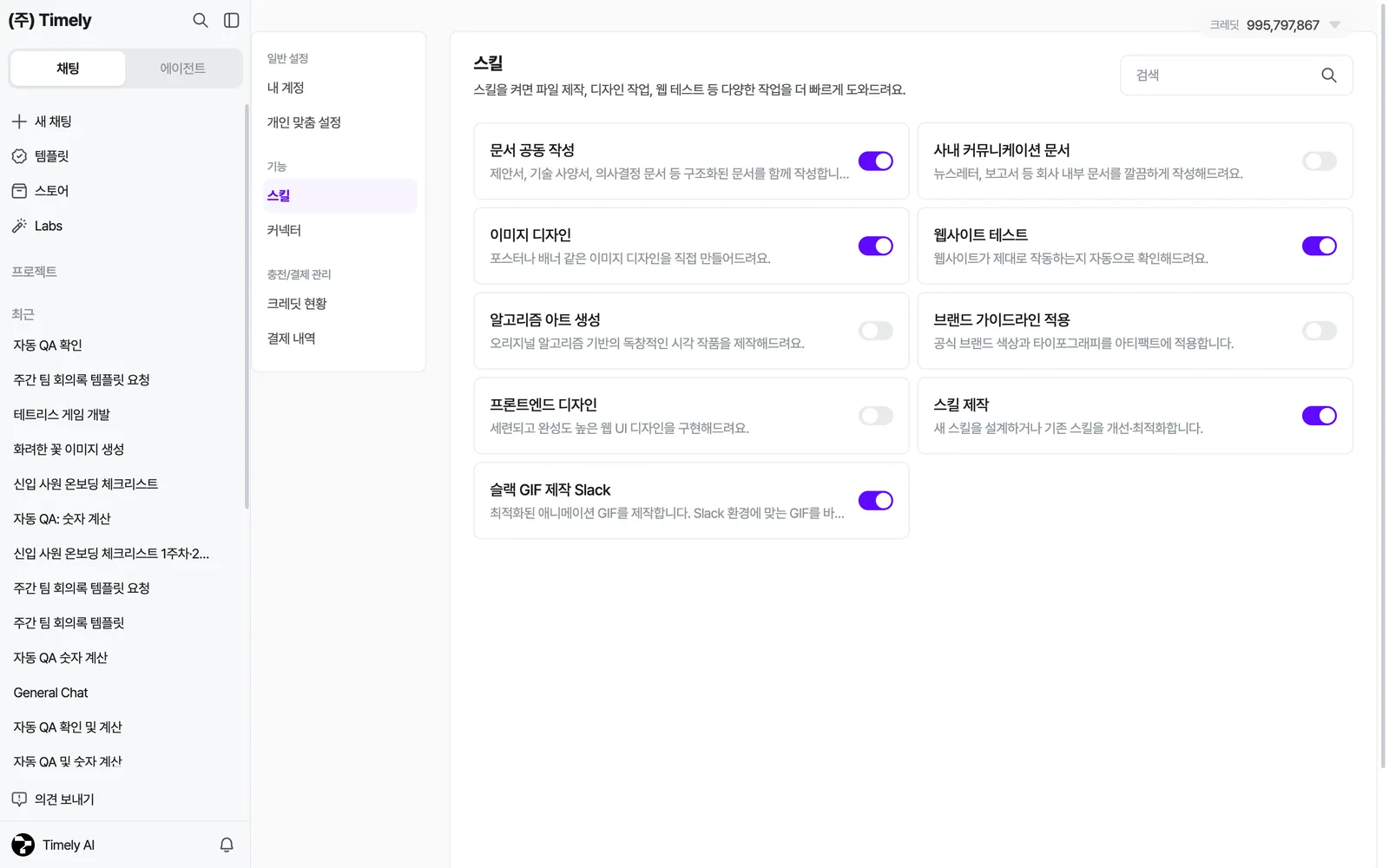
기능 그룹의 두 메뉴는 채팅에서 쓰는 도구를 미리 준비하는 곳이에요. 자세한 활용은 타임리 에이전트를 보세요.
| 메뉴 | 하는 일 |
|---|---|
| 스킬 | “스킬을 켜면 파일 만들기, 디자인, 웹 테스트 등 더 많은 작업을 도와드릴 수 있어요.” 카드를 누르면 켜짐/꺼짐이 바뀌고, 켠 스킬은 채팅 입력창 [+] › 스킬에서 골라 써요. 검색으로 찾을 수 있어요(“검색 결과가 없습니다.”) |
| 커넥터 | “자주 쓰는 앱을 연결하면 대화 중에 바로 활용할 수 있어요.” 카드의 [연결] 을 누르면 해당 서비스 로그인 창이 열리고, 연결된 앱은 [연결 해제] 로 끊어요. “일부 앱은 워크스페이스 관리자 권한이 필요할 수 있어요. 연결이 안 되면 관리자에게 요청해 주세요.” |
![설정 › 커넥터 — Google Tasks·Telegram·Instagram·Google Docs·Calendar·Sheets·Excel·YouTube·Gmail·Drive·Slack 카드와 [연결] 버튼](https://timelyguideassets.blob.core.windows.net/guide/user-my-account/a12-connectors-b9d8aea9.webp)
8. 로그아웃
섹션 제목: “8. 로그아웃”왼쪽 메뉴 맨 아래 프로필(내 이름) › [로그아웃] 을 누르면 즉시 로그아웃돼요. 공용 PC 에서는 사용 후 꼭 로그아웃하세요. 로그아웃해도 대화·설정은 그대로 남아 있고, 다음 로그인 때 2단계 인증이 켜진 스페이스라면 인증을 다시 거쳐요.
관련 문서: 개요(로그인·비밀번호 찾기) · 계정 관리 · 크레딧 · 자주 묻는 질문 · 개인정보처리방침