
서비스 활용하기
로그인하면 스페이스 메인 화면이 열려요. 여기서 바로 질문을 던질 수도 있고, 왼쪽 메뉴에서 AI 채팅 · 에이전트 · 템플릿 · 스토어 · Labs 로 이동할 수도 있어요. 이 페이지는 메인 화면 구성 → AI 채팅 핵심 사용법 → 프로젝트 순서로 설명하고, 템플릿·에이전트·Labs 의 자세한 사용법은 각 페이지로 연결해요.
어디서
섹션 제목: “어디서”- 왼쪽 메뉴: 홈 · AI 채팅 · 에이전트 · 템플릿 · 스토어 · Labs · 의견보내기. 접힌 상태에서는 아이콘만 보이고, 마우스를 올리면 이름이 떠요. 새 메뉴에서는 채팅 / 에이전트가 맨 위의 모드 전환 버튼으로 보여요.
새 메뉴: 상단 채팅·에이전트 전환 + 템플릿·스토어·Labs (이전 메뉴: 홈 화면에서만 주 메뉴 5개, 채팅 화면에서는 새 채팅·검색·프로젝트·채팅 목록으로 바뀜) - 왼쪽 메뉴 맨 아래 프로필(내 이름) 을 누르면 내 계정 · 어드민 설정(관리자만) · 공지사항 · 사용가이드 · 로그아웃 메뉴가 열려요. 프로필 옆 종 아이콘은 공지사항이에요.
새 메뉴: 프로필 › 공지사항·사용가이드·어드민 설정 (이전 메뉴: 왼쪽 메뉴 하단 ‘도움말’ 묶음과 어드민 설정 링크) - 상단의 스페이스 선택에서 가입한 다른 스페이스로 이동해요.
1. 메인 화면
섹션 제목: “1. 메인 화면”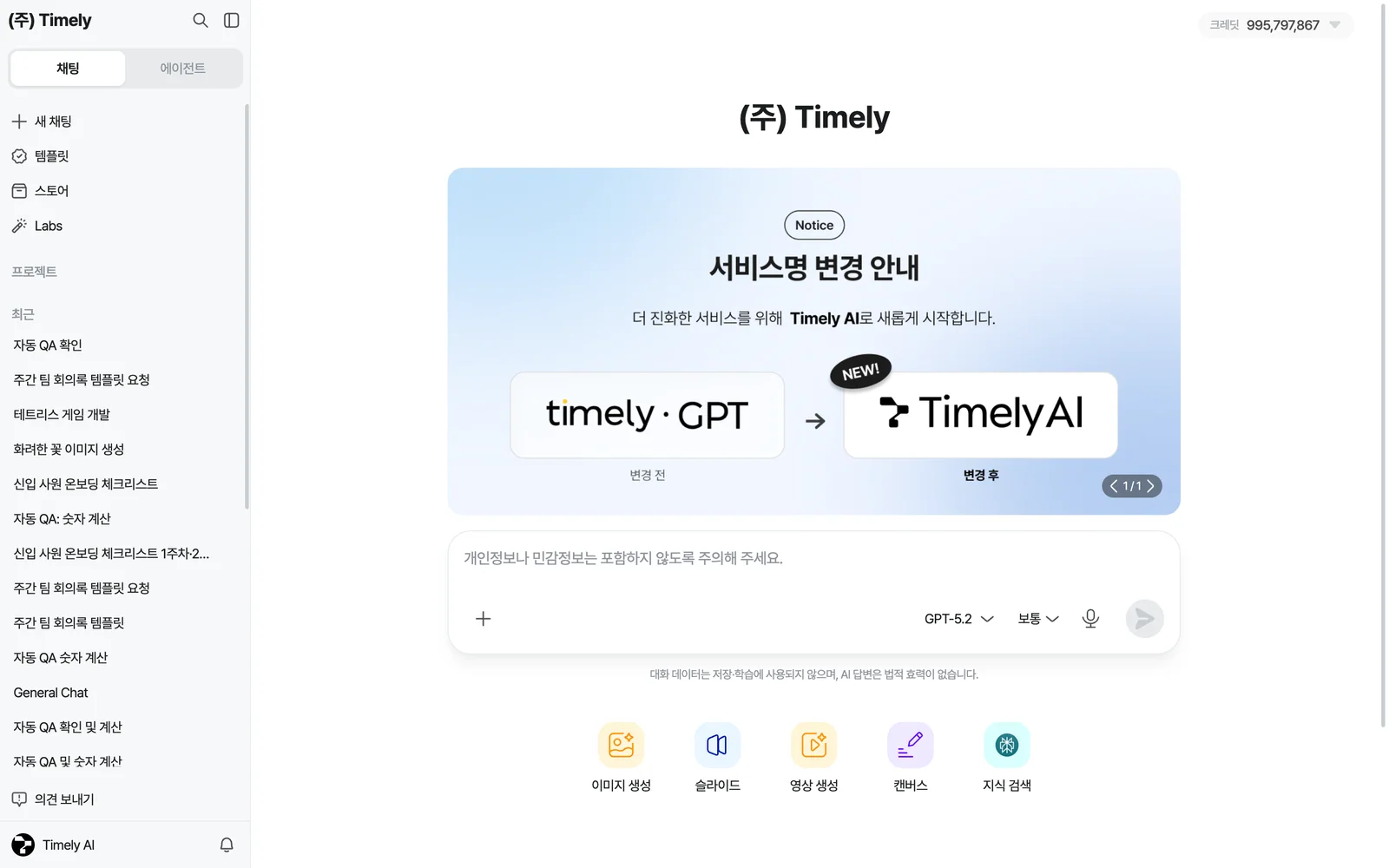
- 인기&추천 — 관리자가 고른 추천하는 템플릿과 스페이스에서 많이 쓰는 인기있는 템플릿을 4개씩 넘겨 보여줘요(둘 중 하나만 켜진 스페이스는 제목이 추천하는 템플릿 또는 인기있는 템플릿으로 보여요). 카드를 누르면 바로 템플릿이 열려요.
- 채팅 입력창 — “무엇이든 질문해보세요!” 칸에 바로 입력하면 새 채팅이 만들어지면서 AI 채팅 화면으로 넘어가요. 모델 선택·첨부·도구도 여기서 바로 쓸 수 있어요.
- 추천 질문 — 질문을 어떻게 할지 모르겠다면, 입력창을 클릭했을 때 관리자가 등록한 예시 질문 중 3개가 무작위로 펼쳐져요. 칩을 누르면 그 질문이 바로 전송돼요.
- 바로가기 타일 — 이미지 생성 · 슬라이드 · 영상 생성 · 캔버스 같은 Labs 기능으로 바로 이동해요(스페이스 설정에 따라 보이는 항목이 달라요 → Labs).
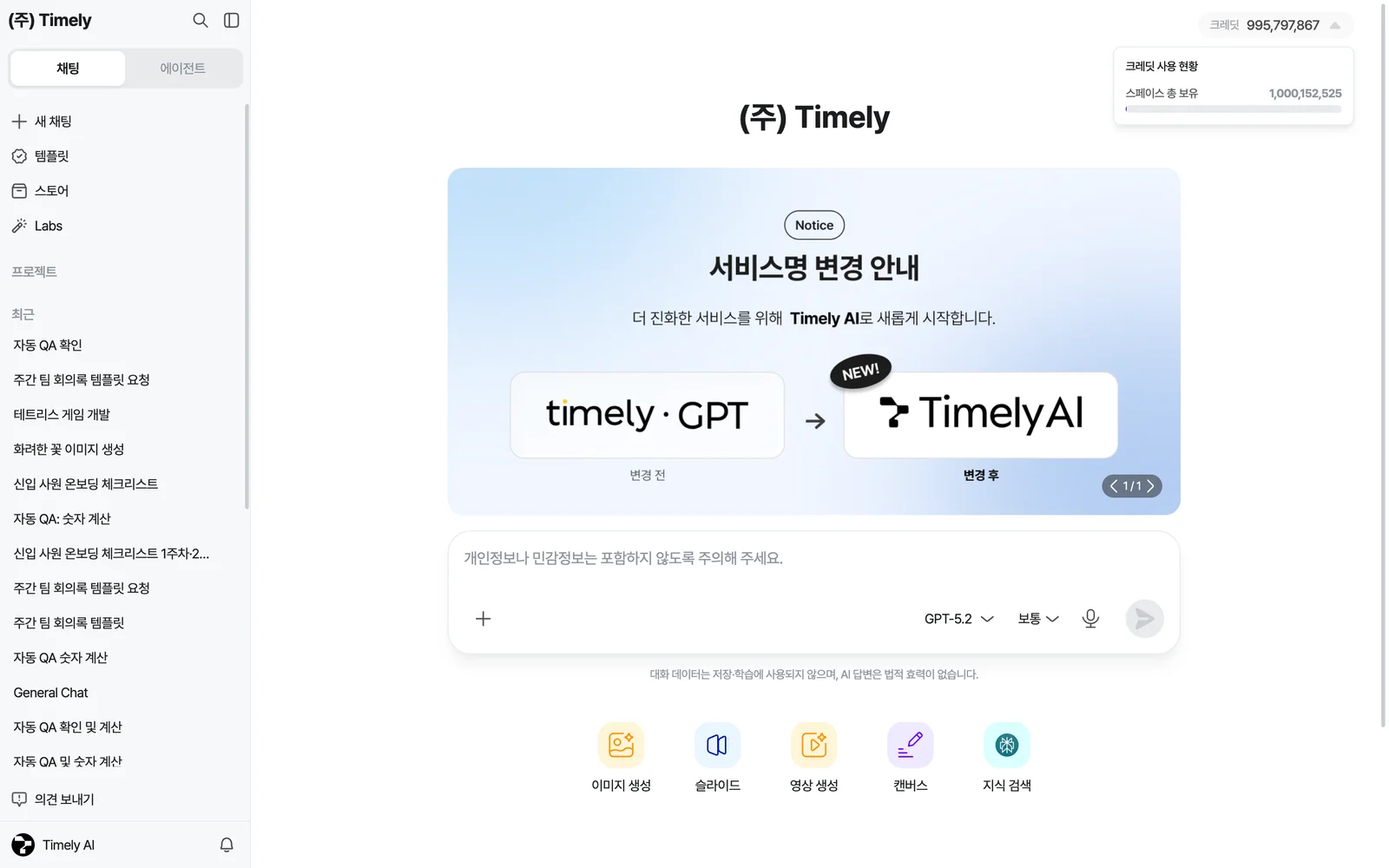
- 크레딧 칩 — 상단의 크레딧 표시를 클릭하면 크레딧 사용 현황 패널이 열려요. 사용 가능한 내 크레딧과 사용량 막대(마우스를 올리면 현재 사용량 · 남은 크레딧), 초기화 방식(매월 1일 초기화 / 초기화 안 됨 / 로그인 시 초기화)이 보여요. 다 쓰면 소진, 쓸 수 없으면 사용 불가 배지가 붙어요.
- 상단 소개문·배너 — 관리자가 등록한 스페이스 소개와 배너가 8초마다 넘어가요(마우스를 올리면 멈춤).
Q. 스페이스를 바꾸고 싶어요
섹션 제목: “Q. 스페이스를 바꾸고 싶어요”스페이스 선택 메뉴에 현재 스페이스 · 내가 만든 스페이스 · 가입된 스페이스가 나뉘어 보여요. 원하는 스페이스를 누르면 그 스페이스로 이동해요. [새 스페이스 만들기] 는 스페이스 생성이 허용된 경우에만 보여요(→ 워크스페이스).
![왼쪽 아래 내 이름을 누르면 가입된 스페이스·내가 만든 스페이스 목록과 [새 스페이스 만들기]가 보여요](https://timelyguideassets.blob.core.windows.net/guide/user-services/v03-space-switch-c325db25.webp)
2. AI 채팅(AI Chat)
섹션 제목: “2. AI 채팅(AI Chat)”AI 채팅은 타임리AI의 기본이에요. 질문하면 선택한 AI 모델이 답하고, 대화는 자동으로 저장돼요.
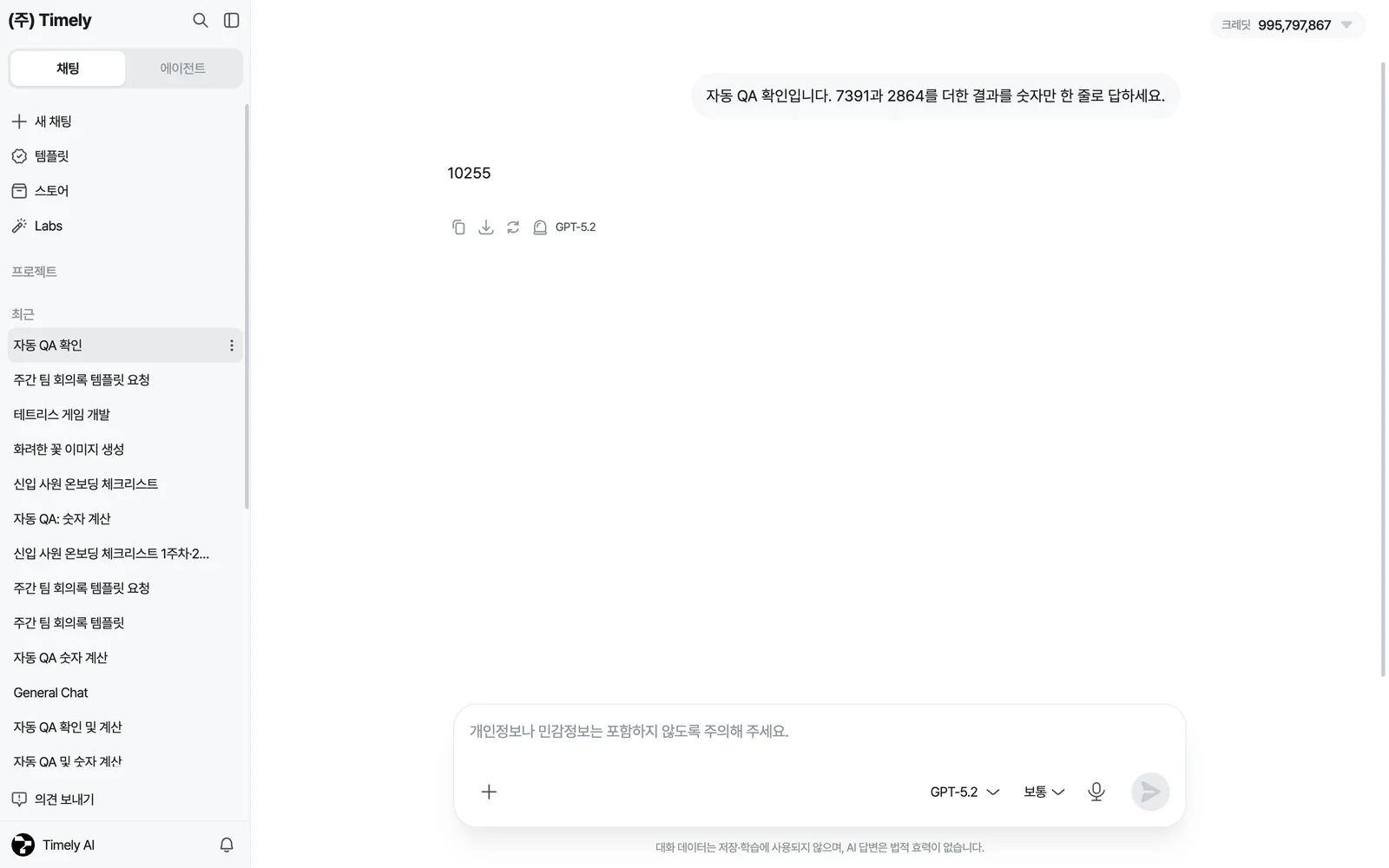
- 질문하고 싶은 내용을 바로 입력해요.
- 큰 화면으로 보고 싶거나 기존 채팅 목록을 보려면 클릭해 주세요.
2-1. 질문하고 답변 받기
섹션 제목: “2-1. 질문하고 답변 받기”- 왼쪽 메뉴 AI 채팅(또는 [새 채팅])을 눌러요. 처음엔 “무엇이든 질문해보세요!” 입력창만 보여요.
- 질문을 입력하고 Enter 를 누르면 전송돼요. 줄을 바꾸려면 Shift + Enter(모바일에서는 전송 버튼을 눌러요). 공백을 뺀 2자 이상이어야 전송되고, 글자 수 상한은 없어요. 입력창 안내 문구는 “개인정보나 민감정보는 포함하지 않도록 주의해 주세요.“예요.
- 답변이 생성되는 동안 “답변을 생성하고 있습니다.” 표시가 나오고, 전송 버튼이 중지 버튼으로 바뀌어요. 누르면 생성이 멈춰요(그때까지 생성된 만큼만 크레딧이 들어요). 생성이 끝나면 아래 답변 도구가 나타나요.
- 이어서 질문하면 같은 대화 안에서 앞의 내용을 기억한 채 답해요. 주제가 바뀌면 [새 채팅] 으로 새 대화를 여는 게 더 정확하고 크레딧도 아껴요.
| 답변 아래 버튼 | 역할 |
|---|---|
| 복사 | 답변 본문을 복사해요(“복사되었습니다.”) |
| 다시 생성 | 같은 질문으로 답을 다시 받아요(크레딧이 다시 차감돼요) |
| 다운로드 | 글 답변은 텍스트 파일(result.txt)로, 이미지 답변은 이미지 파일로 저장해요 |
| 답변에 문제가 있어요 | 잘못된 답변을 신고해요. 문제 유형(내용이 틀렸어요 / 질문과 다른 답변이에요 / 답변이 끊기거나 비어 있어요 / 요청한 파일·이미지가 안 나왔어요 / 기타)을 고르고 자세한 내용(선택, 최대 500자) 을 적어 [보내기]. “답변에 문제가 접수되었어요. 빠르게 확인 후 개선할게요.” 같은 답변은 1시간에 한 번만 신고할 수 있어요 |
| 답변 속 코드 블록 / 표 | 코드는 코드 복사 · 파일 다운로드, 표는 복사 · CSV 다운로드 · 전체화면 버튼이 붙어요 |
| 답변 출처 / 관련된 질문 | 웹 검색을 쓴 답변 아래에는 답변 출처가, 이어서 물어볼 만한 관련된 질문이 함께 표시돼요 |
2-2. 모델 선택
섹션 제목: “2-2. 모델 선택”입력창 왼쪽 아래의 모델 이름을 누르면 모델 선택 창이 열려요. 채팅 도중 언제든 바꿀 수 있고(“모델이 변경되었습니다.”), 답변마다 사용한 모델명이 표시되니 질문마다 다른 모델을 써도 돼요. 새 채팅의 첫 모델은 고정한 모델 → 스페이스 추천 모델 → 목록 첫 모델 순서로 정해져요.
![모델 선택 창 — 멀티 모델, 신규 모델(New 배지), 기본 추천 모델 목록과 한 줄 설명, 위쪽 [모델별 특징 안내]](https://timelyguideassets.blob.core.windows.net/guide/user-services/v06-model-menu-2b77917d.webp)
| 창 안의 항목 | 설명 |
|---|---|
| 신규 모델 | 최근 추가된 모델 묶음이에요 |
| 기본 추천 모델 과 공급사별 목록 | 처음이면 기본 추천 모델에서 고르고, 각 모델 줄의 설명을 보고 용도에 맞게 바꿔요. 창 상단의 모델별 특징 안내 링크에서 비교표를 볼 수 있어요 |
| 무료 모델 묶음 · 무료 배지 | “크레딧 차감 없이 사용 가능”한 모델이에요(스페이스 설정에 따라 제공). 크레딧이 떨어졌을 때 이 모델로 바꾸면 계속 쓸 수 있어요 |
| New / 고비용 / 추천 / Beta / 이벤트 / 업데이트 배지 | 고비용은 “응답 품질이 높은 대신 토큰 사용량이 많아요.” — 크레딧이 많이 들어요. 나머지는 관리자가 붙이는 안내 배지예요 |
| 이용 불안정 / 응답 지연 / 공급사 장애 / 공급사 지연 배지 | 그 모델이 지금 불안정하다는 뜻이에요. 급하면 다른 모델을 쓰세요 |
| 줄 끝 … › 기본 모델 고정 / 모델 고정 해제 | 지금 고른 모델을 다음 새 채팅에서도 기본으로 쓰게 고정해요(핀 아이콘 표시) |
| 모델 3종 동시에 질문하기 (Multi) | 한 질문을 여러 모델(기본 최대 3개)에 동시에 보내 답을 나란히 비교해요. 마음에 드는 답의 [이 응답이 좋아요] 를 누르면 그 답이 채택되어 그 흐름으로 대화가 이어져요(“답변이 채택되었습니다.”). Multi 상태에서는 그림 그리기를 쓸 수 없어요 |
| 추론 (입력창 버튼) | 추론을 지원하는 모델(Thinking / 더 오래 생각하기 표시)에서 심층 사고(“복잡한 문제를 더 오래 검토하도록 해요.”)와 추론 깊이(자동·없음·최소·낮음·보통·높음·매우 높음·최대 중 모델이 지원하는 값, “응답에 사용할 추론 강도를 조절해요.”)를 조절해요. 설정은 모델별로 기억돼요 |
2-3. 파일·이미지 첨부 (RAG)
섹션 제목: “2-3. 파일·이미지 첨부 (RAG)”![입력창 [+] 메뉴 — 사진 및 파일 추가, 그림 그리기, 심층 리서치, 웹 검색, 스킬, 커넥터](https://timelyguideassets.blob.core.windows.net/guide/user-services/v07-plus-menu-5eb4d312.webp)
입력창의 [+] › 사진 및 파일 추가를 누르거나, 파일을 입력창에 끌어다 놓거나(“대화에 추가하려면 여기에 파일을 드롭하세요.”), 이미지를 붙여넣기(Ctrl/⌘+V) 하면 첨부돼요. AI 가 파일 내용을 읽고 답해요.
| 종류 | 형식 |
|---|---|
| 문서 | PDF, DOCX/DOC, HWP/HWPX, PPTX, TXT, MD |
| 표 | CSV, XLSX, XLS |
| 이미지 | JPG/JPEG, PNG, WEBP, GIF, HEIF, BMP |
| 코드 | JSON, XML, YAML, HTML, PY, JS, TS, JAVA, C/C++, CS, GO, RB, RS, PHP, SH, SQL, CSS, IPYNB 등 |
- 용량·개수 한도는 입력창 첨부 안내에 표시돼요(예: “이미지 · 표 · 문서 · 코드 · 파일당 최대 50MB · 문서 최대 5개”). 별도 설정이 없는 스페이스는 파일당 50MB, 문서는 한 번에 최대 5개가 기본이에요. 넘으면 “파일 크기 한도(…MB)를 초과했습니다. 현재 크기: …MB” / “최대 5개까지 업로드 가능합니다.“가 떠요. 스페이스가 막아 둔 형식이면 “이 스페이스에서는 .확장자 파일을 업로드할 수 없습니다. (관리자 설정)“이 떠요. 음성 파일(mp3·wav·m4a 등)은 파일 선택창에는 안 뜨지만 끌어다 놓거나 붙여넣으면 첨부돼요.
- 첨부한 파일은 업로드 중 → 분석 중 → 완료 순서로 상태가 바뀌어요. “첨부파일을 분석하고 있어요. 완료되는 즉시 답변할게요. 다른 채팅으로 이동해도 계속 진행돼요.” — 질문을 먼저 보내도 분석이 끝난 뒤 답해요. 분석 실패가 뜨면(“문서 분석에 실패했어요. 파일을 다시 첨부해 주세요.”) 그 파일을 빼야 전송돼요(“분석에 실패한 첨부파일이 있어요. 해당 첨부를 제거한 뒤 다시 전송해 주세요.”). 스캔본처럼 글자가 없으면 “문서에서 읽을 수 있는 텍스트를 찾지 못했어요.”, 크레딧이 모자라면 “크레딧 한도에 도달해 문서 분석을 중단했어요.“가 떠요.
- 대화에 올린 파일은 입력창 왼쪽 파일 버튼 › AI 참고 파일 관리에서 등록된 파일 목록으로 확인·삭제할 수 있어요(“이 파일들은 AI가 질문에 답할 때 참고해요.”).
2-4. 입력창 도구
섹션 제목: “2-4. 입력창 도구”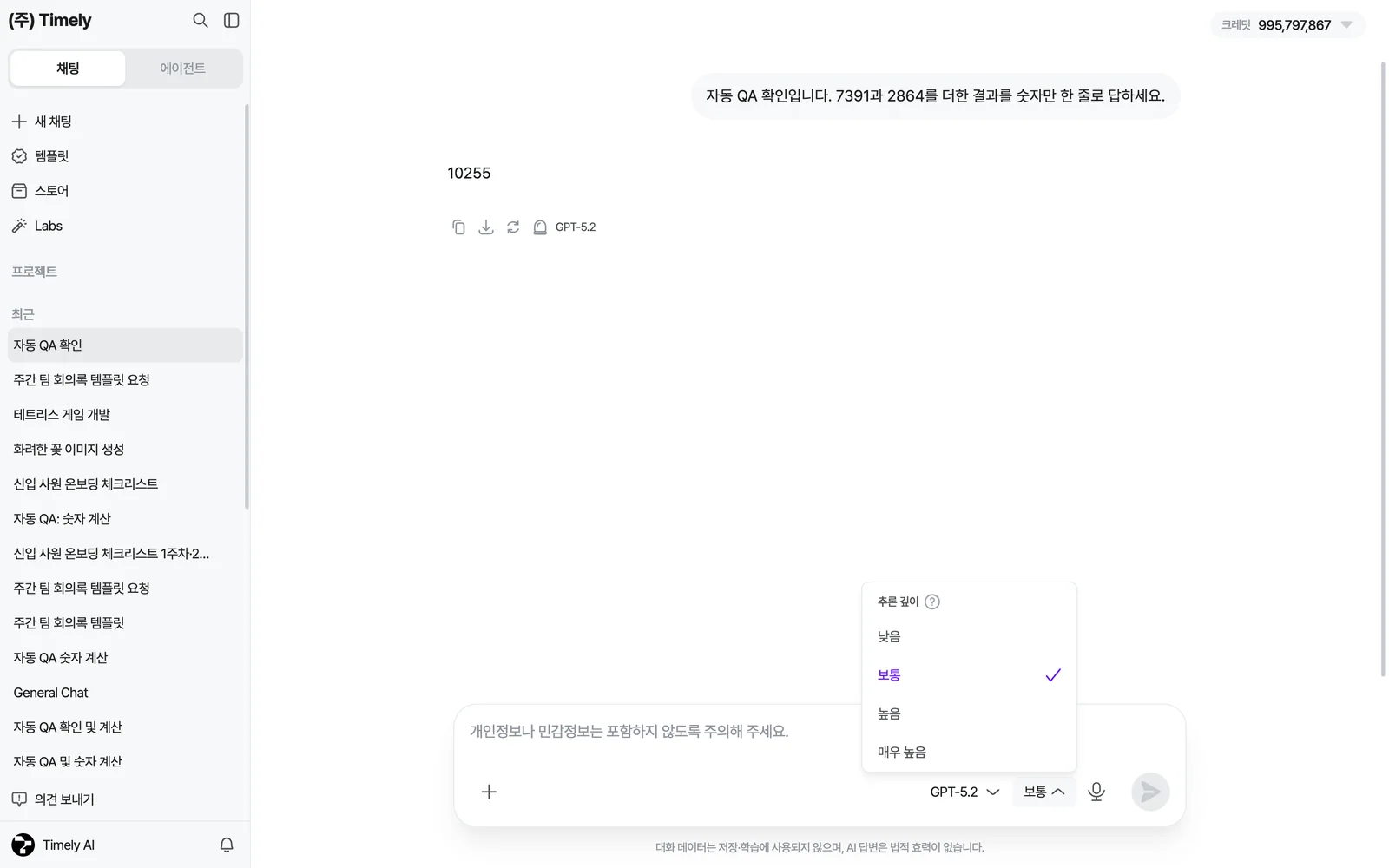
입력창의 [+] 메뉴와 버튼으로 답변 방식을 바꿀 수 있어요. 켠 도구는 버튼이 강조돼요.
| 도구 | 하는 일 |
|---|---|
| 사진 및 파일 추가 | 2-3 첨부 |
| 그림 그리기 | 설명한 내용으로 이미지를 만들어요. “이미지에 어울리는 스타일을 고르세요.“에서 일러스트 · 수채화 · 사실적 사진 · 그래픽 디자인 중 고를 수 있어요. 이미지 생성은 크레딧이 더 들어요 |
| 웹 검색 | 최신 정보를 웹에서 찾아 출처와 함께 답해요 |
| 스킬 | 켜 둔 스킬을 골라 적용해요(입력창에 / 를 치면 바로 목록이 떠요). [스킬 관리] 로 설정 화면으로 이동 |
| 커넥터 | 연결한 외부 앱(캘린더·메일 등)의 데이터를 대화에서 써요. [커넥터 관리] 로 설정 화면으로 이동. “일부 앱은 워크스페이스 관리자 권한이 필요할 수 있어요.” |
| 추론 | 심층 사고·추론 깊이(2-2 참고) |
| 음성 입력 | 마이크로 말하면 “음성을 텍스트로 변환 중…” 뒤 글로 바뀌어 입력돼요 |
| 추천 질문 끄기 | 입력창 위 추천 질문 카드를 숨겨요 |
스킬·커넥터·에이전트 활용은 타임리 에이전트와 AI 에이전트에서 자세히 다뤄요.
2-5. 대화 목록 관리
섹션 제목: “2-5. 대화 목록 관리”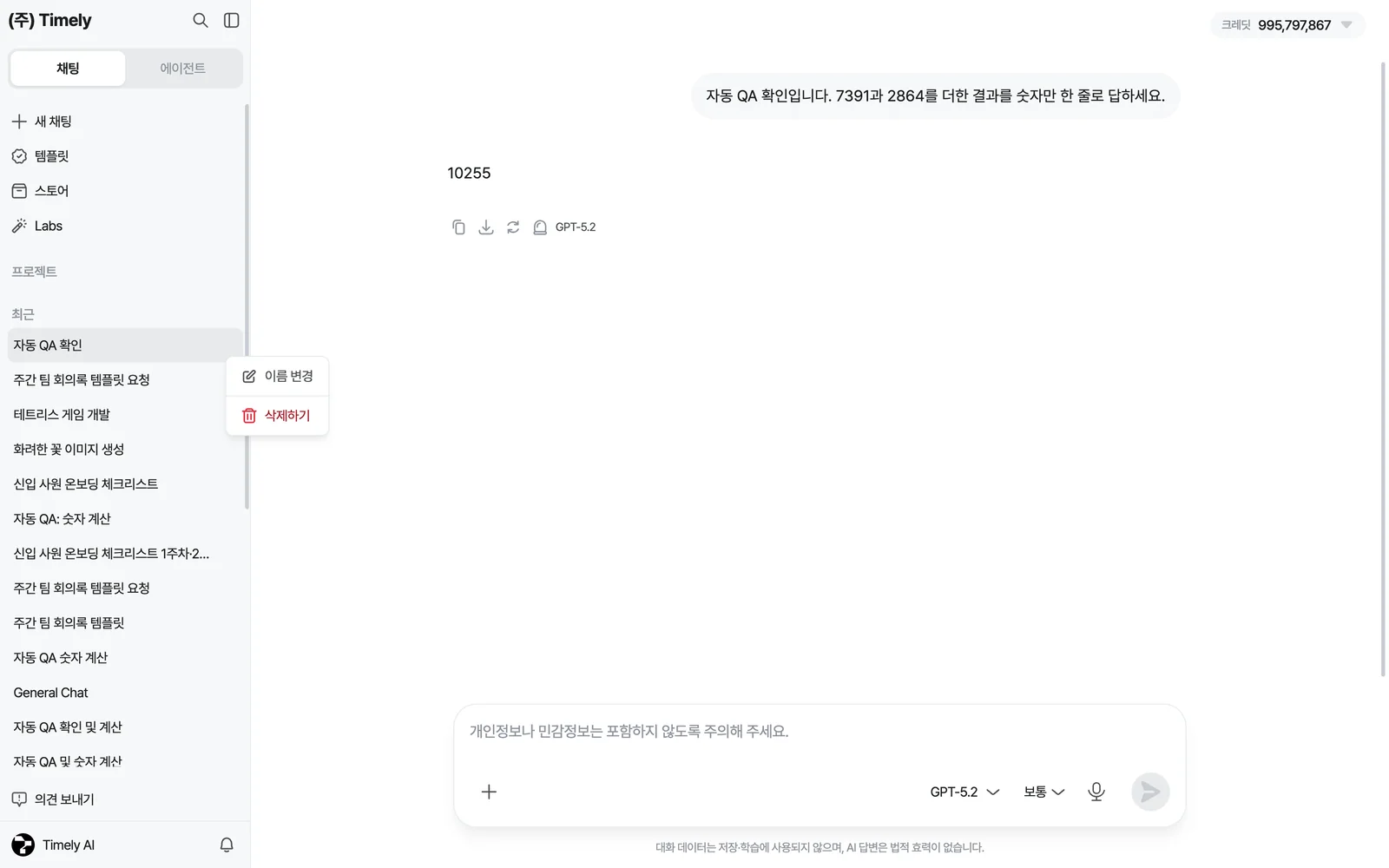
채팅 화면 왼쪽에는 최근 대화가 시간순으로 쌓여요. 아래 [더 보기] 로 이전 대화를 불러오고, 채팅 필터에서 전체 목록 / 프로젝트 로 좁힐 수 있어요. 프로젝트 안의 대화는 이름 뒤에 (프로젝트) 가 붙어요.
| 동작 | 방법 |
|---|---|
| 새 채팅 | 목록 상단 [새 채팅] |
| 이름 변경 | 대화 위에 마우스를 올려 … › 이름 변경. 대화 이름은 첫 질문으로 자동 생성되지만 언제든 바꿀 수 있어요 |
| 삭제 | … › 삭제하기 → 채팅 내역 삭제 창(“삭제된 채팅방은 다시 복구될 수 없습니다. 정말 삭제하시겠어요?”)에서 [삭제하기]. 삭제한 대화는 복구할 수 없어요 |
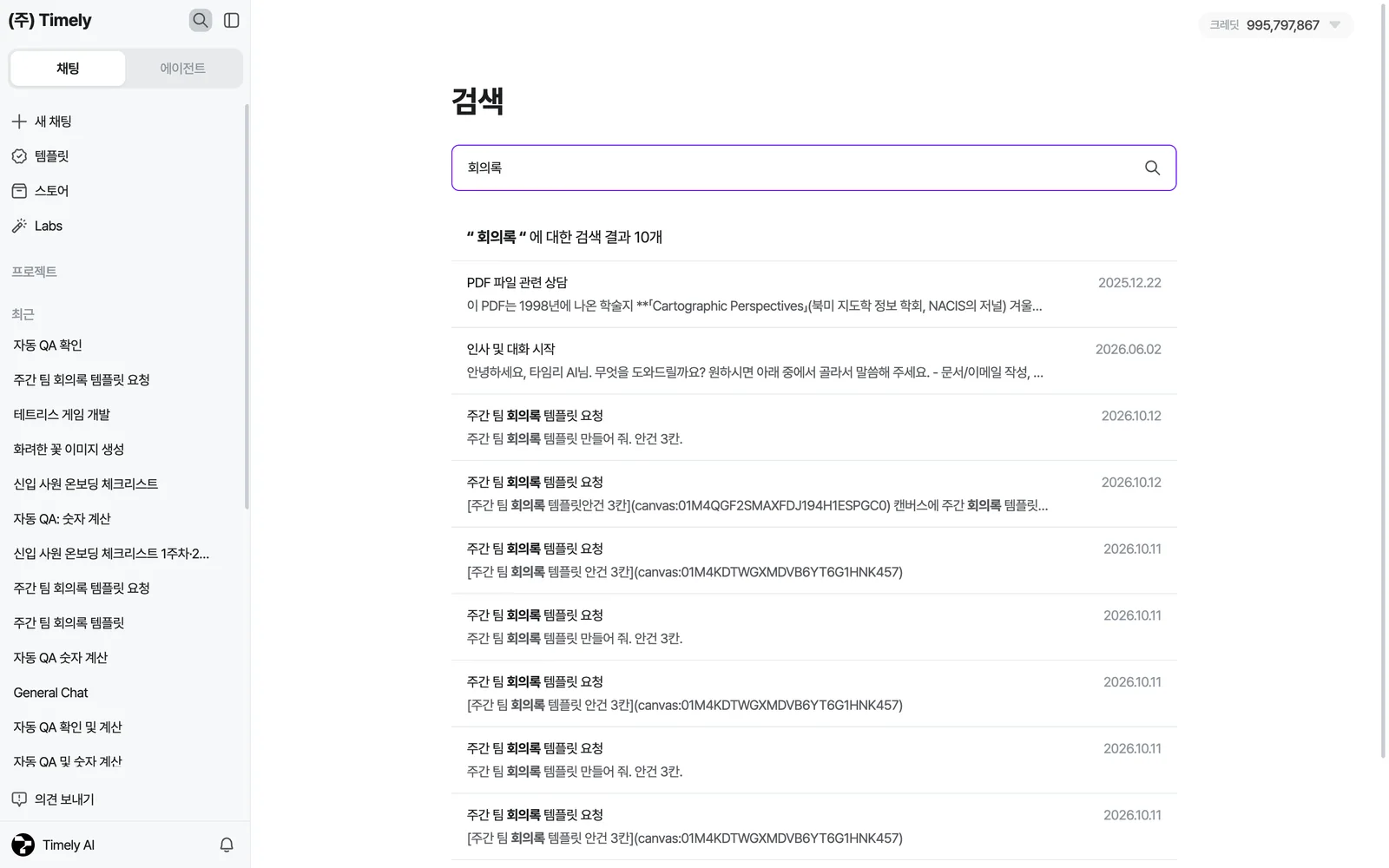
| 채팅 검색 | 목록 상단 돋보기(채팅 검색, 이전 메뉴: 검색)에서 검색어를 입력하고 Enter. 대화 제목뿐 아니라 본문도 찾고, 정확히 일치하는 결과(최대 10건)가 없으면 비슷한 내용을 보여줘요. 결과를 누르면 해당 메시지 위치로 이동해요 |
| 대화 고정·보관·공유 링크 | 아직 제공하지 않아요. 다른 사람과 공유하려면 답변을 복사/다운로드하거나 프로젝트에 자료로 올려 공유하세요 |
- [채팅 검색] 을 통해 기존의 채팅 내역에서 원하는 내용을 찾아 확인할 수 있어요.
Q. 답변 대신 오류 문구가 떠요
섹션 제목: “Q. 답변 대신 오류 문구가 떠요”| 문구 | 뜻과 할 일 |
|---|---|
| “일시적인 문제로 응답을 만들지 못했어요. 잠시 후 다시 시도해 주세요.” / “대화 준비에 실패했어요. 다시 시도해 주세요.” | 네트워크나 서버가 잠시 불안정해요. 다시 생성하거나 새로고침해요 |
| “AI 모델이 일시적으로 과부하 상태예요.” / “요청이 너무 많아요. 잠시 후 다시 시도해주세요.” | 모델 쪽이 혼잡해요. 잠시 뒤 재시도하거나 다른 모델로 바꿔요 |
| “선택한 AI 모델의 안전 정책으로 답변이 거절되었어요. 질문을 수정해 다시 시도해 주세요.” | 모델이 답을 거부했어요. 표현을 바꾸거나 다른 모델을 써요 |
| “첨부와 대화 내용을 합친 요청이 너무 커서 모델이 받지 못했어요.” | 첨부를 줄이거나 새 채팅에서 다시 시도해요 |
| “이전에 선택한 AI 모델을 더 이상 사용할 수 없어 Auto 모델로 바꿨어요.” | 그 모델이 종료됐어요. 그대로 다시 보내면 돼요 |
| “크레딧이 부족합니다. 어드민에게 문의해주세요.” | 생성 도중 크레딧이 바닥났어요. 입력창 위 배너(스페이스 크레딧이 모두 소진됐어요. / 크레딧 한도를 모두 사용했어요. / 개인 크레딧을 모두 사용했어요.)의 안내대로 관리자에게 요청하거나 충전·무료 모델로 전환해요 |
반복되면 의견보내기(왼쪽 메뉴) 또는 문의하기로 사용 중인 이메일·화면·시각을 알려 주세요.
Q. “접근할 수 없는 채팅방입니다.“가 떠요
섹션 제목: “Q. “접근할 수 없는 채팅방입니다.“가 떠요”다른 사람의 대화 링크를 열었거나, 삭제된 대화예요. 내 대화 목록에서 다시 선택해 주세요.
3. 프로젝트
섹션 제목: “3. 프로젝트”![프로젝트 목록 — 내가 만든 프로젝트·나와 공유됨·스페이스 탭, 검색, [새 프로젝트]](https://timelyguideassets.blob.core.windows.net/guide/user-services/p01-project-list-6140c7f5.webp)
- AI 채팅 화면에서 왼쪽 사이드바의 [프로젝트] 를 선택하면 이용할 수 있어요.
새 메뉴: 채팅 사이드바 › 프로젝트 섹션(최근 3개 + 프로젝트 전체보기 · 프로젝트 추가 · 더 보기) (이전 메뉴: 채팅 사이드바 › 프로젝트 링크 한 줄)
3-1. 프로젝트 목록
섹션 제목: “3-1. 프로젝트 목록”- [내가 만든 프로젝트], [나와 공유됨], [스페이스] 탭으로 프로젝트 목록을 볼 수 있어요. 스페이스 탭에는 스페이스 전체 공개로 설정된 프로젝트가 모여요(비어 있으면 “아직 스페이스에 공개된 프로젝트가 없습니다.”).
- 상단 프로젝트 검색에서 프로젝트 이름을 검색할 수 있어요(불러온 목록 안에서 이름으로 찾아요).
- 목록이 길면 [더 보기] 로 이어서 불러와요. 목록 상단에도 크레딧 칩이 있어요.
3-2. 프로젝트 만들기
섹션 제목: “3-2. 프로젝트 만들기”![프로젝트 생성 창 — 이름을 입력하고 [생성하기]](https://timelyguideassets.blob.core.windows.net/guide/user-services/p02-project-create-0bdc7c19.webp)
- 우측 상단의 [새 프로젝트] 를 클릭하면 [프로젝트 생성] 창이 열려요.
- 이름(“이 프로젝트 이름을 지정해 주세요.”)을 입력하고 [생성하기] 를 누르면 “프로젝트가 생성되었습니다.” 안내와 함께 새 작업 공간이 만들어져요.
- 이름은 나중에 프로젝트 설정에서 바꿀 수 있어요.
3-3. 프로젝트 화면 — 지침과 파일
섹션 제목: “3-3. 프로젝트 화면 — 지침과 파일”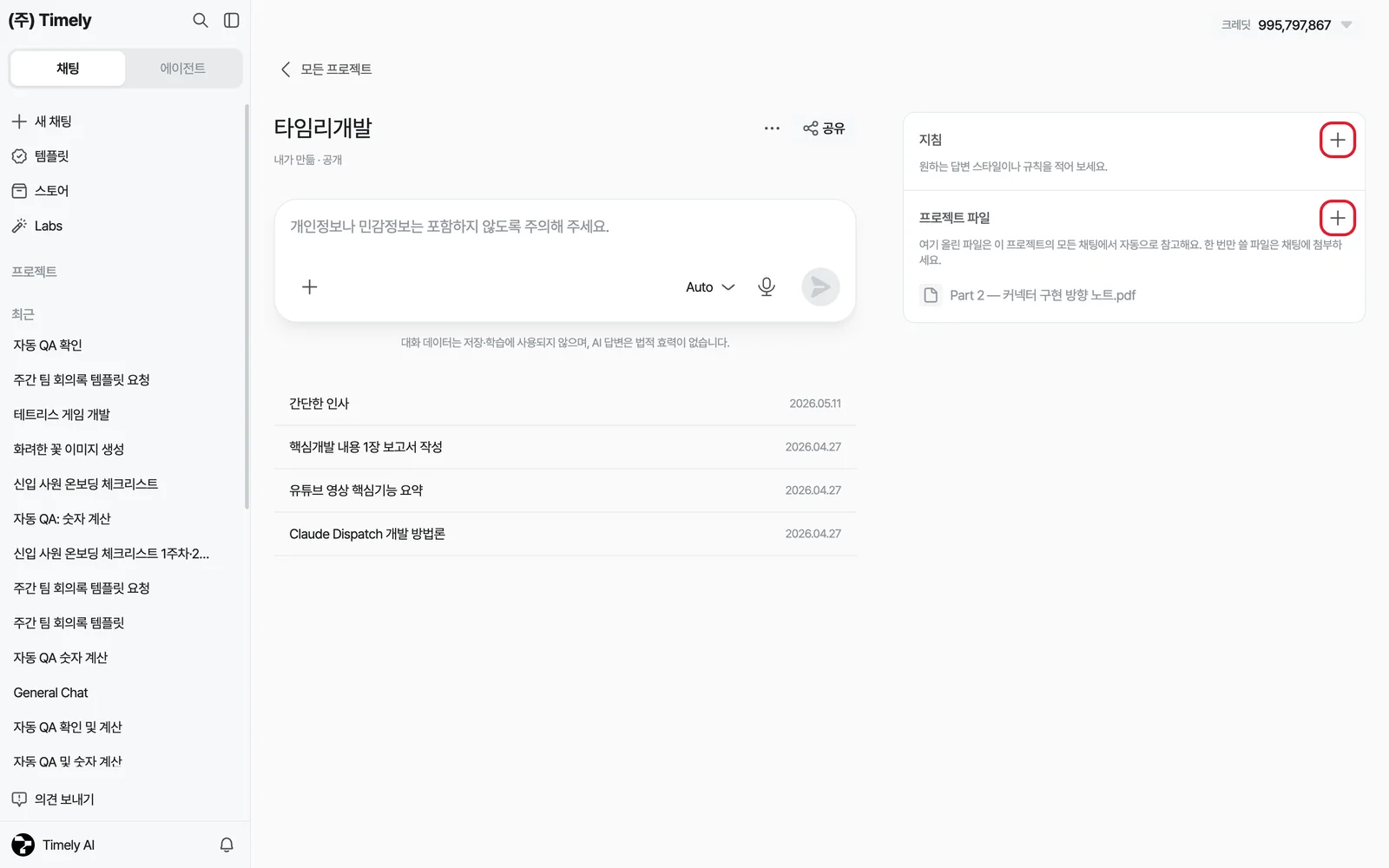
- 프로젝트에 들어가면 상단에 [모든 프로젝트](뒤로), 프로젝트 이름, 내가 만듦 / 공유됨 · 공개 / 비공개 표시가 있고, 왼쪽엔 채팅 영역, 오른쪽엔 [지침] 과 [프로젝트 자료](파일) 등록 영역이 있어요. 편집 권한이 있으면 [공유] 와 … › 수정하기 / 삭제하기 가 보여요.
- [지침] — AI의 역할, 답변 방식, 준수사항 등을 설정 (프로젝트 내 대화에 공통 적용)
- [파일] — 참조할 PDF, 문서, 기타 텍스트를 드래그하거나 클릭해서 업로드
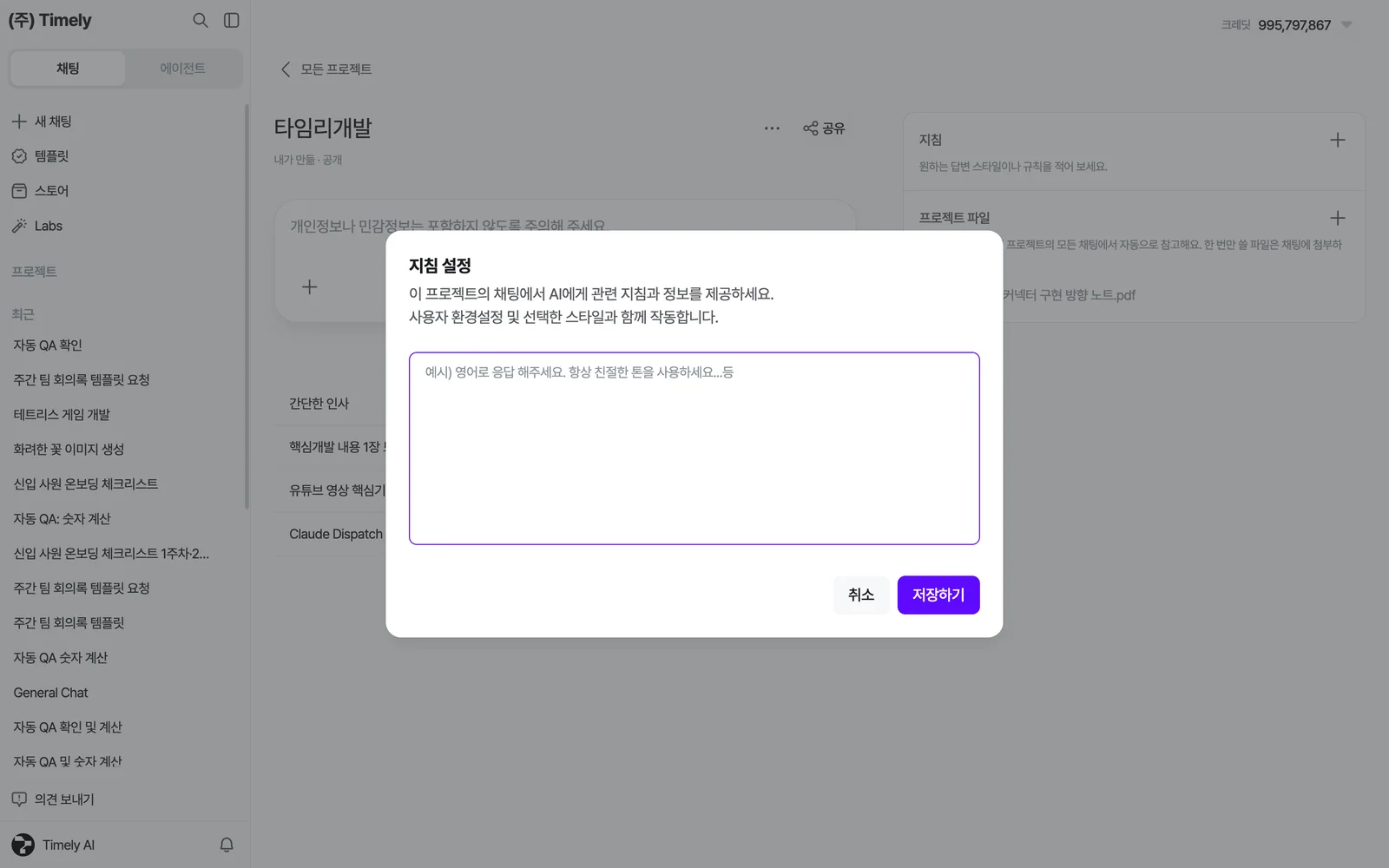
- [지침] 옆 [지침 편집] 을 눌러 [지침 설정] 창을 열어 보세요(“이 프로젝트의 채팅에서 AI에게 관련 지침과 정보를 제공하세요.”).
- 원하는 답변 스타일이나 규칙(예: 영어로 응답해 주세요, 항상 친절한 톤을 사용해 주세요)을 자유롭게 적고 [저장하기] 를 누르면 반영돼요. 지침은 개인 맞춤 설정의 응답 방식과 함께 적용돼요(“사용자 환경설정 및 선택한 스타일과 함께 작동합니다.”).
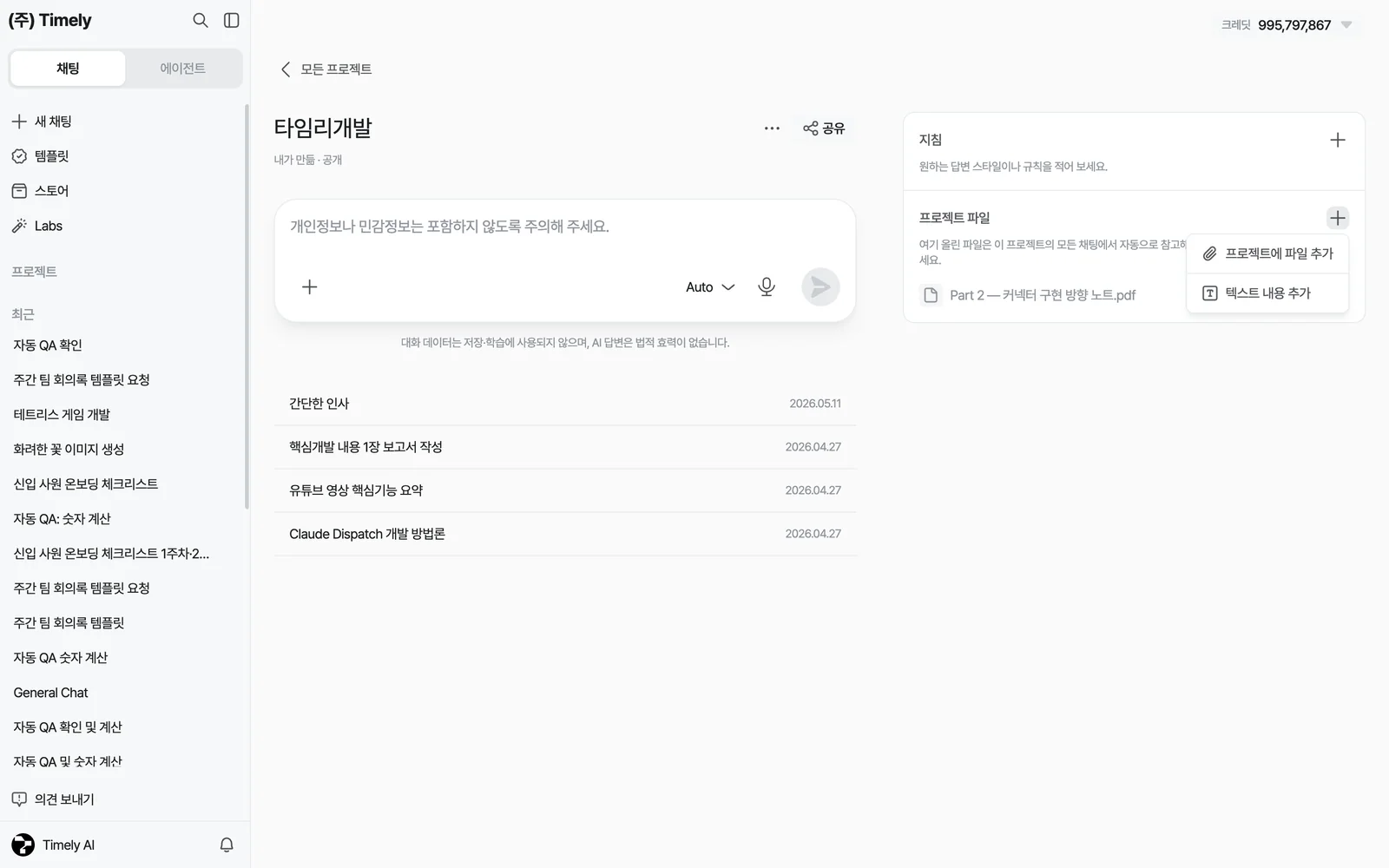
| 자료 추가 방법 | 설명 |
|---|---|
| 사진 및 파일 추가 | [+] › 사진 및 파일 추가 또는 “여기에 파일을 드래그하거나 클릭하여 업로드하세요.” 영역에 파일을 올려요(“이 프로젝트에서 참조할 PDF, 문서 또는 기타 텍스트를 추가하세요.”). 여러 개를 한 번에 올릴 수 있고 파일당 200MB 까지예요. 올린 파일은 문서 목록에 쌓이고, 분석(임베딩)이 끝나야 답변에 반영돼요. 실패하면 “업로드 실패” / “문서 임베딩에 실패했어요. 잠시 후 다시 시도해 주세요.“가 표시되니 다시 올려 주세요 |
| 텍스트 내용 추가 | 파일 대신 제목(최대 256자, “콘텐츠 제목 지정”)과 텍스트 본문을 직접 입력해 [저장하기]. 회의 메모·규정 요약처럼 짧은 참고 정보를 넣을 때 편해요 |
| 삭제 | 문서 목록에서 항목의 삭제 를 누르면 즉시 빠지고 되돌릴 수 없어요 |
3-4. 프로젝트 안에서 대화하기
섹션 제목: “3-4. 프로젝트 안에서 대화하기”- 프로젝트 화면 가운데 입력창에서 질문하면 프로젝트의 지침·자료를 참고해 답해요. 대화는 프로젝트 안 채팅 목록에 쌓이고(“아직 채팅이 없습니다.“가 초기 상태), [새로운 채팅] 으로 여러 대화를 나눠 둘 수 있어요.
- 각 대화는 이름 변경 / 삭제하기 가 가능해요(“채팅이 삭제되었습니다.”).
- 모델 선택·첨부·도구는 일반 AI 채팅과 똑같이 써요.
3-5. 공유하기
섹션 제목: “3-5. 공유하기”![프로젝트 공유 창 — 이메일 초대, 접근 권한이 있는 사용자, 일반 액세스(스페이스 전체 공개), [링크 복사하기]](https://timelyguideassets.blob.core.windows.net/guide/user-services/p04-project-share-1789ddf2.webp)
프로젝트 상단의 [공유] 를 누르면 공유 창이 열려요.
| 영역 | 설명 |
|---|---|
| 이메일 초대 | “이메일로 사용자 추가” 칸에 같은 스페이스 멤버의 이메일을 입력하고 [초대](“성공적으로 초대되었습니다.”). 스페이스 밖 사람은 초대할 수 없어요 — “해당 사용자를 찾을 수 없습니다.”, 이미 있으면 “이미 존재하는 멤버입니다.“가 떠요 |
| 접근 권한이 있는 사용자 | 초대된 사람 목록. 사람마다 보기만 가능 / 편집 가능을 고르고, [멤버 내보내기] 로 뺄 수 있어요(본인은 본인으로 표시) |
| 일반 액세스 | [스페이스 전체 공개](스페이스 멤버 누구나 스페이스 탭에서 보고 사용) 또는 [초대받은 사람만] |
| [링크 복사하기] | 프로젝트 주소를 복사해요(“링크가 복사되었습니다.”). 링크 자체에 권한이 붙는 건 아니라서, 받은 사람이 초대되었거나 스페이스 전체 공개가 아니면 “이 프로젝트에 대한 액세스 권한이 없습니다”가 떠요 |
3-6. 프로젝트 설정·삭제
섹션 제목: “3-6. 프로젝트 설정·삭제”프로젝트 상단 … › 수정하기(프로젝트 설정) 에서 프로젝트 이름과 지침을 고치고 [저장] 해요. 맨 아래 [프로젝트 삭제] 를 누르면 “프로젝트를 삭제하시겠습니까? 이 작업은 되돌릴 수 없습니다.” 확인 뒤 [삭제하기] 로 삭제돼요.
![프로젝트 ⋯ 메뉴의 [수정하기] — 이름을 고치는 창. [삭제하기]는 되돌릴 수 없어요](https://timelyguideassets.blob.core.windows.net/guide/user-services/p06-project-settings-0d19c06e.webp)
Q. 프로젝트와 일반 채팅 첨부, 뭐가 달라요?
섹션 제목: “Q. 프로젝트와 일반 채팅 첨부, 뭐가 달라요?”일반 채팅의 첨부는 그 대화에서만 쓰여요. 프로젝트 자료는 프로젝트 안 모든 대화에서 계속 참고되고, 팀원과 공유할 수 있어요. 한 번 올려 두고 반복해서 물어볼 자료라면 프로젝트가 편해요.
4. 템플릿·스토어·Labs·에이전트는 어디서?
섹션 제목: “4. 템플릿·스토어·Labs·에이전트는 어디서?”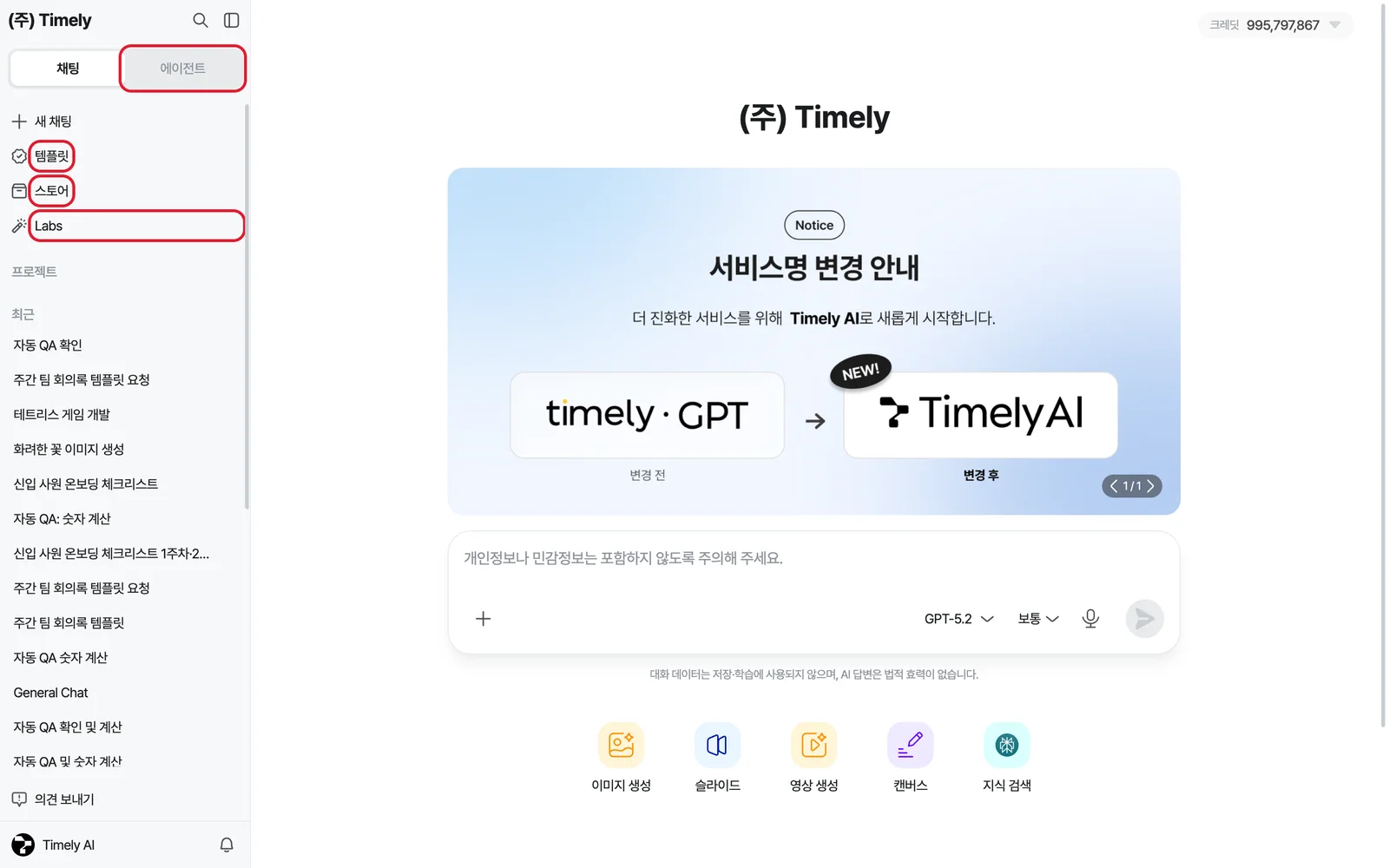
- 관리자가 설정한 추천 템플릿을 볼 수 있어요
- 그룹별 추천 템플릿을 볼 수 있어요
- 내가 복제하거나/직접 제작한 템플릿을 볼 수 있어요
- 내가 즐겨찾기 해 둔 템플릿을 볼 수 있어요
| 메뉴 | 무엇을 | 자세히 |
|---|---|---|
| 템플릿 | 추천·그룹·내가 만든·즐겨찾기 템플릿 사용 | 템플릿 · 템플릿 만들기 |
| 스토어 | 타임리AI가 제공하는 템플릿 검색·복제 | 템플릿 |
| Labs | 이미지·영상·슬라이드·음성 등 멀티모달 도구 | Labs |
| 에이전트 | 스킬·커넥터·자동화로 일을 대신 하는 AI | 타임리 에이전트 |
Q. 크레딧을 다 썼어요!
섹션 제목: “Q. 크레딧을 다 썼어요!”A. 스페이스 크레딧은 관리자가 월 한도를 조정해 줄 수 있어요. 관리자에게 요청해 주세요. 개인 크레딧 충전이 열린 스페이스라면 내 계정 설정의 크레딧 현황에서 직접 충전할 수도 있어요. 내 한도가 매월 1일 초기화형이면 다음 달 1일에 다시 쓸 수 있어요.
Q. 메뉴 모양이 안내와 달라요
섹션 제목: “Q. 메뉴 모양이 안내와 달라요”왼쪽 메뉴는 새 메뉴로 바뀌는 중이에요. 개인 맞춤 설정 › 왼쪽 메뉴에서 새 메뉴 / 예전 메뉴를 고를 수 있는 동안에는 두 모양이 섞여 보일 수 있어요(예전 메뉴는 한시적으로 제공돼요). 이 가이드는 새 메뉴를 기준으로 쓰고, 위치가 다르면 괄호 안에 이전 메뉴 위치를 적어 두었어요.