
템플릿 관리
어드민이 템플릿으로 할 수 있는 일은 두 가지예요. 추천 템플릿 관리로 메인 화면에 “우리 조직이 밀어주는 템플릿”을 올리고, 템플릿 그룹 관리로 스토어의 수많은 템플릿 중 부서·업무별로 쓸 것만 골라 묶어 주는 거예요. 유저는 템플릿 메뉴에서 그룹별로 정리된 템플릿을 보고, 메인 화면에서 추천 템플릿을 바로 눌러 써요. 템플릿을 직접 만드는 방법은 템플릿 만들기를 참고하세요.
어디서
섹션 제목: “어디서”- 어드민 설정 들어가기 —
새 메뉴: 왼쪽 아래 프로필(내 계정) 메뉴 › 어드민 설정 (이전 메뉴: 왼쪽 사이드바 하단 › 어드민 설정) - 어드민 설정 왼쪽 관리 메뉴에 [추천 템플릿 관리], **[템플릿 그룹 관리]**가 나란히 있어요. 그룹 지정 승인제를 쓰는 스페이스에는 **[템플릿 그룹 승인]**도 보여요.
- 두 화면 모두 상단에 [템플릿] · [챗봇] 탭이 있어요. 템플릿 탭은 빈칸을 채워 쓰는 템플릿을, 챗봇 탭은 대화형 챗봇을 다뤄요. 아래 설명은 템플릿 탭 기준이고, 챗봇 탭은 이름만 “챗봇”으로 바뀌어요.
| 화면 | 하는 일 | 유저에게 보이는 곳 |
|---|---|---|
| 추천 템플릿 관리 | 메인 화면에 올릴 템플릿을 최대 24개 고르고 순서 정하기 | 메인 화면 “추천 템플릿” 영역 |
| 템플릿 그룹 관리 | 그룹을 만들고, 스토어·내가 만든 템플릿을 그룹에 담기 | [템플릿] 메뉴의 그룹 탭 |
| 템플릿 그룹 승인 | 유저가 “내 템플릿을 그룹에 넣어 달라”고 요청한 건 승인/반려 | — (스페이스 설정에 따라 제공) |
1. 템플릿 그룹 관리 — 부서·업무별로 묶기
섹션 제목: “1. 템플릿 그룹 관리 — 부서·업무별로 묶기”[템플릿 그룹 관리] — “그룹별로 프롬프트를 관리할 수 있어요.” 스토어에 있는 수백 개 템플릿을 그대로 두면 유저가 길을 잃어요. “영업팀”, “신입 온보딩”, “보고서 작성”처럼 그룹을 만들고 필요한 템플릿만 담아 주세요.
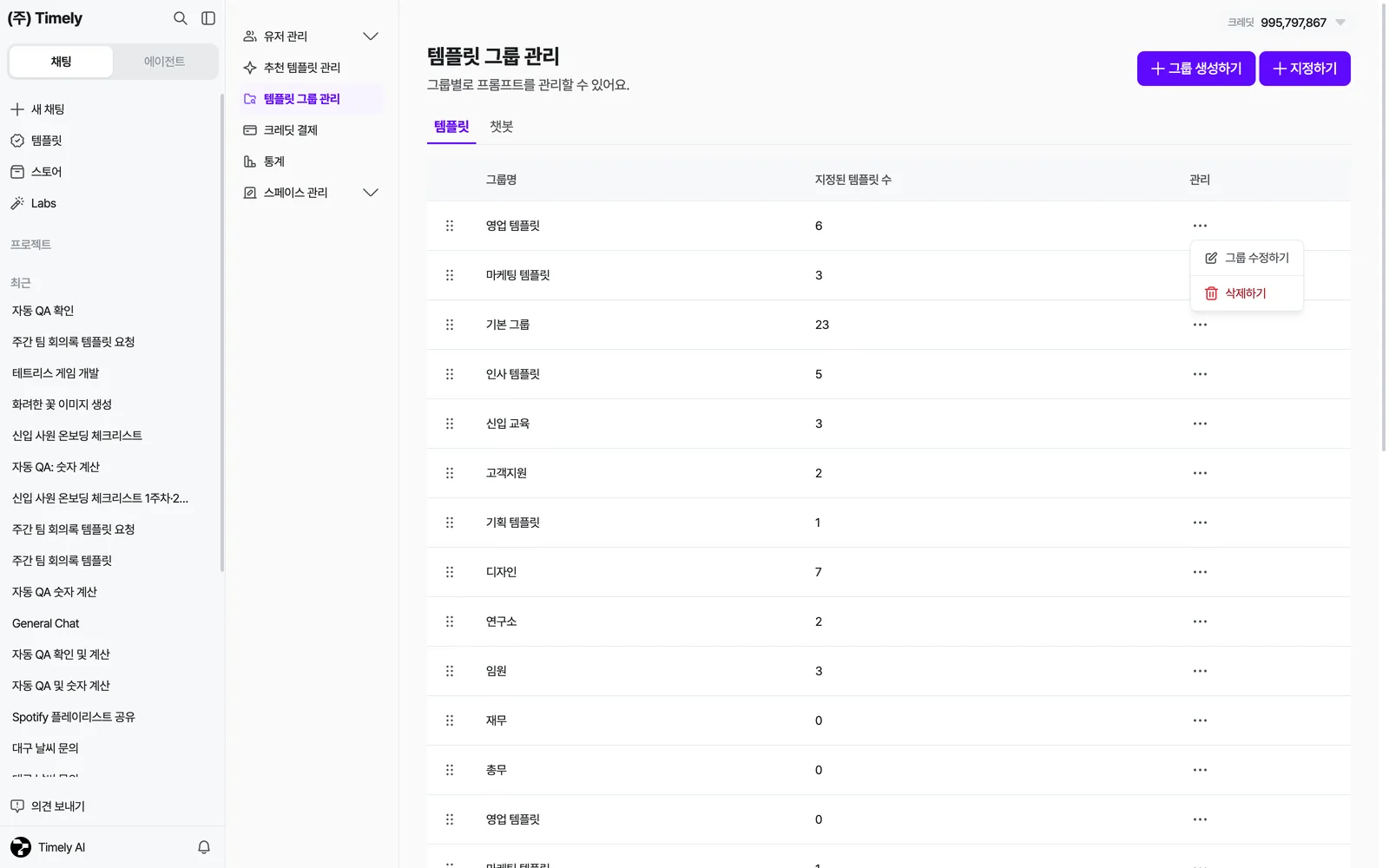
- 스토어에 있는 템플릿을 그룹에 보이게 하고 싶다면 [템플릿 그룹 관리]-[지정하기] 클릭
1-1. 템플릿 그룹 생성하기
섹션 제목: “1-1. 템플릿 그룹 생성하기”어떻게
- 오른쪽 위 **[그룹 생성하기]**를 누르세요. 템플릿 그룹 생성하기 창이 열려요(“자주 쓰는 템플릿끼리 그룹으로 묶어 더 쉽게 관리해 보세요.”).
- 그룹명 설정(필수)에 이름을 적으세요(최대 32자).
- **[생성하기]**를 누르면 목록에 새 그룹이 추가돼요.
| 항목 | 설명 | 제한 |
|---|---|---|
| 그룹명 설정 (필수) | 유저의 [템플릿] 메뉴에서 탭 이름으로 보여요 | 최대 32자. 비우면 “그룹명을 작성해 주세요.” |
![템플릿 그룹 생성하기 창 — 그룹명 입력과 [생성하기]](https://timelyguideassets.blob.core.windows.net/guide/admin-templates/t02-group-create-d3ba0000.webp)
1-2. 그룹에 템플릿 지정하기 (2단계)
섹션 제목: “1-2. 그룹에 템플릿 지정하기 (2단계)”**[지정하기]**를 누르면 그룹에 템플릿 지정하기 창이 열리고, 위쪽에 그룹 선택 → 프롬프트 구성 두 단계가 표시돼요.
![그룹별 프롬프트 지정하기 1단계 — 그룹 선택 체크박스와 [다음으로]](https://timelyguideassets.blob.core.windows.net/guide/admin-templates/t03-assign-step1-97a99495.webp)
그룹을 하나 이상 체크하고 [다음으로]를 눌러요.
1단계 — 그룹 선택
- 템플릿을 넣을 그룹을 체크하세요. 여러 그룹을 동시에 골라도 돼요 — 같은 템플릿이 고른 그룹 모두에 들어가요.
- **[다음으로]**를 누르세요. 그룹을 하나도 안 고르면 버튼이 눌리지 않아요(“그룹을 선택해주세요.”).
![그룹별 프롬프트 지정하기 2단계 — 출처(스토어)·카테고리 선택, 검색, 템플릿 체크 후 [지정하기]](https://timelyguideassets.blob.core.windows.net/guide/admin-templates/t04-assign-step2-314f3757.webp)
템플릿을 체크하면 위에 '선택한 템플릿 N'이 올라가요. [지정하기]로 완료.
2단계 — 프롬프트 구성
- 목록에서 넣을 템플릿을 체크하세요. 위쪽 “선택한 템플릿 N”으로 몇 개 골랐는지 보여요.
- 찾기 어려우면 검색칸(“템플릿 제목을 입력해 주세요.”)에 제목을 적고 Enter, 또는 아래 두 드롭다운으로 좁히세요.
- **[지정하기]**를 누르면 “추가되었습니다.“와 함께 끝나요.
| 2단계 도구 | 설명 |
|---|---|
| 출처 드롭다운 | 스토어(타임리AI·다른 유저가 공개한 템플릿) / 내가 만든 프롬프트(내 계정이 만든 템플릿) |
| 카테고리 드롭다운 | 전체 또는 카테고리 여러 개 체크 — “N개 카테고리”로 표시돼요 |
| 검색 | 제목으로 검색, Enter로 실행 |
| [전체 선택] / [전체 선택 해제] | 지금 화면에 불러온 목록을 한 번에 체크/해제 |
| 표 | 카테고리 · 템플릿명 · 설명 — 아래로 내리면 계속 불러와요 |
1-3. 그룹 목록 보기·순서 바꾸기
섹션 제목: “1-3. 그룹 목록 보기·순서 바꾸기”| 열 | 설명 |
|---|---|
| ⋮⋮ (드래그 손잡이) | 잡고 위아래로 옮기면 유저 화면의 탭 순서가 바뀌어요. 놓는 순간 “그룹 순서가 변경되었습니다.” |
| 그룹명 | 누르면 그 그룹의 템플릿 관리하기 화면으로 들어가요 |
| 지정된 템플릿 수 | 이 그룹에 담긴 템플릿 개수 |
| 관리 | ⋯ 메뉴 — 그룹 수정하기 / 삭제하기 |
1-4. 그룹 안의 템플릿 보기·빼기 — 템플릿 관리하기
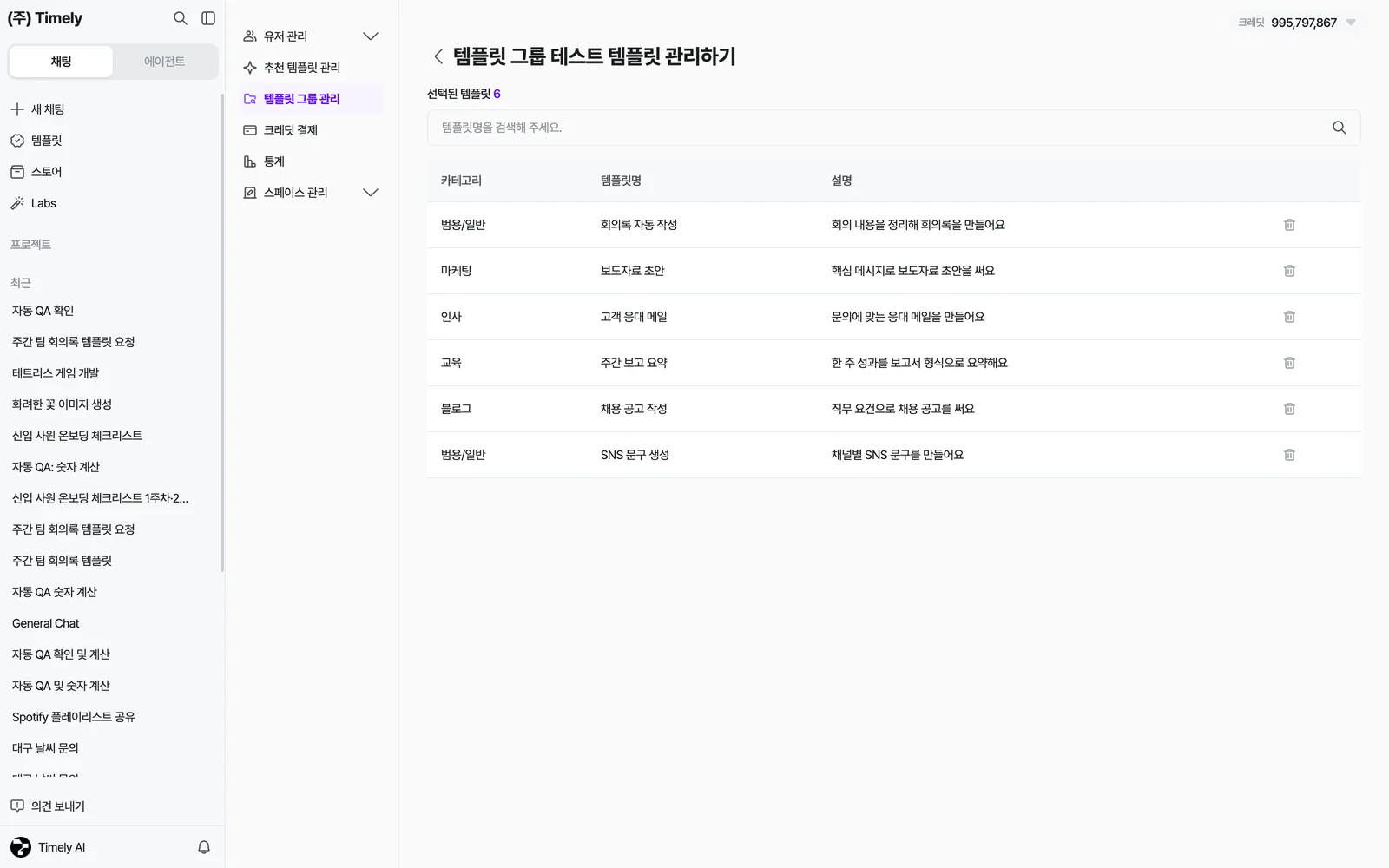
섹션 제목: “1-4. 그룹 안의 템플릿 보기·빼기 — 템플릿 관리하기”그룹명을 누르면 템플릿 관리하기 화면이 열려요. “선택된 템플릿 N”과 함께 이 그룹에 담긴 템플릿이 표(카테고리 · 템플릿명 · 설명)로 보여요.
- 검색칸(“템플릿명을 검색해 주세요.”)으로 찾을 수 있어요.
- 행 오른쪽 휴지통을 누르면 그 템플릿이 그룹에서 빠져요(“템플릿이 삭제되었습니다.”). 템플릿 자체가 삭제되는 게 아니라 이 그룹에서만 제외되는 거예요 — 스토어와 다른 그룹에는 그대로 남아요.
- 행을 누르면 프롬프트 상세정보 창에서 내용을 확인하고 **[제외하기]**로 뺄 수도 있어요(“프롬프트가 제외되었습니다.”).
1-5. 그룹 수정·삭제
섹션 제목: “1-5. 그룹 수정·삭제”- ⋯ › 그룹 수정하기 → 템플릿 그룹 수정하기 창에서 이름을 고치고 [수정하기](“그룹이 수정되었습니다.”).
- ⋯ › 삭제하기 → 템플릿 그룹 삭제하기 창 — “삭제된 그룹은 다시 복구될 수 없습니다.정말 삭제하시겠어요?” → [삭제하기](“그룹이 삭제되었습니다.”).
- 기본 그룹은 삭제할 수 없어요(메뉴가 비활성).
2. 추천 템플릿 관리 — 메인 화면에 올리기
섹션 제목: “2. 추천 템플릿 관리 — 메인 화면에 올리기”[추천 템플릿 관리] — “유저들이 사용할 추천 템플릿을 어드민이 지정할 수 있어요.” 여기서 고른 템플릿이 유저 메인 화면의 추천 템플릿 영역에 카드로 보여요.
![추천 템플릿 관리 — 템플릿/챗봇 탭, 순서·카테고리·템플릿명·설명 목록과 [지정하기]](https://timelyguideassets.blob.core.windows.net/guide/admin-templates/r01-recommend-list-fcefca85.webp)
- 추천 템플릿은 [어드민 설정] > [추천 템플릿 관리] > [지정하기]로 설정 가능해요
2-1. 추천 템플릿 지정하기
섹션 제목: “2-1. 추천 템플릿 지정하기”어떻게
- 오른쪽 위 **[지정하기]**를 누르면 추천 템플릿 지정하기 창이 열려요(“템플릿 그룹에 생성한 템플릿이 목록에 나타나요. 스페이스 유저들에게 추천할 수 있어요.”).
- 목록에서 추천할 템플릿을 체크하세요. 이미 추천 중인 템플릿은 체크된 상태로 열려요.
- 위쪽 “선택한 템플릿 N/24“로 개수를 확인하세요. 검색칸(“템플릿 제목을 입력해 주세요.”)으로 찾을 수 있어요.
- **[지정하기]**를 누르면 “추천 템플릿이 업데이트되었습니다.” — 체크를 푼 템플릿은 추천에서 빠지고, 새로 체크한 템플릿이 들어가요.
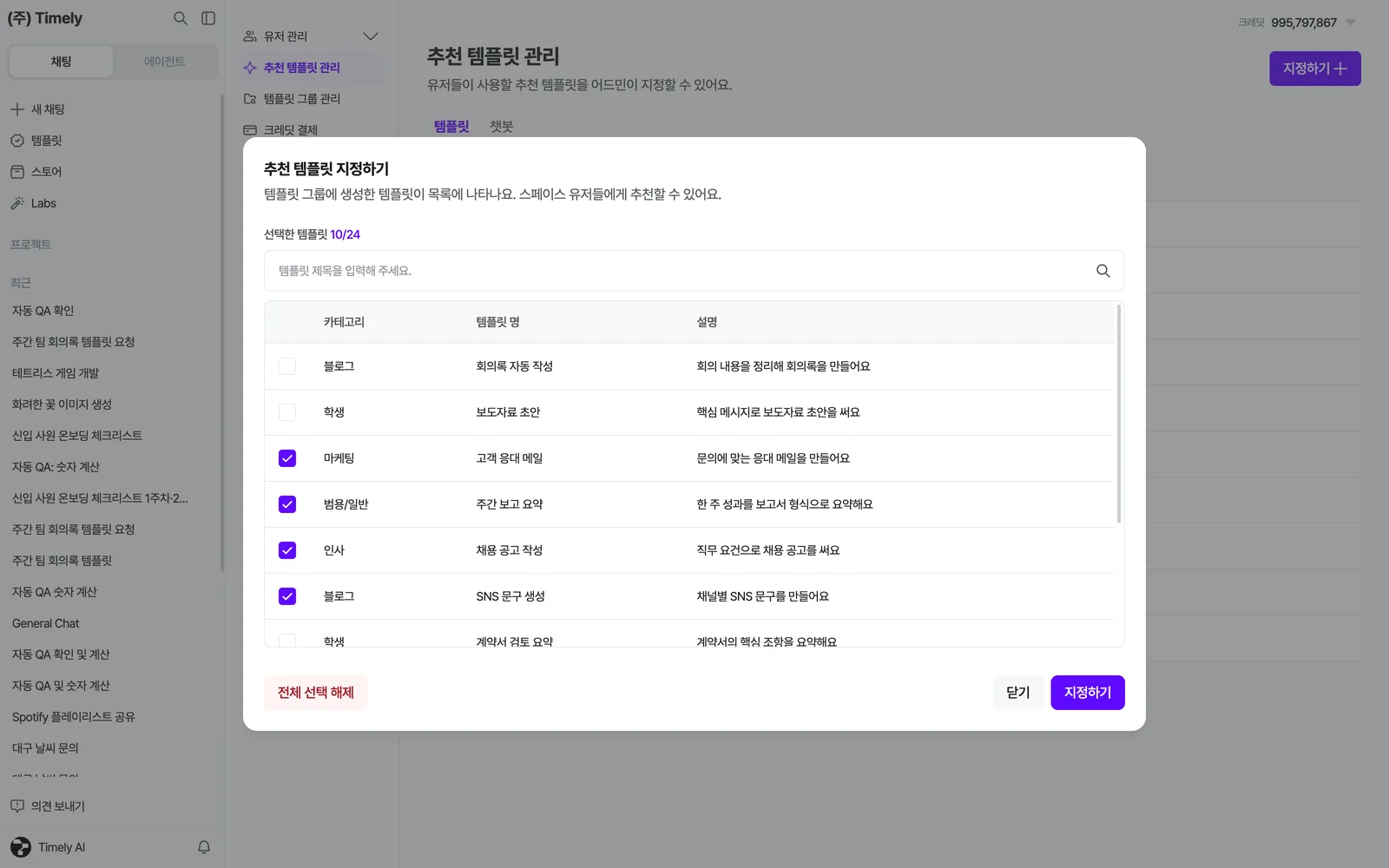
- ’템플릿 그룹’에 있는 템플릿 중 선택 가능해요.
| 항목 | 설명 |
|---|---|
| 최대 개수 | 24개. 넘기면 “최대 24개까지 선택 가능합니다.” |
| 고를 수 있는 범위 | 템플릿 그룹에 들어 있는 템플릿만 — 목록에 없으면 먼저 그룹에 지정하세요 |
| [전체 선택 해제] | 체크를 모두 풀어요. 그 상태로 [지정하기]를 누르면 추천이 비워져요 |
| 표 | 카테고리 · 템플릿 명 · 설명 |
2-2. 순서 바꾸기
섹션 제목: “2-2. 순서 바꾸기”지정이 끝나면 목록에 순서 · 카테고리 · 템플릿명 · 설명 열로 보여요. 행 왼쪽 드래그 손잡이를 잡고 옮기면 메인 화면 카드 순서가 바뀌고, 놓는 순간 “추천 템플릿이 업데이트되었습니다.“로 저장돼요. 맨 위가 메인 화면 첫 번째 카드예요.
3. 템플릿 그룹 승인 — 유저 요청 처리
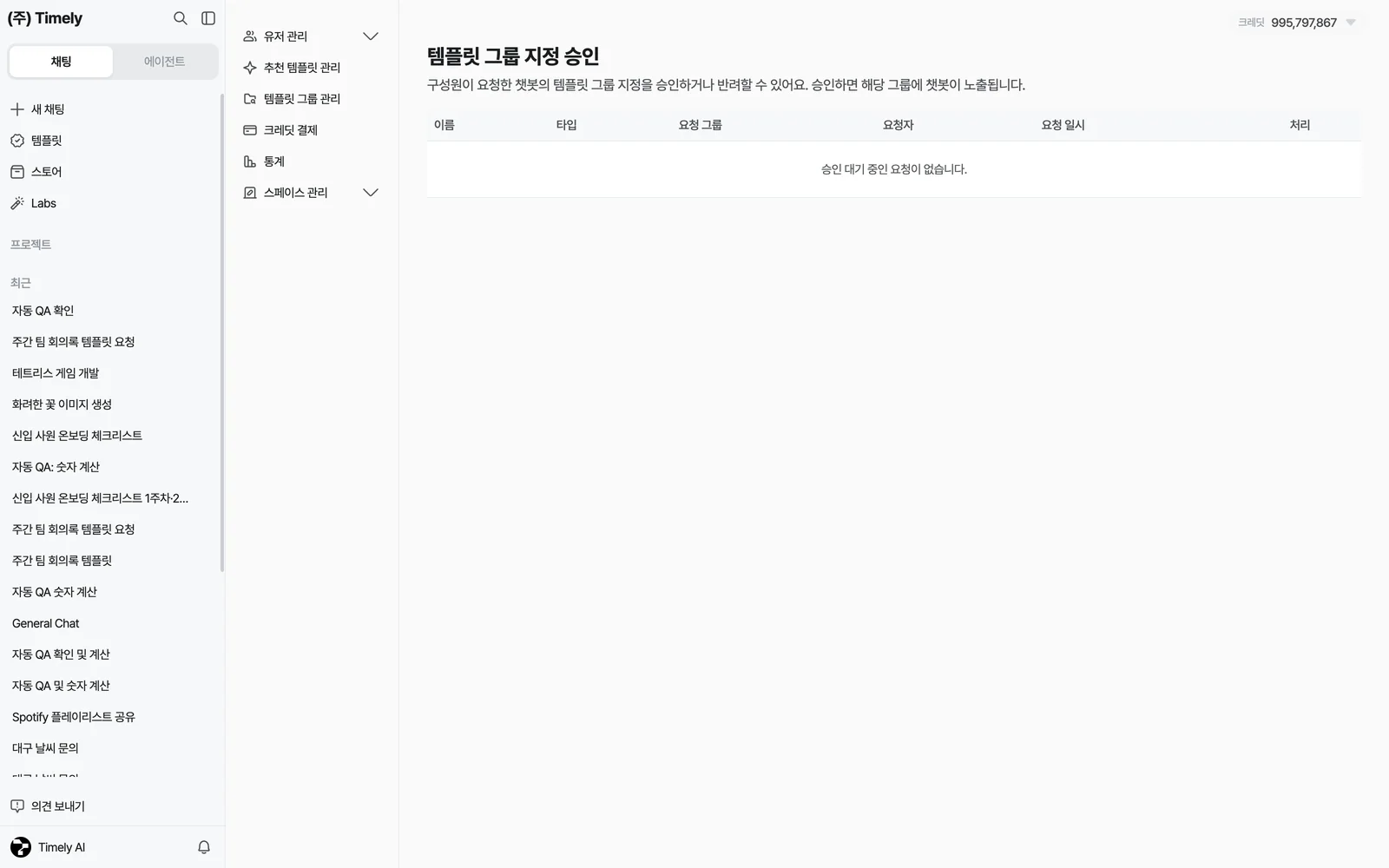
섹션 제목: “3. 템플릿 그룹 승인 — 유저 요청 처리”[템플릿 그룹 승인] — 템플릿 그룹 지정 승인 표에 유저가 보낸 요청이 쌓여요.
| 열 | 설명 |
|---|---|
| 이름 | 요청된 템플릿·챗봇 이름 |
| 타입 | 템플릿 / 챗봇 |
| 요청 그룹 | 넣어 달라고 한 템플릿 그룹 |
| 요청자 | 요청한 유저 |
| 요청 일시 | 요청 시각 |
| 처리 | [승인] / [반려] |
- [승인] → “그룹 지정 요청을 승인했습니다.” 그 템플릿이 요청 그룹에 들어가요.
- [반려] → “그룹 지정 요청을 반려했습니다.” 아무 변화 없이 요청만 닫혀요.
- 대기 중인 요청이 없으면 “승인 대기 중인 요청이 없습니다.“로 보여요.
자주 묻는 질문
섹션 제목: “자주 묻는 질문”Q. 유저가 만든 템플릿을 그룹에 넣고 싶어요.
섹션 제목: “Q. 유저가 만든 템플릿을 그룹에 넣고 싶어요.”[템플릿 그룹 관리] › [지정하기] 2단계에서 출처를 스토어로 두고 검색하세요 — 유저가 스토어에 공개한 템플릿이면 나와요. 비공개 템플릿은 그 유저가 먼저 공개하거나, 승인제가 켜진 스페이스라면 유저가 직접 그룹 지정을 요청하면 돼요.
Q. 추천 템플릿에 넣고 싶은 템플릿이 목록에 안 보여요.
섹션 제목: “Q. 추천 템플릿에 넣고 싶은 템플릿이 목록에 안 보여요.”추천은 템플릿 그룹에 들어 있는 템플릿만 고를 수 있어요. 먼저 [템플릿 그룹 관리]에서 그 템플릿을 아무 그룹에나 지정한 뒤 다시 시도하세요.
Q. 템플릿을 그룹에서 뺐더니 유저가 “사라졌다”고 해요.
섹션 제목: “Q. 템플릿을 그룹에서 뺐더니 유저가 “사라졌다”고 해요.”그룹에서 빼면 그 그룹 탭에서는 안 보이지만 템플릿 자체는 스토어에 남아 있어요. 유저에게 [스토어]에서 검색하거나 북마크하라고 안내하세요.
Q. 템플릿 그룹과 유저 그룹은 뭐가 다른가요?
섹션 제목: “Q. 템플릿 그룹과 유저 그룹은 뭐가 다른가요?”유저 그룹은 사람을 묶어 크레딧 제한을 거는 단위(유저 초대·관리)이고, 템플릿 그룹은 템플릿을 묶어 보기 좋게 정리하는 단위예요. 템플릿 그룹은 특정 유저 그룹에만 보이도록 제한되지 않고 스페이스 유저 모두가 볼 수 있어요.
Q. 추천 템플릿은 템플릿 탭과 챗봇 탭 합쳐서 24개인가요?
섹션 제목: “Q. 추천 템플릿은 템플릿 탭과 챗봇 탭 합쳐서 24개인가요?”아니요. 템플릿 24개, 챗봇 24개 각각이에요. 한쪽 탭에서 지정해도 다른 탭 목록은 그대로예요.
Q. 그룹 순서를 바꿨는데 유저 화면이 그대로예요.
섹션 제목: “Q. 그룹 순서를 바꿨는데 유저 화면이 그대로예요.”유저가 이미 열어 둔 화면은 새로고침해야 반영돼요. 저장은 드래그를 놓는 순간 끝나 있어요(“그룹 순서가 변경되었습니다.”).