
타임리 에이전트
타임리 에이전트란
섹션 제목: “타임리 에이전트란”AI 채팅이 “물어보면 답하는” 도구라면, 에이전트는 “시키면 해 놓는” 도구예요. 파일을 만들어 두고, 정해진 시간에 알아서 돌고, 캘린더에 일정을 넣고, 메신저로 결과를 보내 줘요.
할 수 있는 일
섹션 제목: “할 수 있는 일”| 하고 싶은 것 | 에이전트에서는 | 예시 요청 |
|---|---|---|
| 반복 작업을 내 기능(스킬) 으로 저장 | 자연어로 설명하면 스킬이 만들어지고, 다음부터 이름만 불러 재사용 | “글의 내용과 톤을 입력하면 사내 공지 형식으로 정리해 주는 스킬 만들어 줘” |
| 외부 데이터 연결(MCP) | 날씨·미세먼지·공공데이터·법률정보 같은 공식 출처를 연결해 최신 정보로 답하게 | “오늘 서울 미세먼지 알려 줘” |
| 정해진 시간에 자동 실행 | 에이전트를 매일·매주 등 주기로 예약 | “매일 오전 9시에 AI 뉴스 5개를 요약해서 알려 주는 에이전트 만들어 줘” |
| 여러 에이전트 협업 | 한 에이전트가 다른 에이전트에게 작업을 넘겨 여러 단계 업무 처리 | “조사 에이전트 결과를 받아 보고서 에이전트가 문서로 정리하게 해 줘” |
| Google 서비스 연동 | Gmail, Google Calendar 등과 연결해 실제 업무 수행 | “내일 오후 3시에 팀 회의 일정 캘린더에 넣어 줘” |
| 메신저에서 사용 | 타임리AI 에 접속하지 않아도 Slack, Telegram 등에서 에이전트와 대화 | 슬랙에서 “지난주 매출 요약해 줘” |
| 파일 만들기 | 이미지·영상·문서를 만들어 대화에 저장, 다운로드 | “제품 홍보용 SNS 이미지를 만들어 줘” |
에이전트 열기
섹션 제목: “에이전트 열기”어디서
섹션 제목: “어디서”- 새 메뉴: 왼쪽 메뉴 맨 위의 AI 채팅 | 에이전트 전환 스위치에서 에이전트를 눌러요. (이전 메뉴: 왼쪽 메뉴의 에이전트 항목)
- 스페이스에 따라 메뉴 옆에
Beta배지가 붙어 있을 수 있어요. 기능은 같아요.
어떻게
섹션 제목: “어떻게”- 왼쪽 메뉴에서 에이전트를 눌러요.
- “에이전트 준비 중…” 화면이 잠깐 보여요. 타임리AI 계정으로 자동 연결되므로 따로 로그인하지 않아요.
- 준비가 끝나면 에이전트 채팅 화면이 열려요. 가운데가 대화, 오른쪽 패널이 내 스킬·커넥터·자동화·알림 채널이에요. 위쪽 일반 대화 | 앱 빌더 탭에서 대화 모드를 고를 수 있어요(앱 빌더는 작은 웹 앱을 만들 때). 한 번 연결되면 8시간 동안 유지되니, 다른 메뉴에 다녀와도 다시 기다리지 않아요.
- 연결에 실패하면 [다시 시도] 버튼이 나타나요. 대부분 한 번 더 누르면 해결돼요.
에이전트 사용하기
섹션 제목: “에이전트 사용하기”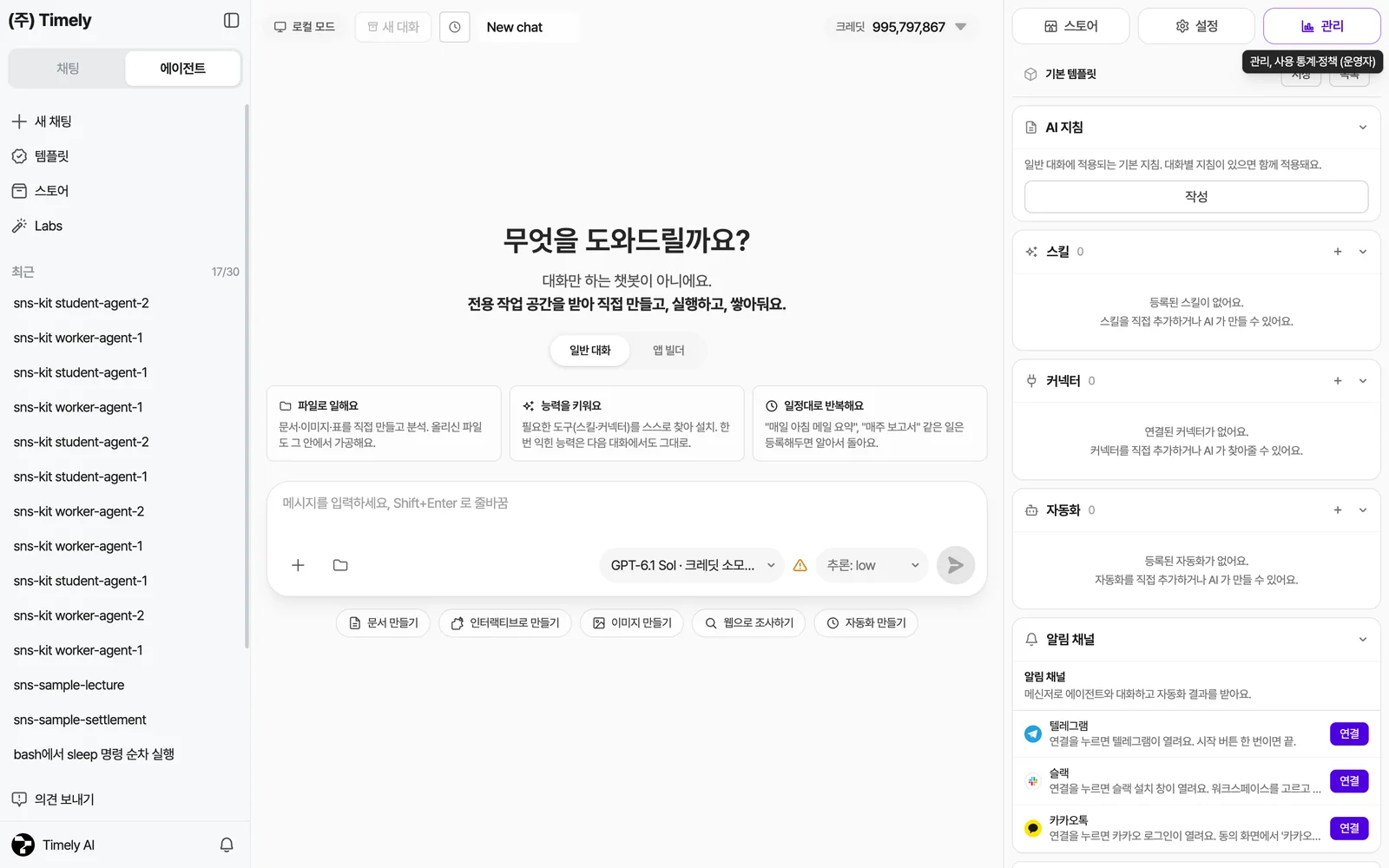
에이전트 만들기는 메인 채팅창에 평소 말하듯 적는 것부터 시작해요.
어떻게 — 첫 요청
섹션 제목: “어떻게 — 첫 요청”- 메인 채팅창에 만들고 싶은 기능이나 시킬 업무를 평소 말하듯 적어요. 무엇을(작업), 언제(주기), 어디로(결과를 받을 곳)를 함께 적으면 한 번에 끝나요.
- AI 가 필요한 정보를 되물으면서 에이전트 생성 과정을 안내해요. 요청이 분명하면 되묻지 않고 바로 만들어요.
- 결과가 채팅에 나타나요. 파일이 생겼으면 파일 버튼(아래 ①)에서, 예약 에이전트가 생겼으면 자동화 메뉴(아래 “만든 것 관리하기”)에서 확인해요.
![[문서 만들기] 버튼을 누르면 예시 메뉴(엑셀로 정리+차트·PDF 제안서 작성·PPT 슬라이드 만들기·한글 문서 정리)가 열리고 입력창에 예시 요청이 채워진 상태](https://timelyguideassets.blob.core.windows.net/guide/user-agents/ag10-shortcut-92fac8b7.webp)
요청을 잘 쓰는 법
섹션 제목: “요청을 잘 쓰는 법”| 이렇게 쓰면 | 이렇게 바꿔 보세요 |
|---|---|
| “뉴스 요약해 줘” | “매일 오전 9시에 AI 업계 뉴스 5개를 한국어 3줄 요약으로 슬랙 #ai-news 채널에 보내 줘” |
| “보고서 만들어 줘” | “첨부한 매출 엑셀로 월별 추이 그래프가 들어간 워드 보고서를 만들어 줘. 톤은 경영진 보고용” |
| “일정 잡아 줘” | “내일 오후 2시, 1시간, ‘디자인 리뷰’ 일정을 내 구글 캘린더에 넣고 참석자에 홍길동 추가해 줘” |
꼭 알아두면 좋은 기능
섹션 제목: “꼭 알아두면 좋은 기능”① 생성한 파일 확인하기
섹션 제목: “① 생성한 파일 확인하기”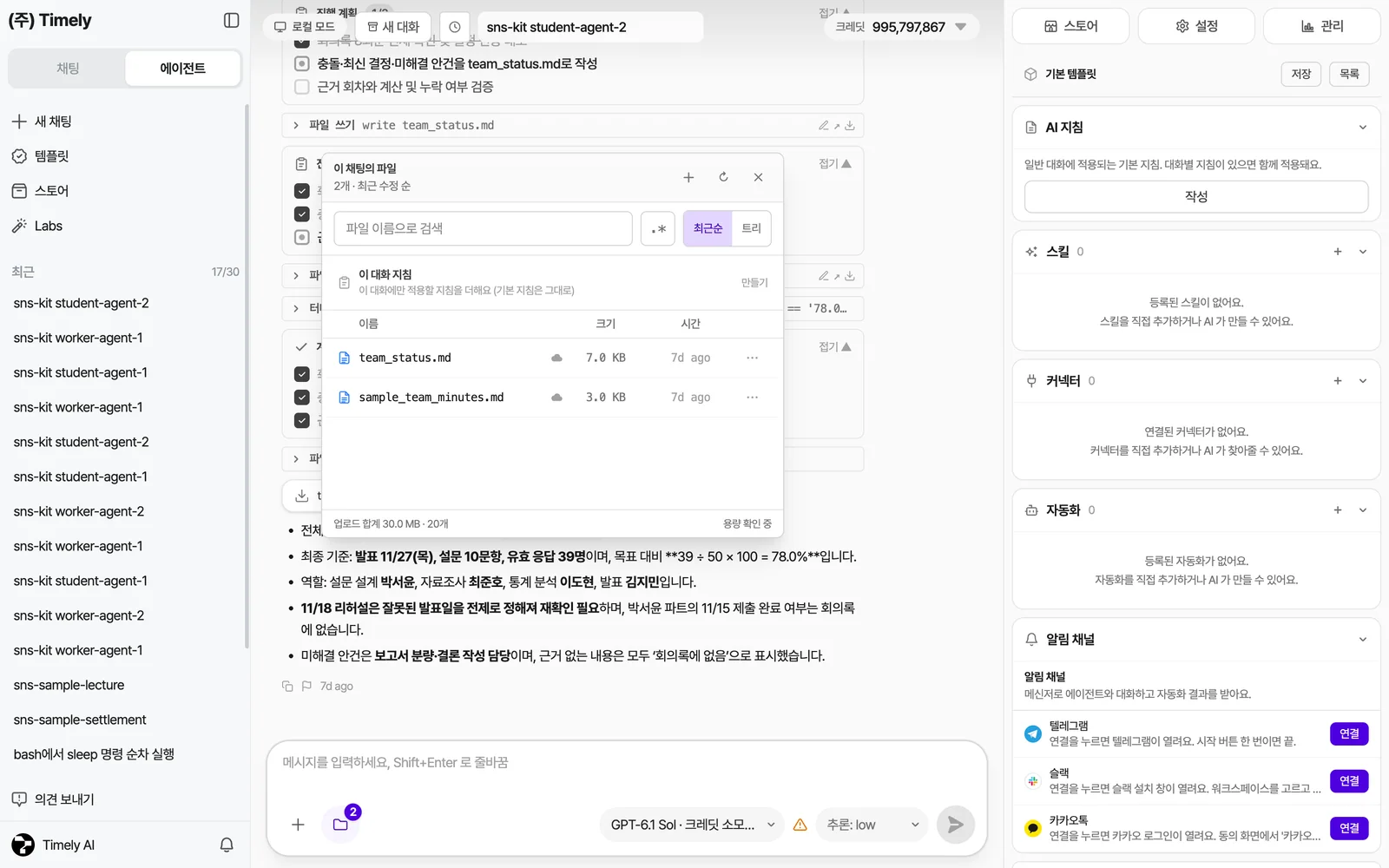
채팅에서 만든 이미지·영상·문서 파일은 메시지 입력창 왼쪽의 파일 버튼에서 모아 볼 수 있어요.
- 파일은 현재 대화에 연결되어 저장돼요. 대화를 다시 열면 그때 만든 파일도 그대로 있어요.
- 파일을 눌러 다운로드할 수 있어요.
- 내 파일을 첨부해 “이 파일로 ~해 줘” 라고 요청할 수도 있어요. 첨부한 파일도 같은 목록에서 확인해요.
② 모델과 추론 단계
섹션 제목: “② 모델과 추론 단계”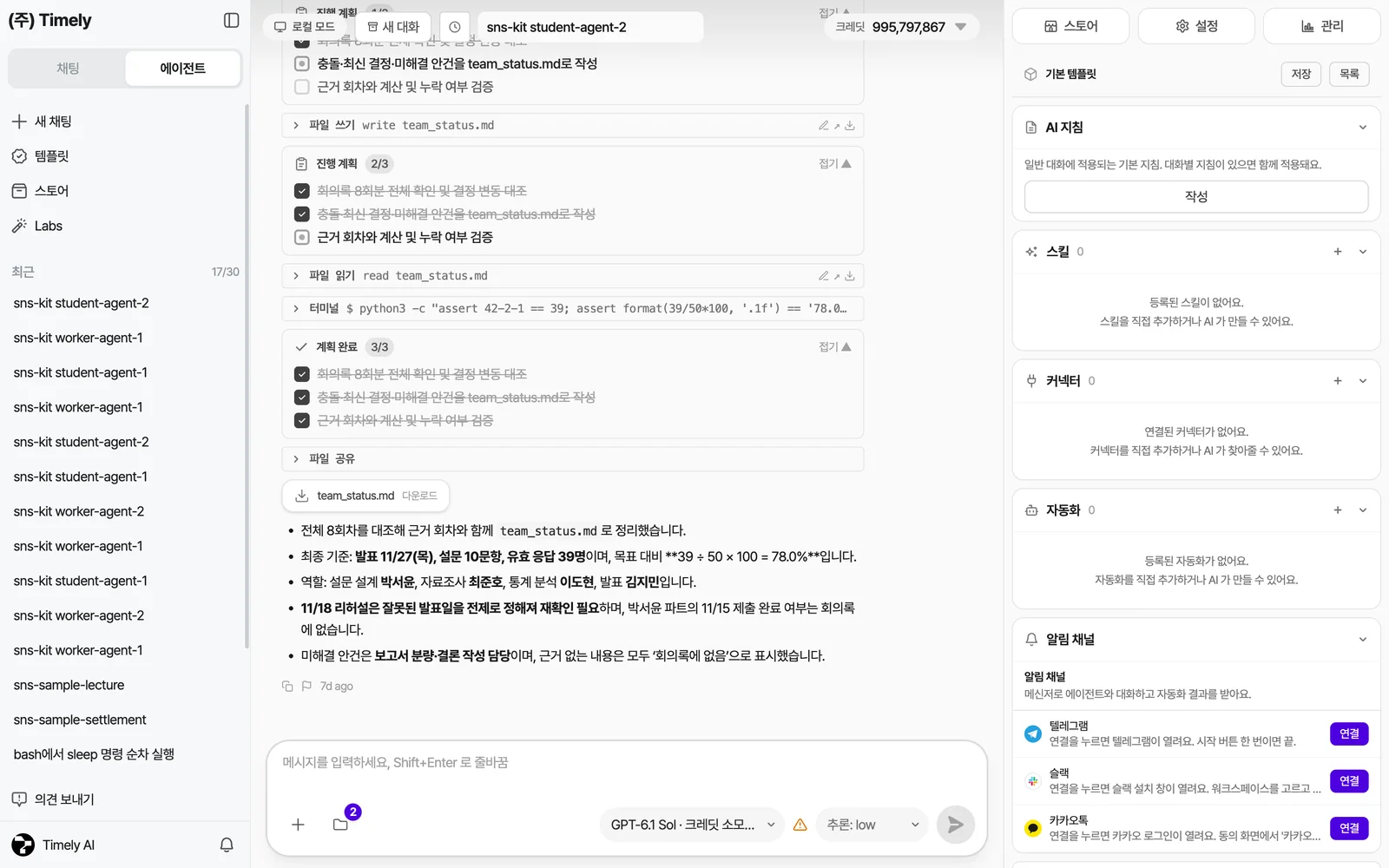
입력창 오른쪽의 모델 드롭다운에서 대화에 쓸 모델을 고르고, 그 옆 추론 단계(추론: low 기본)를 올리면 AI 가 더 깊이 생각한 뒤 답을 만들어요. 단계는 low / medium / high / xhigh / max 예요.
| 상황 | 권장 |
|---|---|
| 간단한 질문, 짧은 글 다듬기 | low — 빠르고 크레딧이 적게 들어요 |
| 복잡한 분석, 보고서 작성, 코딩, 여러 단계 계획 | high 이상 — 정확성이 중요한 작업에 권장. 응답이 길어지고 크레딧도 더 들어요 |
- 모델 이름 뒤에 크레딧 소모 큼이 붙은 모델은 프리미엄 모델이에요. 입력창 옆 ⚠️ 표시로도 알 수 있어요.
- 작업이 길면 채팅에 진행 계획(체크리스트)이 먼저 적히고, 단계가 끝날 때마다 체크돼요. 파일 읽기 / 파일 쓰기 / 터미널 줄을 펼치면 AI 가 실제로 무엇을 했는지 볼 수 있어요.
- 모델 목록은 스페이스에 열린 모델만 보여요(AI 모델 안내).
③ 이전 대화 이어서 사용하기
섹션 제목: “③ 이전 대화 이어서 사용하기”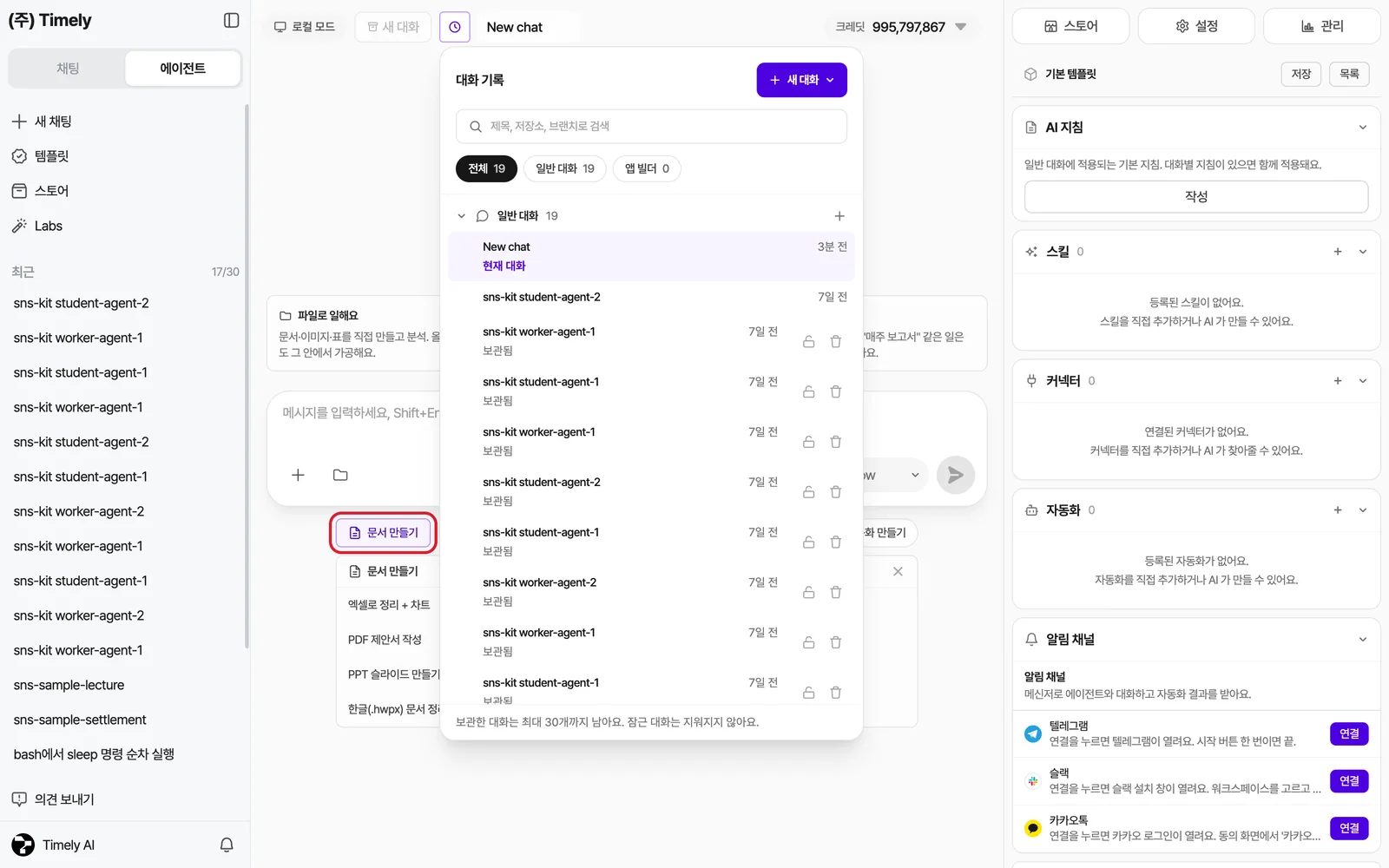
화면 위쪽의 대화 목록(시계 아이콘)을 누르면 대화 기록 창이 열려요. 제목으로 검색하고, 일반 대화 / 앱 빌더 로 걸러 볼 수 있어요.
- 목록에서 이어가고 싶은 대화를 눌러요.
- 이전 맥락(첨부 파일, 만든 결과물, 지시 사항)을 기억한 채로 계속 요청할 수 있어요.
- 대화 제목은 위쪽 제목 칸을 눌러 바꿀 수 있어요.
④ 새 대화 시작하기
섹션 제목: “④ 새 대화 시작하기”이전 대화와 상관없는 새 작업은 화면 위쪽의 [새 대화] 버튼으로 시작해요. 새 대화에는 이전 대화 내용이 반영되지 않아요. 주제가 바뀔 때마다 새 대화를 열면 AI 가 엉뚱한 맥락을 섞지 않아요. 지금 대화는 대화 목록에 그대로 남아요.
만든 것 관리하기 — 오른쪽 화면
섹션 제목: “만든 것 관리하기 — 오른쪽 화면”내가 만든 스킬과 자동화, 연결한 커넥터와 알림 채널은 모두 에이전트 화면 오른쪽 패널에서 관리해요. 맨 위 AI 지침에는 모든 대화에 적용할 기본 지침(예: “답은 한국어로, 표는 마크다운으로”)을 적어 두고, 대화별 지침은 입력창 옆 파일 버튼의 이 대화 지침에서 따로 적어요.
패널 위 [스토어] 에서는 다른 사람이 공유한 스킬·커넥터·자동화·템플릿을 [설치] 한 번으로 가져올 수 있어요. 한글(HWP)·파워포인트·워드·엑셀 처리처럼 자주 쓰는 공식 스킬이 여기 있어요.
![스토어 — 스킬·커넥터·자동화·템플릿 탭, 검색, 공식/커뮤니티 필터, 한글(HWP)·파워포인트·워드·엑셀 처리 스킬 카드와 [설치]](https://timelyguideassets.blob.core.windows.net/guide/user-agents/ag04-store-930b2913.webp)
![오른쪽 패널 — 기본 템플릿(저장·목록), AI 지침, 스킬, 커넥터, 자동화, 알림 채널(텔레그램·슬랙·카카오톡 [연결])](https://timelyguideassets.blob.core.windows.net/guide/user-agents/ag03-right-panel-568c27d6.webp)
① 스킬
섹션 제목: “① 스킬”![스킬 옆 [+] 메뉴 — .skill/.zip 업로드, 폴더 업로드, 새로운 스킬 만들기, 스토어 둘러보기](https://timelyguideassets.blob.core.windows.net/guide/user-agents/ag07-skill-add-6b75db77.webp)
스킬은 “이렇게 해 줘” 를 저장해 둔 나만의 기능이에요. 한 번 만들면 매번 설명하지 않고 이름만 불러 쓸 수 있어요.
어떻게
- 채팅에서 “~하는 스킬 만들어 줘” 라고 요청하면 오른쪽 스킬 목록에 추가돼요.
- 스킬 이름을 클릭해 이름·설명 등을 바꿀 수 있어요.
- 쓸 때는 채팅에서 스킬 이름을 언급하거나 “그 스킬로 해 줘” 라고 요청해요.
공유하기
- 만든 스킬을 스토어에 올리면 스페이스를 쓰는 모든 사람과 공유할 수 있어요.
- 조직 스페이스에만 공유하도록 범위를 좁힐 수도 있어요.
② 커넥터
섹션 제목: “② 커넥터”![커넥터 옆 [+] 메뉴 — JSON 등록, 스토어 둘러보기](https://timelyguideassets.blob.core.windows.net/guide/user-agents/ag08-connector-add-1a741378.webp)
커넥터는 에이전트가 외부 앱의 내 계정을 대신 다룰 수 있게 연결하는 기능이에요. 구글뿐 아니라 다양한 앱을 연결할 수 있어요.
어떻게
- 오른쪽 커넥터에서 연결할 앱(예: 구글 캘린더)을 고르고 계정 연결을 허용해요.
- 연결이 끝나면 채팅에서 자연어로 요청해요 — “다음 주 화요일 오전 10시에 팀 미팅 넣어 줘”.
- 에이전트가 연결된 계정으로 실제 일정을 추가해요.
MCP 커넥터
- MCP 커넥터에 연결된 도구들은 공식 정보원(공공데이터, 법률정보, 날씨 등)에서 정확한 정보를 찾아 답에 반영해 줘요.
- 필요한 서비스가 목록에 없으면 새 서비스를 추가로 연결할 수도 있어요.
③ 자동화(에이전트)
섹션 제목: “③ 자동화(에이전트)”![자동화 옆 [+] 메뉴 — 직접 만들기, .agent/.zip 업로드, 폴더 업로드, 스토어 둘러보기](https://timelyguideassets.blob.core.windows.net/guide/user-agents/ag09-automation-add-289bd068.webp)
채팅에서 만든 에이전트는 기본적으로 오른쪽 자동화 메뉴에 저장돼요. 여기서 언제, 얼마나 자주 실행할지를 정하고 결과를 확인해요.
어떻게 — 예약 실행
- 자동화에서 에이전트를 골라요.
- 실행 주기(매일, 매주 등)와 실행 시간을 설정해요. 처음 만들 때 “매일 오전 9시에” 처럼 말했다면 이미 들어가 있어요.
- 설정은 언제든지 수정할 수 있어요. 잠시 멈추고 싶으면 주기를 해제해 두세요.
어떻게 — 설정 수정
- 에이전트의 이름, 설명, 사용 모델 등 주요 설정을 언제든지 바꿀 수 있어요. 비용이 걱정되면 사용 모델을 가벼운 모델로 바꿔 보세요.
결과 확인
- 각 에이전트의 기록 메뉴에서 실행별 결과를 확인해요.
- 스케줄이 설정된 에이전트는 새 결과가 생기면 숫자 배지로 알려 줘요. 배지를 눌러 바로 결과로 이동할 수 있어요.
④ 알림 채널
섹션 제목: “④ 알림 채널”슬랙, 텔레그램, 카카오톡 메신저를 연결하면, 각 메신저에서 에이전트를 부르거나 에이전트의 알림을 받을 수 있어요.
어떻게 — 슬랙 예시
- 오른쪽 알림 채널에서 슬랙을 골라 안내에 따라 연결해요.
- 슬랙에서 연결된 에이전트 봇을 찾아요.
- 봇에게 평소처럼 메시지를 보내면 — 타임리AI 에 들어오지 않아도 — 에이전트가 작업을 수행하고 결과를 슬랙으로 돌려줘요.
- 메신저에서 나눈 대화는 타임리AI 에서 [봇 채팅 보기] 를 누르면 확인할 수 있어요.
- 예약 에이전트의 결과도 연결된 채널로 받아 볼 수 있어요.
설정과 관리
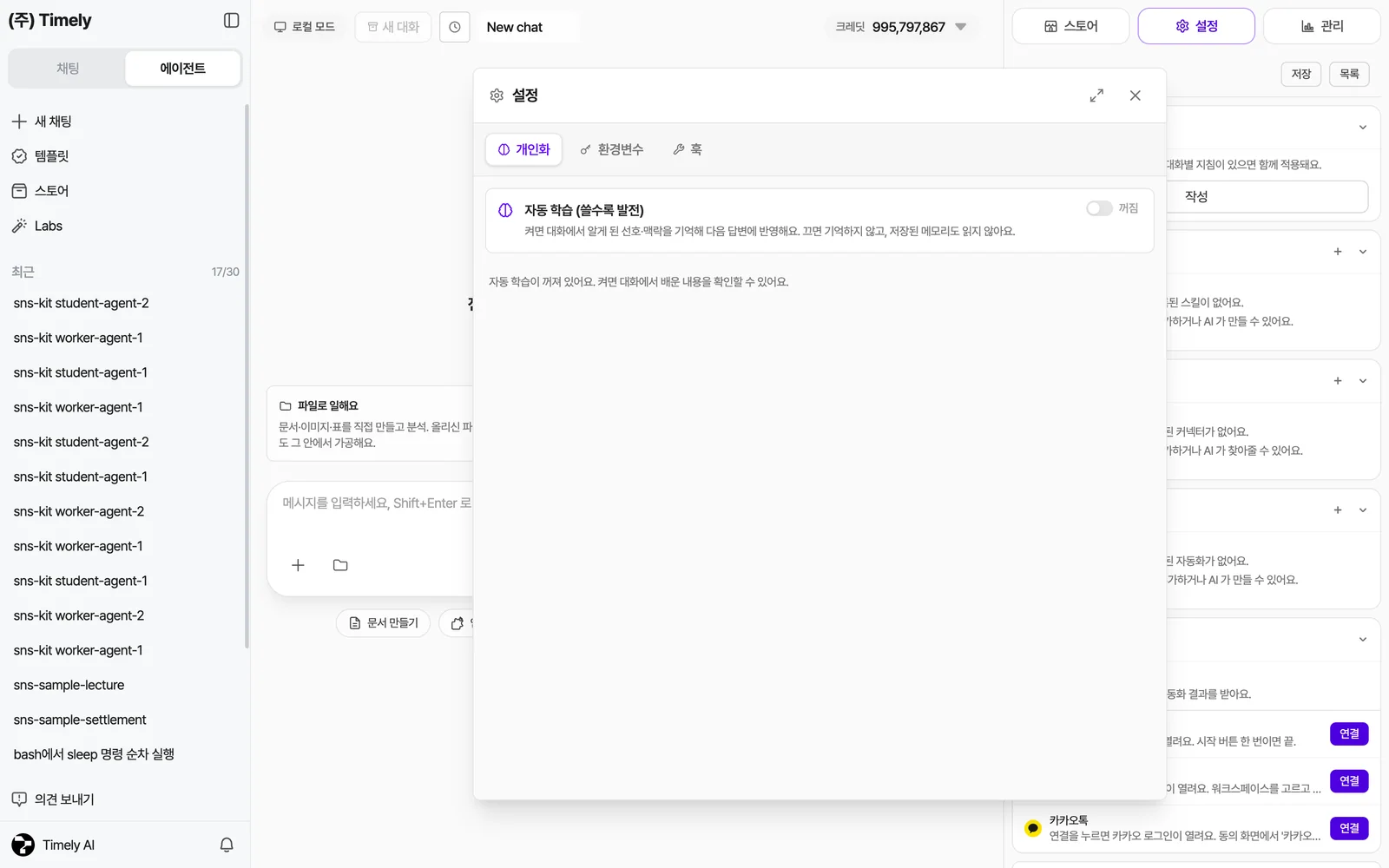
섹션 제목: “설정과 관리”- [설정] — 개인화(자동 학습: 켜면 대화에서 알게 된 선호·맥락을 기억해 다음 답변에 반영), 환경변수, 훅 탭이 있어요. 자동 학습은 기본 꺼짐이에요.
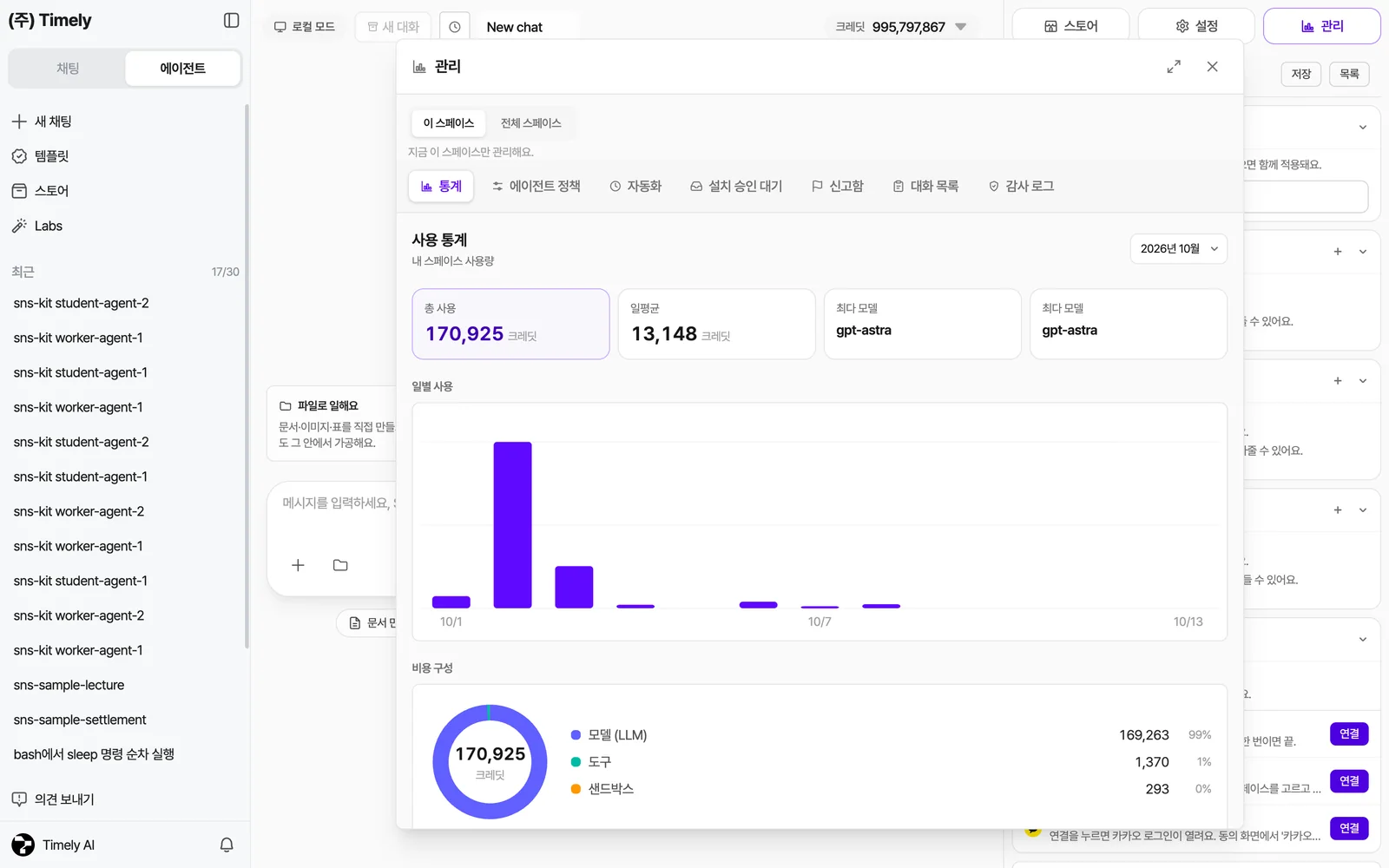
- [관리] — 이 스페이스의 사용 통계(총 사용·일평균·최다 모델, 일별 사용 그래프, 비용 구성), 에이전트 정책, 자동화, 설치 승인 대기, 신고함, 대화 목록, 감사 로그를 봐요. 관리자용 화면이라 일반 멤버에게는 일부 탭만 보일 수 있어요.
자주 묻는 질문
섹션 제목: “자주 묻는 질문”Q. 에이전트와 AI 채팅의 스킬·커넥터는 같은 건가요? AI 채팅 입력창에도 [스킬], [커넥터] 메뉴가 있어요. 채팅에서는 스킬 관리 · 커넥터 관리에서 설정하고, 에이전트에서는 오른쪽 패널에서 관리해요. 각 화면의 관리 메뉴에서 연결 상태를 확인해 주세요.
Q. 에이전트가 만든 파일은 어디에 저장되나요? 그 대화에 연결되어 저장돼요(위 “① 생성한 파일 확인하기”). 오래 보관할 파일은 다운로드해 두세요.
Q. 에이전트가 하다가 멈췄어요. 긴 작업은 시간이 걸릴 수 있어요. 응답이 전혀 없으면 [새 대화] 로 다시 요청하거나, 요청을 더 작은 단계로 나눠 보세요. 연결 자체가 끊겼다면 [다시 시도] 가 나타나요.
Q. 에이전트는 어떤 모델을 쓰나요? 입력창의 모델 선택에서 고를 수 있고, 자동화 에이전트는 설정의 사용 모델로 정해요. 모델별 특징은 AI 모델 안내를 참고하세요.
Q. 에이전트 빌더와는 뭐가 다른가요? 타임리 에이전트는 자연어로 바로 만들어 쓰는 기능이고, Labs 의 에이전트 빌더는 노드를 직접 연결해 워크플로를 설계하는 도구예요. 정교한 분기·반복이 필요하면 빌더를, 빠르게 시켜서 쓰려면 타임리 에이전트를 쓰세요.
Q. 크레딧을 다 썼어요. 스페이스 관리자가 한도를 조정해 줄 수 있어요. 크레딧 안내를 참고해 관리자에게 요청해 주세요.