
에이전트 빌더

어디서
섹션 제목: “어디서”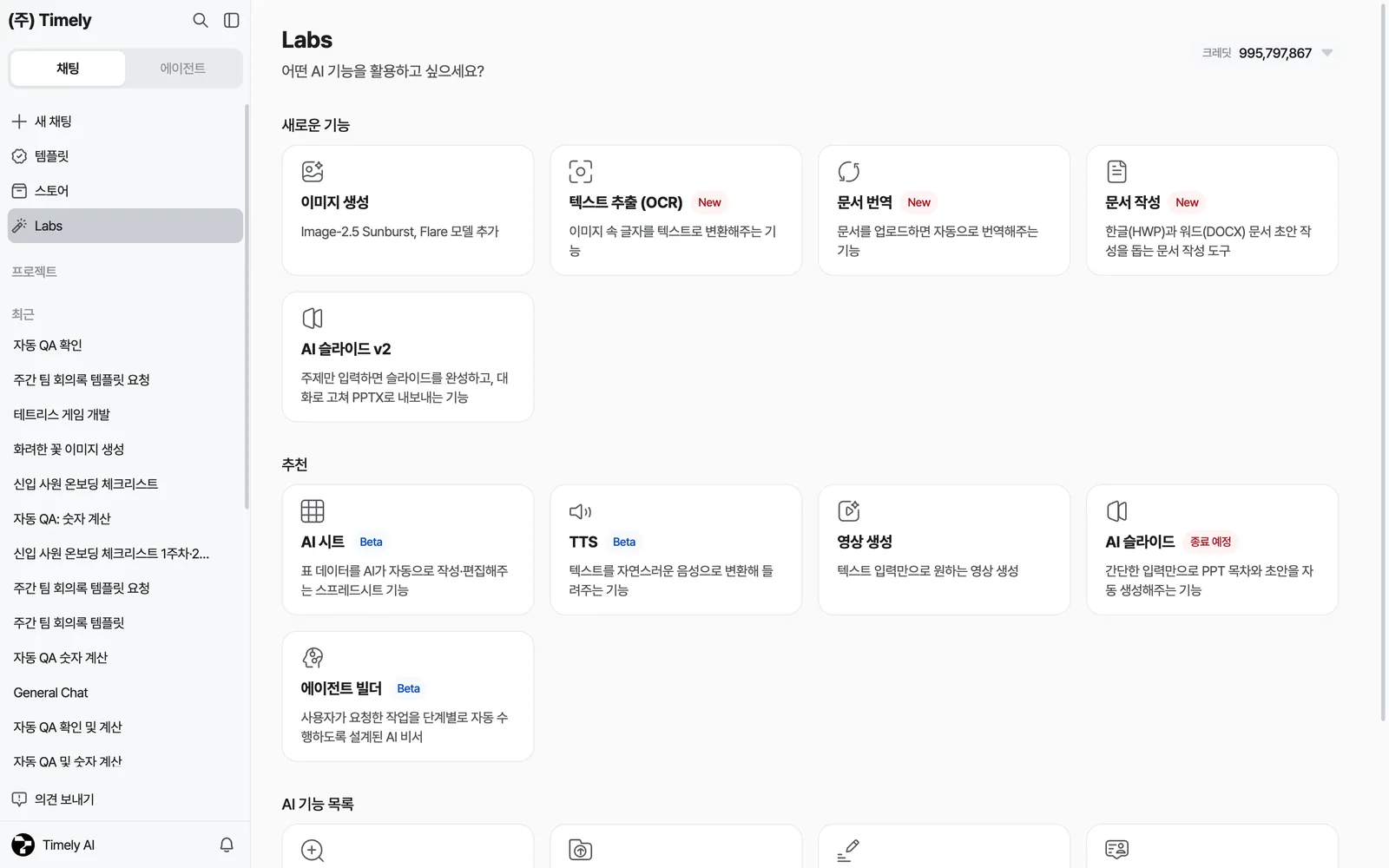
왼쪽 메뉴 [Labs] › 추천 영역의 [에이전트 빌더](Beta) 카드를 눌러요.
- 왼쪽 메뉴 [Labs] › [에이전트 빌더] 카드. 사이드바의 Labs 목록에서는 에이전트로 표시돼요.
- 캔버스 작업은 PC 화면에 맞춰져 있어요. 좁은 화면에서는 “더 편리한 설정을 위해 PC에서 이용해 주세요.” 안내가 떠요.
- 처음 들어가면 하루 한 번 Beta 안내가 표시돼요.
목록 화면
섹션 제목: “목록 화면”![에이전트 빌더 목록 — 내가 만든 워크플로우/초안/템플릿 탭, 오른쪽 위 [에이전트 만들기]](https://timelyguideassets.blob.core.windows.net/guide/user-ai-agents/wb01-list-398b0d82.webp)
[에이전트 만들기]를 누르면 빈 초안이 만들어지고 바로 빌더가 열려요.
| 요소 | 설명 |
|---|---|
| [에이전트 만들기] | 새 초안을 만들고 캔버스로 이동 |
| 내가 만든 워크플로우 탭 | 발행을 마친 워크플로우 |
| 초안 탭 | 아직 발행하지 않은(편집 중인) 워크플로우. 이름이 없으면 DRAFT_날짜시각으로 표시 |
| 템플릿 탭 | 준비 중이에요 |
| 카드 | 이름·설명. 누르면 빌더가 열려요 |
빌더 화면 한눈에 보기
섹션 제목: “빌더 화면 한눈에 보기”![빌더 전체 화면 — 왼쪽 노드 추가 패널, 가운데 캔버스(시작 노드), 오른쪽 노드 설정 패널, 위쪽 버전 드롭다운·Production·[편집]·[워크플로우 실행]·[재생]·[권한 설정하기]](https://timelyguideassets.blob.core.windows.net/guide/user-ai-agents/wb02-builder-a1ae8669.webp)
왼쪽에서 노드를 끌어다 놓고, 가운데에서 연결하고, 오른쪽에서 노드를 설정해요.
| 위치 | 요소 | 설명 |
|---|---|---|
| 왼쪽 | 노드 추가 패널 | 노드를 캔버스로 드래그. 이미 있는 시작 노드는 “(존재)“로 표시 |
| 캔버스 왼쪽 위 | ⚙️ 설정 | 채팅 모델 관리 · 커스텀 도구 · RAG 문서 관리 · MCP 도구 관리(아래 “미리 준비하는 것”) |
| 캔버스 왼쪽 위 | 선택 삭제 / 모두 삭제 | 고른 노드 삭제 / 시작 노드만 남기고 전부 삭제 |
| 캔버스 위 가운데 | 버전 드롭다운 | (초안)이름 from v1 · 발행 내역(v1, v2 …) |
| 캔버스 위 | ↶ ↷ | 실행 취소 / 다시 실행 (Ctrl+Z / Ctrl+Shift+Z) |
| 캔버스 위 | [Publish] · [워크플로우 실행] | 발행 / 실행 |
| 상단 오른쪽 | [재생] · [권한 설정하기] | 실행 / 공유 |
| 오른쪽 | 노드 설정 패널 | 노드를 클릭하면 열려요. 실행하면 입력·결과·채팅 패널로 바뀌어요 |
| 캔버스 왼쪽 아래 | + − ⛶ 🔒 | 확대·축소·전체 보기·잠금 |
단축키: Delete/Backspace 노드 삭제 · Ctrl+A 전체 선택 · Esc 선택 해제 · Ctrl+Z / Ctrl+Shift+Z 실행 취소/다시 실행.
만드는 순서
섹션 제목: “만드는 순서”- Labs › 에이전트 빌더 › [에이전트 만들기] 를 눌러요.
- 시작 노드를 설정해요 — 채팅으로 받을지, 폼으로 받을지.
- 왼쪽 패널에서 필요한 노드를 끌어다 놓고, 노드 오른쪽의 ● 핸들을 다음 노드의 왼쪽 핸들로 드래그해 연결해요.
- 노드를 클릭해 오른쪽 패널에서 모델·도구·조건 등을 설정해요. 이전 노드의 값은 입력 값 바인딩으로 끌어와요.
- 종료 노드를 붙여 사용자가 볼 출력 형태를 정해요.
- [재생] 또는 [워크플로우 실행] 으로 테스트해요.
- 잘 되면 [Publish] 로 발행해요. 작업 내용은 초안 상태에서 자동 저장돼요.
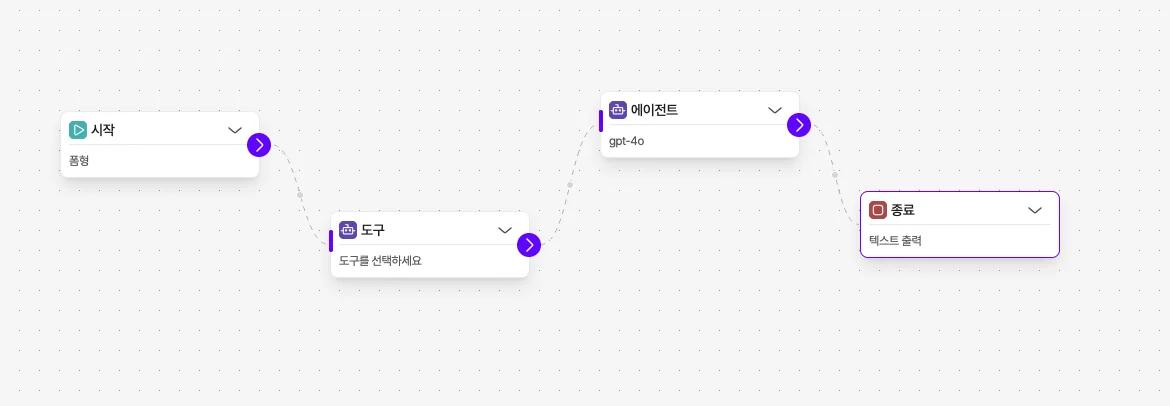
노드를 추가하고 연결해 워크플로우를 구성해요. 노드 간 연결선은 한 출력 핸들에 하나만 이을 수 있어요.
노드 종류
섹션 제목: “노드 종류”| 노드 | 역할 | 주요 출력 |
|---|---|---|
| 시작 | 워크플로우 입구. 사용자 입력을 받아요 | userMessage(채팅형) / 폼 필드 / fileInputs.키 |
| 에이전트(LLM) | AI 모델에게 지시해 글을 쓰거나 판단하게 해요 | response 또는 JSON 필드 |
| 도구 노드 | 웹검색·코드 실행·이미지 생성 같은 도구를 실행해요 | result |
| RAG 노드 | 미리 등록한 문서 저장소에서 관련 내용을 검색해요 | result |
| 변환기 노드 | 앞 노드의 결과를 다음 노드에 맞는 형태로 바꿔요 | 변환 결과 |
| 조건 분기 | 조건에 따라 다음 경로를 골라요 | conditionIndex, conditionLabel |
| 상태 설정 노드 | 워크플로우 전체에서 쓰는 값(state)을 저장해요 |
— |
| Loop 노드 | 조건이 맞을 때까지 안쪽 노드들을 반복해요 | iterations |
| 파일 업로드 | 실행 중 파일을 올려 다음 노드에 넘겨요 | 파일 URL 등 |
| 노트 | 설명용 메모(실행에 영향 없음) | — |
| 종료 | 워크플로우 출구. 사용자에게 보여 줄 결과를 정해요 | — |
| 설정 | 내용 |
|---|---|
| 시작 유형 ● | 채팅형 — 사용자가 대화창에 적은 글이 userMessage 변수로 들어와요(이전 대화는 history). 폼형 — 미리 정한 양식으로 구조화된 값을 받아요 |
| 사용자 입력 필드 ● (폼형) | [+ 필드 추가] / [입력 필드 편집] 으로 양식을 만들어요. 필드 타입: 텍스트 입력(string) · 소수점 포함 숫자(number) · 소수점 없는 숫자(integer) · 예/아니오 선택(boolean) · 날짜 선택(date) · 여러 값 입력(array) · 묶음 필드(object) · 옵션 목록 선택(select) |
| 파일 입력 | [+ 파일 입력 추가] — 키(영문)·라벨(표시명)·필수 여부. 실행할 때 파일을 받아 fileInputs.키.fileUrl / fileName / fileType 으로 넘겨요 |
양식 편집기는 AI 스키마 생성(설명만 적으면 AI가 구조 제안) · UI 편집기 · 코드 편집기 세 가지 모드가 있어요.
에이전트(LLM)
섹션 제목: “에이전트(LLM)”AI 모델을 워크플로우에 연결하는 노드예요. 캔버스에는 에이전트로 표시돼요.
| 설정 | 내용 |
|---|---|
| 노드 이름 ● | 변수 참조에 쓰는 이름 |
| LLM 모델 ● | 스페이스에서 쓸 수 있는 모델 중 선택 |
| 시스템 프롬프트 (Instructions) | 역할·규칙·출력 형식 지시 |
| [불러오기] | 미리 만든 채팅 모델(모델+지침+도구+RAG 묶음)을 가져와요 |
| 채팅 기억 여부 | 시작이 채팅형일 때, 이전 대화를 기억할지 |
| 출력 형태 ● | 텍스트 (TEXT) 또는 JSON 구조화. JSON이면 [스키마 작성] / [스키마 편집] 으로 필드 구조를 정해요 |
| 입력 값 바인딩 | 사용자 메시지 등 입력에 앞 노드 값을 연결 |
도구 노드
섹션 제목: “도구 노드”| 설정 | 내용 |
|---|---|
| 도구 선택 ● | 빌트인 도구 / MCP 도구 / 사용자 정의 도구 중 하나 |
| MCP 도구 설정 (MCP 선택 시) | 실행 도구 선택 ●, 인증 토큰(선택사항) |
| 입력 값 바인딩 | 도구가 받을 값에 앞 노드 출력을 연결 |
| 도구 응답 형태 | 결과 구조 확인 |
빌트인 도구 — 웹검색 · 페이지 스크랩(마크다운/링크/스크린샷 추출) · 음성 텍스트 전사 · 텍스트 음성 변환 · Python 코드 실행 · 이미지 분석 · 이미지 생성 · 이미지 수정 · 문서 컨텐츠 추출 · 업로드된 문서 조회 · 유튜브 영상 분석
사용자 정의 도구와 MCP 도구는 아래 “미리 준비하는 것”에서 먼저 만들어 두어야 목록에 나와요. 도구를 고르지 않으면 노드에 “⚠️ 최소 1개 이상의 도구를 선택하세요”가 떠요.
RAG 노드
섹션 제목: “RAG 노드”벡터 검색으로 문서에서 관련 내용을 찾아 AI가 더 정확하게 답하도록 돕는 노드예요.
| 설정 | 내용 | 기본값 |
|---|---|---|
| RAG Storage 선택 ● | ⚙️ 설정 › RAG 문서 관리에서 만든 저장소 | — |
| 검색할 문서 수 (Top K) | 1~50 | 5 |
| 검색 타입 | 유사도 검색 (Similarity) / 다양성 검색 (MMR) | 유사도 |
| MMR Lambda (0.0 ~ 1.0) | 다양성 검색일 때 관련성↔다양성 비중 | 0.5 |
| 고급 옵션 › 메타데이터 필터 (JSON) | 특정 파일·속성으로 검색 범위 제한 | — |
변환기 노드
섹션 제목: “변환기 노드”앞 노드의 출력을 다음 노드가 원하는 형태로 바꿔요. 변환 요청에 자연어로 적으면 “AI가 이 설명을 보고 데이터를 자동으로 변환합니다”.
- 예시: “result 필드를 추출하여 문자열로 변환”, “JSON을 평문으로 변환”, “도구 결과의 result 필드를 LLM의 userMessage로 변환”
- 앞뒤가 모두 연결되어야 해요(“⚠ 변환기 노드는 앞뒤 노드와 연결되어야 합니다”).
상태 설정 노드
섹션 제목: “상태 설정 노드”워크플로우 전체에서 쓰는 전역 값(state) 을 저장·갱신해요. 반복 횟수 세기, 여러 단계의 결과 모으기에 써요.
조건 분기
섹션 제목: “조건 분기”조건을 위에서부터 평가해 처음으로 참(true) 인 조건의 경로로 가요. 모두 거짓이면 else (기본) 경로로 가요.
- [+ 조건 추가] 로 조건을 늘려요. 각 조건은 조건명(선택) 과 CEL 표현식으로 이뤄져요.
- 조건마다 노드 오른쪽에 출력 핸들이 하나씩 생기고, 맨 아래 else 핸들이 있어요.
- [CEL 자세히 알아보기] 를 누르면 표현식 안내 창이 열려요.
START.userMessage.size() > 0RAG.score >= 80LLM.count > 0 && LLM.isValidTOOL.status == "success" || TOOL.retry < 3state.score >= 90 ? true : state.bonus > 10Loop 노드
섹션 제목: “Loop 노드”조건이 충족될 때까지 안쪽 노드들을 반복 실행해요. Loop 노드는 영역으로 그려지고, 반복할 노드를 그 안에 놓아요.
| 설정 | 내용 | 값 |
|---|---|---|
| 종료 조건 | 라벨 + CEL 표현식 — true 가 되면 Loop 종료 | 예) state.counter >= 10 |
| 최대 반복 횟수 ● | 종료 조건이 안 맞아도 이 횟수에서 강제로 멈춰요 | 1~1000, 기본 10 |
state.counter >= 10state.isComplete == truestate.errorCount > 3state.items.size() == 0파일 업로드
섹션 제목: “파일 업로드”실행 중에 파일을 받아 다음 노드로 넘겨요. [파일 선택](드래그 또는 Ctrl+V)으로 올리고 응답 형태를 확인해요. 시작 노드의 파일 입력과 달리 흐름 중간에 파일을 넣고 싶을 때 써요.
| 설정 | 내용 |
|---|---|
| 출력 형태 ● | 텍스트 (TEXT) — 사용자에게 글로 보여 줘요(입력 키 message). JSON 구조화 — 정해진 구조로 돌려줘요(입력 키 data, JSON 스키마 지정) |
종료 노드의 입력에 마지막 노드의 출력을 바인딩해야 결과가 표시돼요.
캔버스에 붙이는 메모예요(“메모를 입력하세요…”). 실행에는 영향이 없어요. 동료가 볼 설명이나 할 일을 적어 두세요.
변수 참조와 입력 값 바인딩
섹션 제목: “변수 참조와 입력 값 바인딩”노드끼리 값을 넘길 때는 오른쪽 패널의 입력 값 바인딩에서 앞 노드의 출력을 고르거나, 조건·종료식에 노드이름.키 형태로 적어요.
| 적는 법 | 뜻 | 예 |
|---|---|---|
노드이름.키 |
그 노드의 출력 값 | START.userMessage, LLM.response, TOOL.result, RAG.result |
state.키 |
상태 설정 노드로 저장한 전역 값 | state.counter, state.items |
START.fileInputs.키.fileUrl |
시작 노드로 받은 파일 | START.fileInputs.doc.fileName |
- 노드 이름은 기본으로
START,LLM,TOOL,RAG_SEARCH,CONDITION,STATE,LOOP,UPLOAD,END가 붙고, 같은 종류를 더 놓으면_2,_3이 붙어요. 알아보기 쉽게 직접 바꿔 두면 식을 읽기 편해요. - 에이전트 노드의 출력 형태가 JSON 이면
LLM.필드명처럼 스키마의 필드를 바로 참조할 수 있어요. - 바인딩 패널에서 “(이미 바인딩됨)” 표시는 그 값이 이미 연결되어 있다는 뜻이에요.
실행과 테스트
섹션 제목: “실행과 테스트”| 버튼 | 위치 |
|---|---|
| [재생] (실행 중엔 “실행 중…”) | 상단 오른쪽 |
| [워크플로우 실행] | 캔버스 오른쪽 위 |
- 폼형이면 오른쪽에 워크플로우 입력 패널이 열려요(“필수 입력 항목을 작성하세요”). 값을 채우고 [실행] 을 누르면 실행 결과 패널로 바뀌어 총 N개의 로그와 최종 결과가 보여요.
- 채팅형이면 오른쪽에 채팅 패널이 열려요. 메시지를 보내면 노드별 진행 상태가 “🔧 … 실행 중…” → “✅ … 완료”(실패하면 “❌ … 오류”)로 표시되고, 각 단계의 [출력 보기] 로 중간 결과를 확인할 수 있어요.
- 실행도 크레딧을 써요. 테스트할 땐 짧은 입력으로 시작하세요.
미리 준비하는 것 — ⚙️ 설정
섹션 제목: “미리 준비하는 것 — ⚙️ 설정”캔버스 왼쪽 위 ⚙️ 설정 에서 노드가 쓸 재료를 먼저 만들어 둬요.
| 메뉴 | 무엇을 만드나 | 주요 항목 |
|---|---|---|
| 채팅 모델 관리 | 에이전트 노드가 [불러오기] 로 가져올 모델 묶음 | [+ 새 모델 추가] · 모델 이름 ● · 설명 · LLM 모델 ● · 시스템 프롬프트 (Instructions) · RAG 연결 · 🔧 도구 연결(커스텀 도구 / MCP 서버 / 내장 도구) · 테스트 탭에서 바로 대화해 보기 |
| 커스텀 도구 | 도구 노드에서 쓸 사용자 정의 도구 | AI가 자동 생성(설명만 적으면 코드 생성) / 새 도구 직접 만들기 · 도구 이름 · 설명 · 입력값 설정(매개변수 스키마) · 작동 방식(함수 코드) · 결과값 구조(응답 스키마) |
| RAG 문서 관리 | RAG 노드가 검색할 문서 저장소 | [+ 새 Storage 추가] · Storage 이름 ● · 설명 · 📤 파일 업로드 · 📁 업로드된 파일 |
| MCP 도구 관리 | 외부 MCP 서버 연결 | [+ 새 MCP 서버 추가] · 서버 이름 ● · 서버 URL ● · 전송 방식 · [🔄 연결 테스트] · 🔧 사용 가능한 도구 |
저장·발행·버전
섹션 제목: “저장·발행·버전”- 자동 저장: 초안 상태에서는 편집을 멈추면 잠시 뒤 자동으로 저장돼요. 따로 저장 버튼이 없어요.
- 내보내기 / 불러오기: 워크플로우를 파일로 내려받거나 파일에서 불러와요(백업·복사용).
발행(Publish)
섹션 제목: “발행(Publish)”- 테스트가 끝나면 [Publish] 를 눌러요.
- 워크플로우 발행 창에서 워크플로우 이름 ● 과 설명을 적고 [발행] 을 눌러요.
- “워크플로우가 발행되었습니다.” 와 함께 목록의 내가 만든 워크플로우 탭으로 이동해요.
| 버전 | 설명 |
|---|---|
| v1, v2, … | 발행할 때마다 번호가 1씩 올라가요. 발행본은 스냅샷으로 보관돼요 |
| (초안)이름 from vN | 지금 편집 중인 초안이 어느 버전에서 왔는지 |
| 활성화됨 | 현재 실행에 쓰이는 버전 |
- 캔버스 위 버전 드롭다운 › 발행 내역에서 지난 버전을 열어 볼 수 있어요. 발행본은 읽기 전용이에요(“읽기 전용 모드입니다.”).
- 지난 버전으로 되돌리고 싶으면 그 버전을 연 뒤 [편집] 을 누르세요. 그 버전을 바탕으로 새 초안이 만들어져요(“Draft 모드로 전환되었습니다. (from vN)”). 고친 뒤 다시 발행하면 돼요.
권한 설정하기 — 공유
섹션 제목: “권한 설정하기 — 공유”![권한 설정하기 창 — 권한 이메일 추가·[초대], 권한이 있는 사람 목록(전체 권한 설정, 소유자, 내보내기)](https://timelyguideassets.blob.core.windows.net/guide/user-ai-agents/wb04-permission-33c789fe.webp)
상단 오른쪽 [권한 설정하기]에서 같은 스페이스 멤버를 이메일로 초대해요.
- 상단 오른쪽 [권한 설정하기] 를 눌러요.
- 권한 이메일 추가에 멤버 이메일을 넣고 [초대] 를 눌러요(“성공적으로 초대되었습니다.”).
- 권한이 있는 사람 목록에서 소유자와 초대된 사람을 확인하고, 필요하면 [내보내기] 로 빼요.
- 초대받은 사람은 목록에서 그 워크플로우를 열어 볼 수 있고, 상단의 [복제하기] 로 자기 초안을 만들어 수정할 수 있어요(“워크플로우가 복제되었습니다.”). 원본은 바뀌지 않아요.
Q. 자주 묻는 질문
섹션 제목: “Q. 자주 묻는 질문”Q. 실행했는데 결과가 비어 있어요. 종료 노드의 입력에 마지막 노드의 출력이 바인딩되어 있는지, 각 노드의 필수 항목(●)이 채워졌는지 확인하세요. 채팅형이라면 [출력 보기] 로 어느 단계에서 비는지 찾을 수 있어요.
Q. 조건식이 “구문 오류”라고 나와요.
노드 이름과 키 이름의 대소문자를 확인하고, 문자열은 큰따옴표("success")로 감싸세요. 같음 비교는 == 예요.
Q. 발행한 워크플로우를 다른 사람도 실행할 수 있나요? [권한 설정하기] 로 초대한 멤버가 열어 볼 수 있어요. 각자 [복제하기] 해서 자기 것으로 실행·수정하는 방식이에요.
Q. 만든 워크플로우를 지우고 싶어요. 목록에서 바로 지우는 메뉴는 아직 없어요. 초안은 모두 삭제로 비워 두거나, 필요하면 문의 안내로 요청하세요.
관련 문서: 타임리 에이전트 · Labs · AI 모델별 특징 안내 · 스페이스 설정하기