
모바일 앱
타임리AI 는 PC 뿐 아니라 모바일에서도 사용할 수 있어요. 스토어에서 앱을 설치하거나, 모바일 브라우저로 접속해 홈 화면에 바로가기를 추가해 두면 앱처럼 쓸 수 있어요.

QR 코드를 휴대폰 카메라로 스캔하면 스토어로 바로 이동합니다.
1. 설치하기
섹션 제목: “1. 설치하기”- Android — Google Play 바로가기
- iOS — App Store 바로가기
스토어에서 “타임리GPT” 로 검색해도 찾을 수 있어요.
2. 가입 · 로그인
섹션 제목: “2. 가입 · 로그인”앱을 처음 열면 로그인 화면이 나와요. 아직 계정이 없다면 관리자에게 받은 초대 링크(또는 초대 메일) 로 먼저 가입하는 것이 가장 확실해요 — 초대 없이 가입하면 스페이스에 들어갈 권한이 없다고 나올 수 있어요.
- 이메일로 가입하거나 카카오 · 구글 · 애플 계정으로 간편 가입해요.
- 로그인하면 스페이스 선택 화면이 열려요. 소속된 스페이스를 고르면 메인 화면으로 들어가요.
- 스페이스가 하나도 없다면 관리자에게 초대를 요청해 주세요.
![앱 로그인 화면 — 이메일·비밀번호, [로그인], 회원가입·비밀번호 찾기, 카카오·구글·애플 버튼](https://timelyguideassets.blob.core.windows.net/guide/app/m01-sign-in-19e74035.webp)
![내 워크스페이스 목록 — 스페이스마다 역할 배지(어드민·마스터), [새 워크스페이스 생성하기], 초대 코드 입력하기](https://timelyguideassets.blob.core.windows.net/guide/app/m02-space-select-b4b96b5f.webp)
관련: 개요(접속·회원가입) · 계정 관리
3. 앱에서 할 수 있는 것
섹션 제목: “3. 앱에서 할 수 있는 것”웹에서 쓰는 기능은 앱에서도 거의 그대로 써요.
| 기능 | 앱에서 |
|---|---|
| AI 채팅 · 모델 변경 · 추론 설정 · 웹 검색 | 동일하게 사용 |
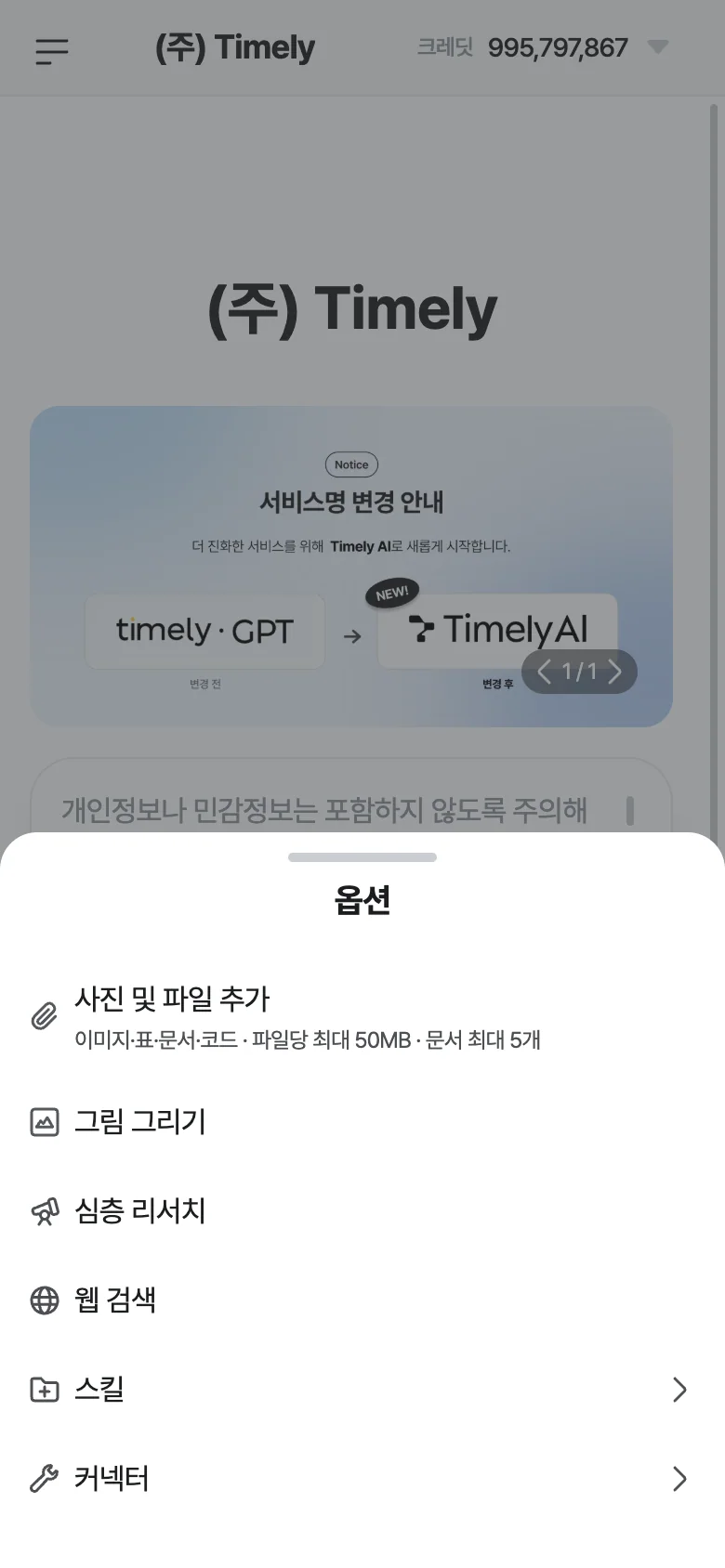
| 사진·파일 첨부 | [사진 및 파일 추가] 를 누르면 iOS 에서는 사진 보관함 / 사진 찍기 / 파일 선택 중 고를 수 있어요 |
| 음성 입력 | 마이크 권한을 허용하면 사용 |
| 채팅 검색 · 고정 · 이름 변경 | 동일하게 사용 |
| 프로젝트 · 템플릿 · 스토어 | 동일하게 사용 |
| Labs(슬라이드·이미지·영상·지식검색 등) | 동일하게 사용(화면이 좁아 일부 목록은 메뉴에서 열어요) |
| 에이전트 | 동일하게 사용. 슬랙·텔레그램·카카오톡 알림 채널을 연결하면 메신저에서도 결과를 받아요 |
| 크레딧 현황 확인 | 동일하게 사용 |
4. 앱에서 다른 점 (안 되거나 다르게 동작하는 것)
섹션 제목: “4. 앱에서 다른 점 (안 되거나 다르게 동작하는 것)”| 상황 | 앱에서는 |
|---|---|
| 개인 크레딧 결제 | 앱 안에서는 결제 메뉴가 보이지 않아요. 충전은 PC 나 모바일 브라우저에서 [내 계정] › [크레딧 현황] 으로 들어가 진행해 주세요 |
| 이미지·영상 다운로드 | 파일이 바로 저장되지 않고 새 창으로 열려요. 열린 이미지를 길게 눌러 저장하거나, 영상은 공유 메뉴로 저장해 주세요 |
| 스페이스 선택 화면의 뒤로가기 | 앱에서는 상단 뒤로가기 줄이 없어요. 스페이스를 바꾸려면 메인에서 스페이스 메뉴를 이용해요 |
| Labs 메뉴 미리보기(팝오버) | 좁은 화면에서는 뜨지 않아요. Labs 메뉴를 눌러 목록 화면에서 골라 주세요 |
| 구버전 앱의 사진 첨부 | 오래된 버전에서는 사진 첨부가 파일 선택으로만 열릴 수 있어요. 스토어에서 최신 버전으로 업데이트하면 해결돼요 |
5. 알림
섹션 제목: “5. 알림”- 에이전트의 자동 실행 결과는 [자동화] › [기록] 에서 확인하고, 알림 채널(슬랙·텔레그램·카카오톡) 을 연결하면 메신저로 바로 받아요.
- 스케줄이 걸린 에이전트에 새 결과가 생기면 화면에 숫자 배지가 표시돼요.
관련: 타임리 에이전트
6. 홈 화면에 바로가기 추가하기 (앱 설치 없이)
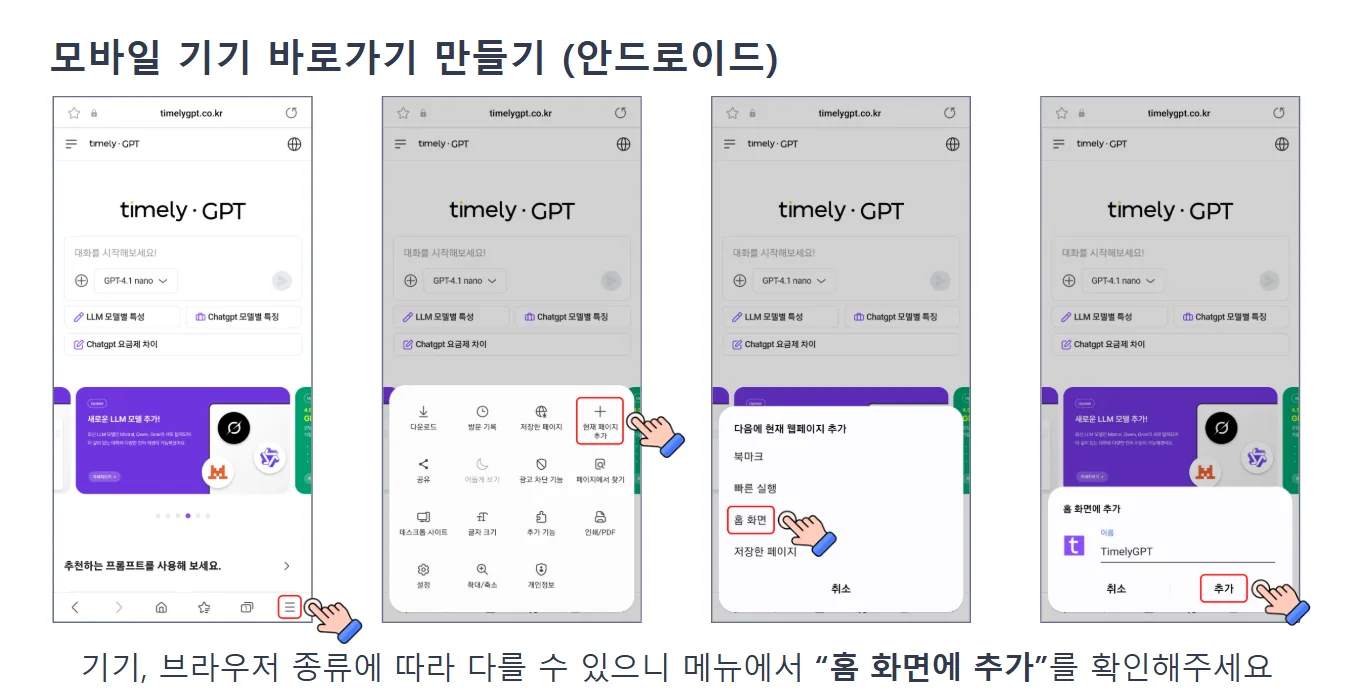
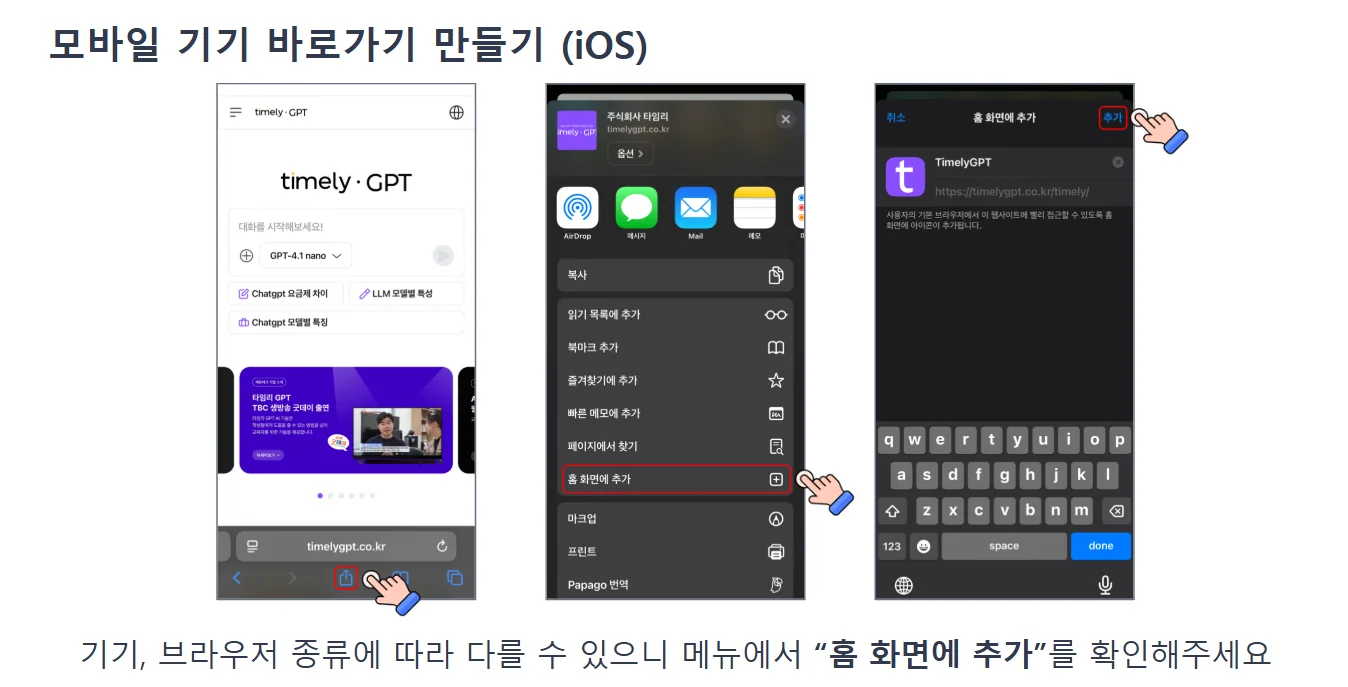
섹션 제목: “6. 홈 화면에 바로가기 추가하기 (앱 설치 없이)”앱 대신 모바일 브라우저로 접속해 홈 화면에 추가해 두면 아이콘을 눌러 바로 열 수 있어요. 권장 브라우저는 Android 삼성 인터넷, iOS 사파리예요.
Android — 삼성 인터넷
섹션 제목: “Android — 삼성 인터넷”- 삼성 인터넷으로 스페이스 주소에 접속해요.
- 하단 메뉴(≡) › [현재 페이지 추가] › [홈 화면] 을 누르세요.
- 이름을 확인하고 [추가] 를 누르면 홈 화면에 아이콘이 생겨요.
Android — Chrome
섹션 제목: “Android — Chrome”- Chrome 으로 접속한 뒤 오른쪽 위 ⋮ 메뉴를 눌러요.
- [홈 화면에 추가](또는 [앱 설치]) › [추가].
iOS — 사파리
섹션 제목: “iOS — 사파리”- 사파리로 접속한 뒤 하단 가운데 공유(⬆︎) 버튼을 눌러요.
- 목록에서 [홈 화면에 추가] › 오른쪽 위 [추가].
7. 업데이트
섹션 제목: “7. 업데이트”- 앱은 스토어에서 자동 업데이트를 켜 두는 것을 권장해요. 수동으로 하려면 Google Play / App Store 에서 “타임리GPT” 를 검색해 [업데이트] 를 누르세요.
- 사진 첨부가 파일 선택으로만 열리거나, 로그인 후 화면이 멈추는 등 이상이 있으면 가장 먼저 앱을 최신 버전으로 업데이트해 주세요.
- 브라우저로 쓸 때는 브라우저 자체를 최신 버전으로 유지하면 돼요.
8. 문제 해결
섹션 제목: “8. 문제 해결”Q. 로그인 후 스페이스가 하나도 안 보여요.
섹션 제목: “Q. 로그인 후 스페이스가 하나도 안 보여요.”아직 어느 스페이스에도 초대되지 않은 상태예요. 관리자에게 이메일 초대를 요청하거나 초대 링크로 다시 가입해 주세요.
Q. SNS(카카오·구글·애플) 로그인이 실패해요.
섹션 제목: “Q. SNS(카카오·구글·애플) 로그인이 실패해요.”메신저 안에서 열린 화면(인앱 브라우저)이라면 ‘다른 브라우저로 열기’ 뒤 다시 시도해 주세요. 앱에서도 계속 실패하면 앱을 최신 버전으로 업데이트한 뒤 다시 로그인해 주세요.
Q. 사진을 첨부하려는데 카메라·사진 보관함이 안 떠요.
섹션 제목: “Q. 사진을 첨부하려는데 카메라·사진 보관함이 안 떠요.”구버전 앱의 알려진 현상이에요. 앱을 업데이트하면 [사진 및 파일 추가] 에서 사진 보관함/사진 찍기를 고를 수 있어요. 휴대폰 설정에서 앱의 카메라·사진 권한도 확인해 주세요.
Q. 음성 입력 버튼을 눌러도 반응이 없어요.
섹션 제목: “Q. 음성 입력 버튼을 눌러도 반응이 없어요.”휴대폰 설정에서 앱(또는 브라우저)의 마이크 권한을 허용해 주세요. 일부 브라우저는 음성 입력을 지원하지 않아요.
Q. 생성된 이미지를 저장할 수 없어요.
섹션 제목: “Q. 생성된 이미지를 저장할 수 없어요.”앱과 인앱 브라우저에서는 다운로드 대신 새 창으로 열려요. 이미지를 길게 눌러 저장하거나 기본 브라우저(사파리·Chrome)로 열어 주세요.
Q. 개인 크레딧을 충전하고 싶은데 메뉴가 없어요.
섹션 제목: “Q. 개인 크레딧을 충전하고 싶은데 메뉴가 없어요.”앱 안에서는 결제 메뉴가 보이지 않아요. 모바일 브라우저나 PC 로 로그인해 [내 계정] › [크레딧 현황] › [개인 크레딧 충전하기] 를 이용해 주세요.
Q. 화면이 예전 모습 그대로예요 / 최근 기능이 안 보여요.
섹션 제목: “Q. 화면이 예전 모습 그대로예요 / 최근 기능이 안 보여요.”앱을 완전히 종료한 뒤 다시 열거나 스토어에서 업데이트해 주세요. 브라우저라면 새로고침 또는 캐시 삭제 후 다시 접속해 보세요.