
워크스페이스

워크스페이스(스페이스) 는 우리 팀·학교·기관만의 타임리AI 공간이에요. 전용 주소(timelygpt.co.kr/우리이름)를 갖고, 그 안에서 멤버를 초대하고 템플릿·크레딧·테마를 따로 관리해요. 스페이스를 만든 사람이 소유자(어드민) 가 되어 운영을 시작해요.
어디서 만드나요
섹션 제목: “어디서 만드나요”| 진입 위치 | 버튼 |
|---|---|
타임리AI 홈페이지 https://www.timelygpt.co.kr/main |
[스페이스 만들기] |
| 로그인 후 내 워크스페이스 목록 화면 | [새 워크스페이스 생성하기] |
| 스페이스 안 왼쪽 위 스페이스 이름(전환 메뉴) | [새 스페이스 만들기] |
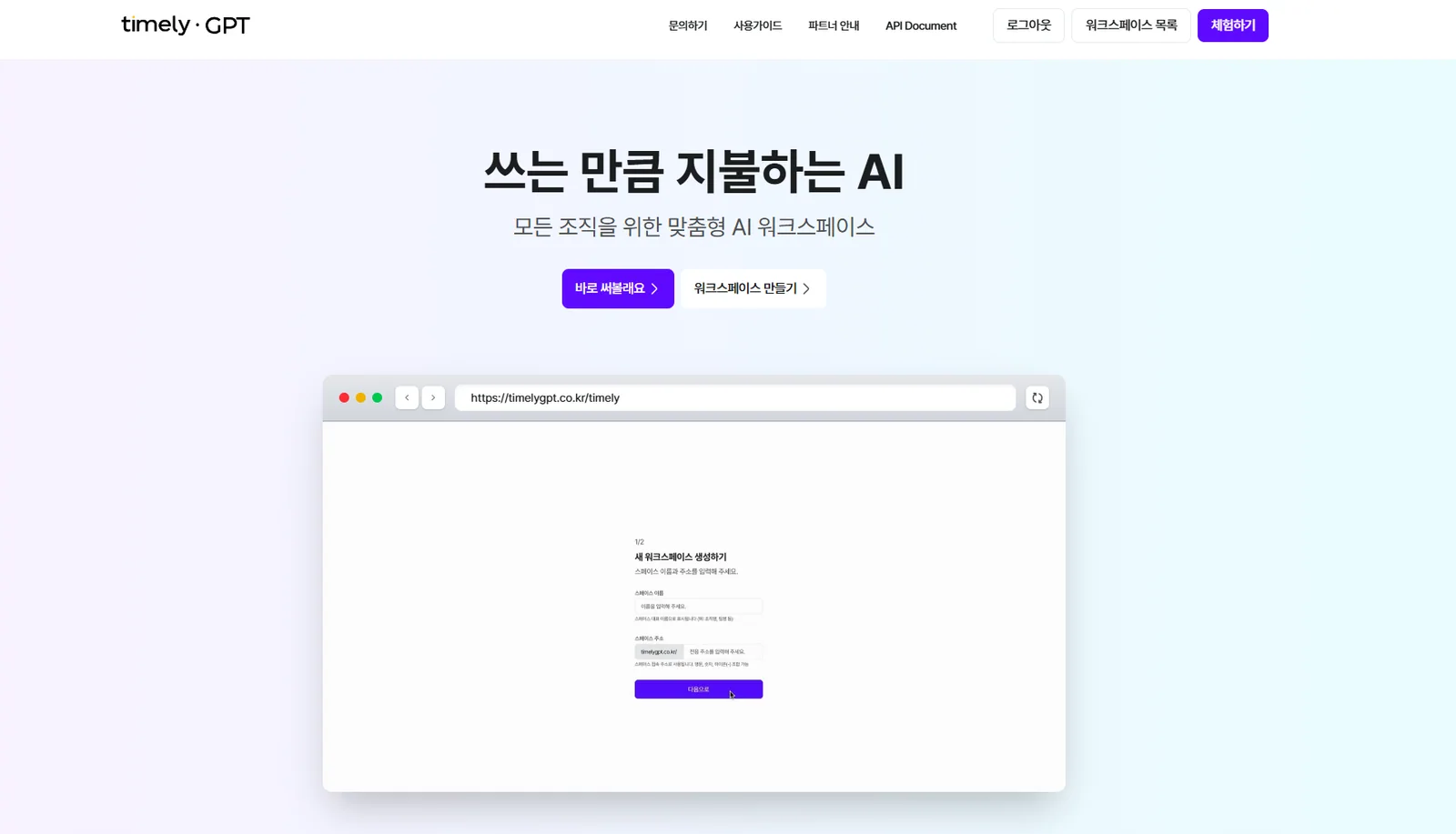
홈페이지의 [스페이스 만들기]를 누르면 생성 화면으로 이동해요.
1단계 — 이름과 주소 (1/2)
섹션 제목: “1단계 — 이름과 주소 (1/2)”![새 스페이스 생성하기 1/2 — 스페이스 이름, 스페이스 주소(stg 주소 뒤에 붙는 영문 식별자) 입력과 [다음으로]](https://timelyguideassets.blob.core.windows.net/guide/user-workspaces/w01-create-1-d716e2bd.webp)
"스페이스 이름과 주소를 입력해 주세요." 두 칸을 채우고 [다음으로]를 눌러요.
| 입력 | 규칙 | 이렇게 보여요 |
|---|---|---|
| 스페이스 이름 | 최대 30자. 한글·영문·숫자·공백만 가능(특수문자 불가) | 왼쪽 위 로고 자리와 스페이스 목록에 표시. 나중에 바꿀 수 있어요 |
| 스페이스 주소 | 3~30자. 영문 소문자·숫자·하이픈(-) 만, 하이픈은 처음과 끝에 올 수 없음 | timelygpt.co.kr/주소 로 접속하는 전용 주소. 만든 뒤에는 바꿀 수 없어요 |
- 스페이스 이름에 조직명·팀명을 적어요. 예)
타임리 마케팅팀 - 스페이스 주소에 짧고 기억하기 쉬운 영문을 적어요. 예)
timely-mkt - [다음으로] 를 눌러요. 이때 주소가 이미 사용 중이거나 예약된 단어(
www,admin,api,main등)면 “중복된 도메인입니다.“가 떠요. 다른 주소를 입력하세요.
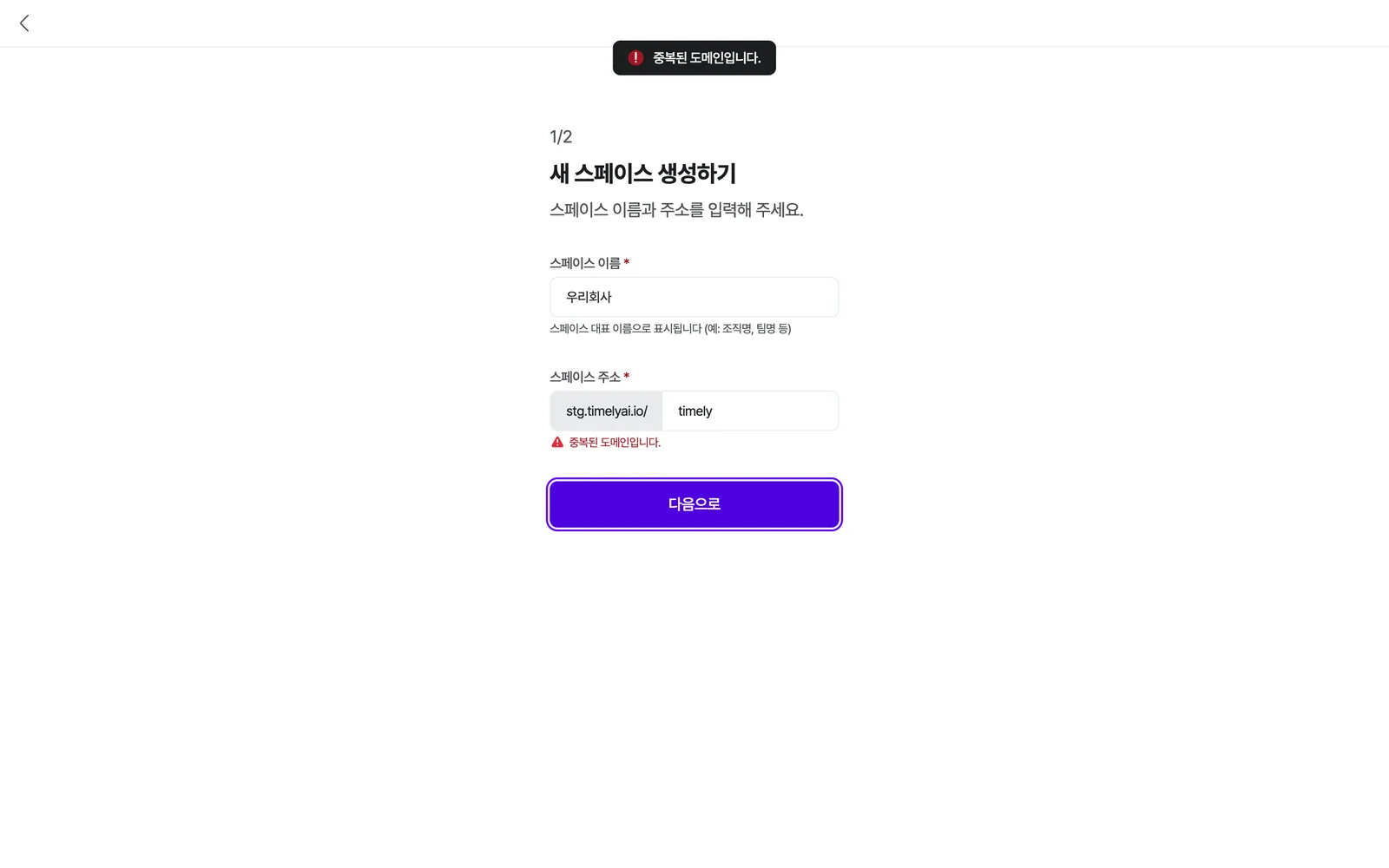
2단계 — 템플릿 선택 (2/2)
섹션 제목: “2단계 — 템플릿 선택 (2/2)”![템플릿 선택하기 2/2 — 대학교·공공기관/지자체·기업·병원·협회 및 단체 카드, [템플릿 없이 생성하기]·[생성하기]](https://timelyguideassets.blob.core.windows.net/guide/user-workspaces/w02-create-2-f08bda04.webp)
사용할 스페이스의 성격에 맞춰 기본 스페이스 템플릿을 선택해요. "선택은 필수가 아니며, 이후 언제든 변경할 수 있습니다."
기본 스페이스 템플릿은 타임리AI가 업종별로 미리 꾸며 둔 스페이스 구성이에요. 고르면 아래 항목이 내 스페이스에 복사돼요.
| 복사되는 것 | 설명 |
|---|---|
| 템플릿 그룹과 템플릿 | 그 업종에 맞는 추천 템플릿·그룹 구성 |
| 유저 그룹 | 그룹 이름·기본 그룹·크레딧 제한 방식 |
| 배너 | 메인 화면 배너 이미지·링크 |
| 추천 질문 | 채팅 입력창에 보이는 예시 질문 |
| 기본 설정 | 테마 등 스페이스 일반 설정 |
- 카드(예: 학교, 대학교, 공공기관·지자체, 기업, 병원, 협회 및 단체)를 하나 골라요. 다시 누르면 선택이 풀려요.
- [생성하기] 를 눌러요. 카드를 고르기 전에는 버튼이 비활성이에요.
- 맞는 템플릿이 없으면 [템플릿 없이 생성하기] 로 빈 스페이스를 만들어요. 템플릿 목록이 비어 있는 경우에는 이 단계가 아예 건너뛰어져요.
완료 — 스페이스로 들어가기
섹션 제목: “완료 — 스페이스로 들어가기”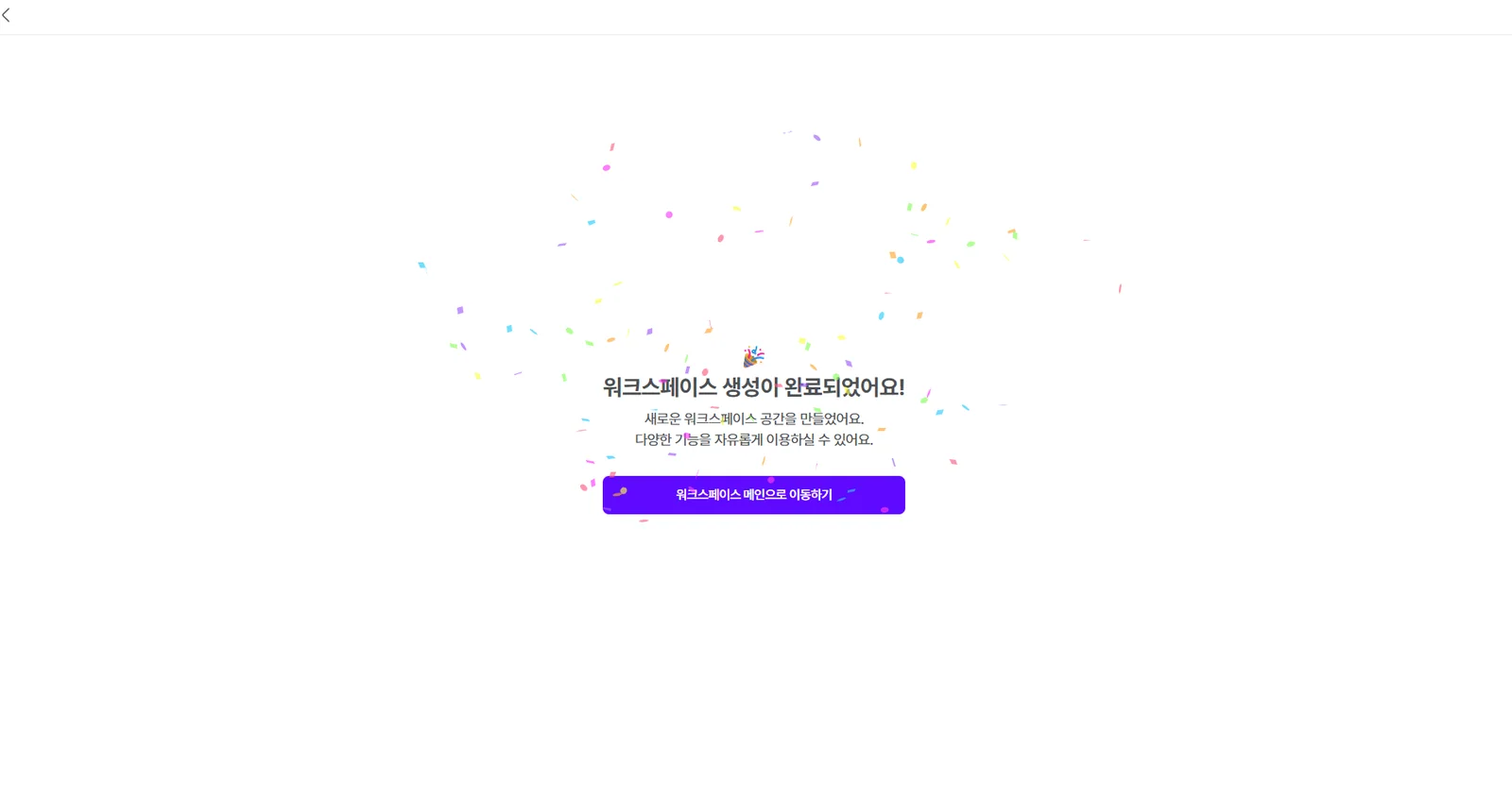
"워크스페이스 생성이 완료되었어요!" — [워크스페이스 메인으로 이동하기]를 누르면 내 스페이스가 열려요.
만든 사람은 자동으로 소유자가 돼요(멤버 목록에서는 마스터로 표시). 소유자는 어드민이 할 수 있는 모든 일에 더해 스페이스 삭제까지 할 수 있어요 → 권한
이제 할 일 순서예요.
- 스페이스 꾸미기 — 로고·테마·배너·메뉴 노출 설정 → 스페이스 설정
- 멤버 초대 — 이메일 초대, 일괄 초대, 초대 코드(링크) → 유저 초대·관리
- 크레딧 준비 — 멤버가 쓸 크레딧 충전과 그룹별 한도 → 크레딧
- 템플릿 고르기 — 추천 템플릿 지정 → 추천 템플릿 관리
알아 두세요
섹션 제목: “알아 두세요”- 스페이스 이름은 어드민 설정에서 언제든 바꿀 수 있지만, 주소는 바꿀 수 없어요.
- 소유자는 자기 스페이스가 남아 있는 동안 회원 탈퇴를 할 수 없어요. 탈퇴하려면 스페이스를 먼저 삭제해야 해요 → 계정 관리
- 초대받은 스페이스에 들어가려면 생성이 아니라 내 워크스페이스 목록 › [초대 코드 입력하기] 에 초대 코드(링크)를 넣으면 돼요.
Q. 자주 묻는 질문
섹션 제목: “Q. 자주 묻는 질문”Q. “중복된 도메인입니다.“가 계속 떠요.
다른 스페이스가 이미 쓰고 있거나 예약어예요. 조직 약자 + 용도(예: abc-edu)처럼 조합해 보세요.
Q. 템플릿 없이 만들었는데 나중에 템플릿을 적용할 수 있나요? 생성 화면의 템플릿은 생성 때만 복사돼요. 대신 어드민 설정에서 템플릿 그룹·추천 템플릿·배너·추천 질문을 직접 구성할 수 있어요.
Q. 만든 스페이스가 홈페이지 목록에 안 보여요. 로그인한 계정이 만든 계정과 같은지 확인하세요. 내 워크스페이스 목록에는 내가 만든 스페이스와 가입한 스페이스가 함께 보여요.