
유저 초대·관리
유저 관리는 누가 우리 스페이스에 들어올 수 있고, 들어온 사람이 크레딧을 얼마나 쓸 수 있는지를 정하는 곳이에요. 흐름은 늘 같아요 — ① 크레딧 제한을 담은 유저 그룹을 만들고 → ② 그 그룹으로 초대(이메일·일괄·초대 코드)하고 → ③ 가입한 유저를 유저 설정에서 역할·그룹을 바꾸거나 내보내고 → ④ 필요하면 가입 제한(이메일 도메인·약관)으로 입구를 좁혀요.
어디서
섹션 제목: “어디서”- 어드민 설정 들어가기 —
새 메뉴: 왼쪽 아래 프로필(내 계정) 메뉴 › 어드민 설정 (이전 메뉴: 왼쪽 사이드바 하단 › 어드민 설정) - 어드민 설정 왼쪽 관리 메뉴의 **[유저 관리]**를 펼치면 아래 하위 메뉴가 보여요.
| 묶음 | 하위 메뉴 | 하는 일 |
|---|---|---|
| 유저 정보 | 유저 설정 | 가입한 유저 목록 · 역할/그룹 변경 · 내보내기 · 초대 |
| 유저 정보 | 유저 그룹 관리 | 크레딧 제한을 담은 그룹 만들기 · 수정 · 삭제 · 그룹별 유저 보기 |
| 초대·가입 관리 | 초대 코드 관리 | 그룹별 초대 링크 만들기 · 복사 · 삭제 |
| 초대·가입 관리 | 이메일 초대 내역 | 보낸 초대 메일의 전송 상태 확인 |
| 초대·가입 관리 | 가입 제한 설정 | 이메일 주소(도메인) 제한 · 약관 동의 관리 |
| 운영 로그 | 유저 채팅 기록 | 유저 채팅 기록 열람 (스페이스 설정에 따라 제공) |
1. 유저 그룹 만들기 — 크레딧 제한의 단위
섹션 제목: “1. 유저 그룹 만들기 — 크레딧 제한의 단위”유저 그룹은 크레딧을 얼마나, 어떤 방식으로 제한할지를 담는 상자예요. 유저는 반드시 하나의 그룹에 속하고, 그룹을 옮기면 제한도 함께 바뀌어요. 스페이스를 만들면 기본 그룹이 하나 자동으로 있어요.
1-1. 새 유저 그룹 생성하기
섹션 제목: “1-1. 새 유저 그룹 생성하기”어떻게
- **[유저 관리] › [유저 그룹 관리]**에서 오른쪽 위 **[그룹 생성하기]**를 누르세요.
- 그룹 이름 설정에 이름을 적으세요(최대 32자).
- 크레딧 제한 방식 선택에서 셋 중 하나를 고르세요.
- 제한량 입력에 유저 1명이 쓸 수 있는 크레딧을 적으세요(기본값 1,000).
- 필요하면 사용자 데이터 삭제 토글을 켜세요.
- **[생성하기]**를 누르면 “새 유저 그룹이 생성되었습니다.” 안내가 떠요.
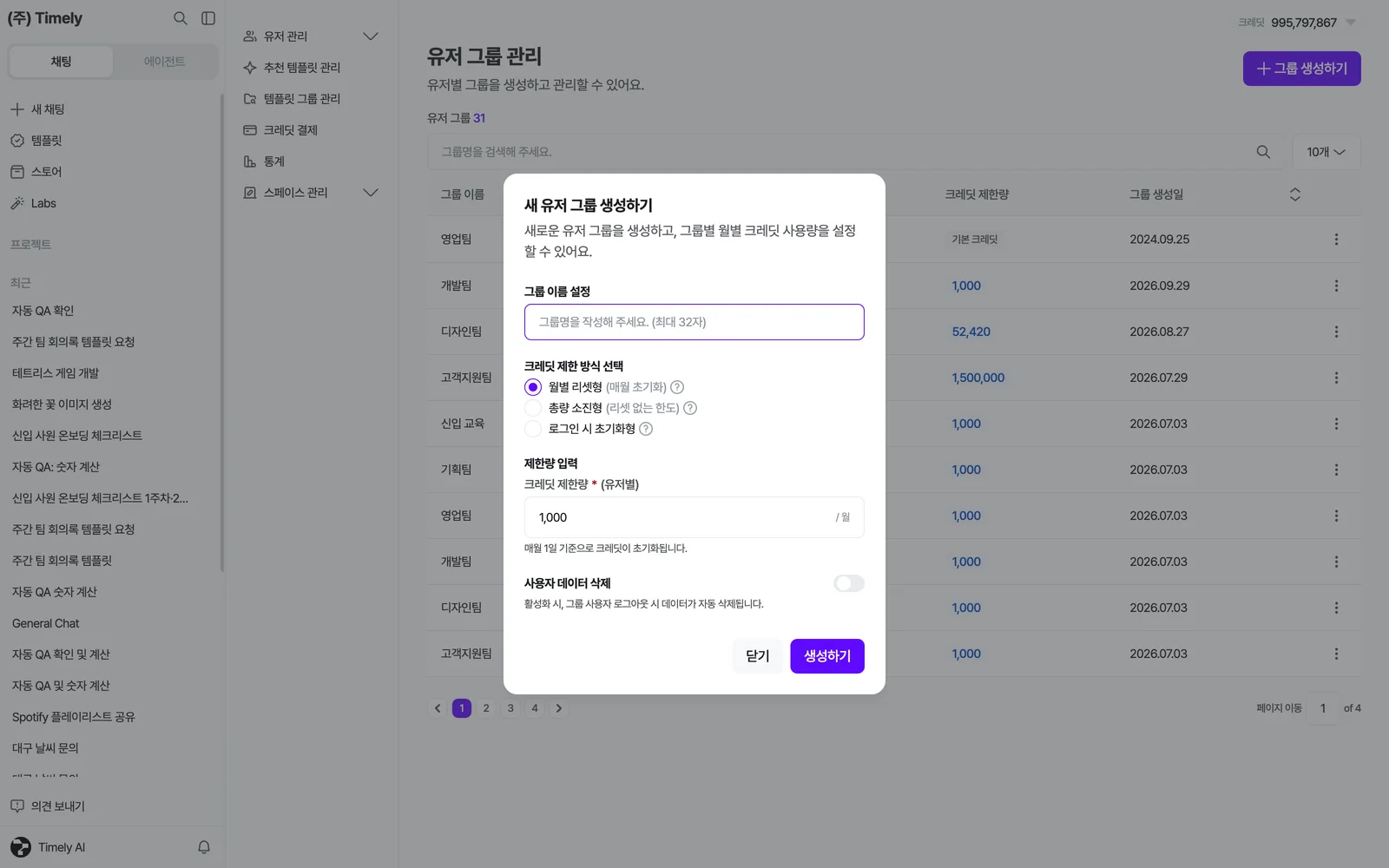
| 크레딧 제한 방식 | 화면 설명 | 이렇게 동작해요 | 추천 상황 |
|---|---|---|---|
| 월별 리셋형 | (매월 초기화) · 매월 1일 00시 초기화 | 매월 1일 00시에 사용량이 0으로 돌아가고, 제한량만큼 다시 쓸 수 있어요. 단위는 “/ 월” | 임직원 상시 사용 |
| 총량 소진형 | (리셋 없는 한도) | 처음 정한 한도를 다 쓸 때까지 누적되고, 초기화되지 않아요. 단위는 “/ 총” | 교육 과정·단기 프로젝트·체험단 |
| 로그인 시 초기화형 | 로그인 시 마다 크레딧이 초기화됩니다 | 로그인할 때마다 사용량이 0으로 돌아가요. 단위는 “/ 로그인” | 공용 PC·전시·행사 체험 |
| 항목 | 설명 | 제한·주의 |
|---|---|---|
| 그룹 이름 설정 (필수) | 목록·초대 화면·유저 설정에 보이는 이름 | 최대 32자. 비우면 “그룹명을 작성해 주세요.” |
| 제한량 입력 (필수) | 유저 1명당 한도. 월별 리셋형은 “크레딧 제한량”, 나머지는 “총 크레딧 한도” | 비우면 “크레딧 제한량을 작성해 주세요.” 생성 시에는 0을 넣을 수 없어요 |
| 사용자 데이터 삭제 | “활성화 시, 그룹 사용자 로그아웃 시 데이터가 자동 삭제됩니다.” | 켜면 그 그룹 유저가 로그아웃하는 순간 채팅 등 이용 데이터가 지워지고, 다음 로그인 때 빈 상태로 시작해요 |
1-2. 유저 그룹 목록 보기
섹션 제목: “1-2. 유저 그룹 목록 보기”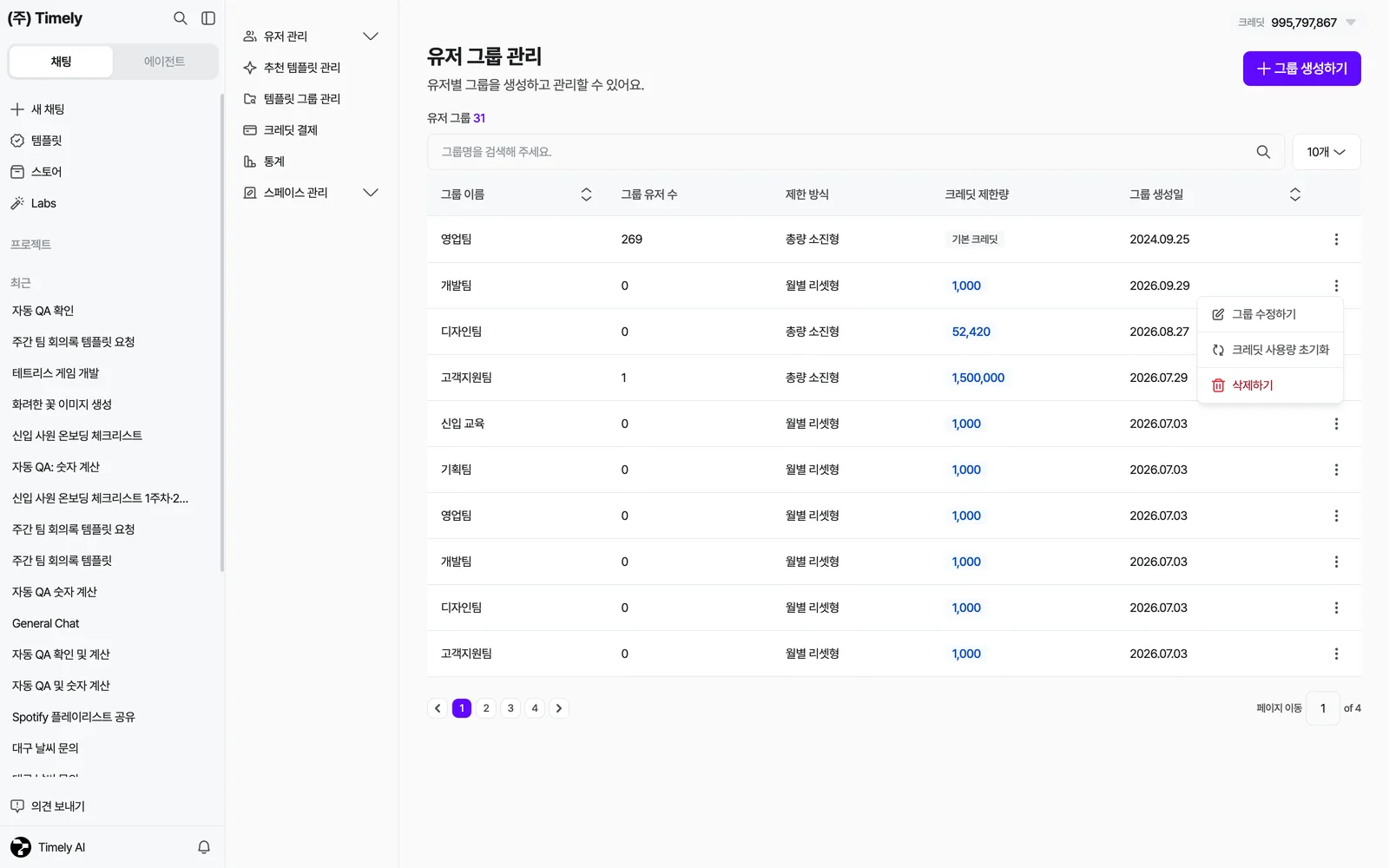
| 열 | 설명 |
|---|---|
| 그룹 이름 | 정렬 가능. 기본 그룹에는 기본 배지가 붙어요 |
| 그룹 유저 수 | 이 그룹에 속한 유저 수 |
| 제한 방식 | 월별 리셋형 / 총량 소진형 / 로그인 시 초기화형 |
| 크레딧 제한량 | 유저 1명당 한도와 단위(/ 월 · / 총 · / 로그인). 미지정이면 “미지정” |
| 그룹 생성일 | 만든 날짜 |
- 위쪽 검색칸(“그룹명을 검색해 주세요.”)으로 찾고, 오른쪽 표시 개수로 한 페이지에 보일 줄 수를 바꿀 수 있어요.
- 행 오른쪽 ⋯ 메뉴 — 그룹 수정하기 · 크레딧 사용량 초기화 · 삭제하기.
- 행을 누르면 그 그룹의 유저 목록 화면으로 들어가요(아래 1-5).
1-3. 유저 그룹 수정하기
섹션 제목: “1-3. 유저 그룹 수정하기”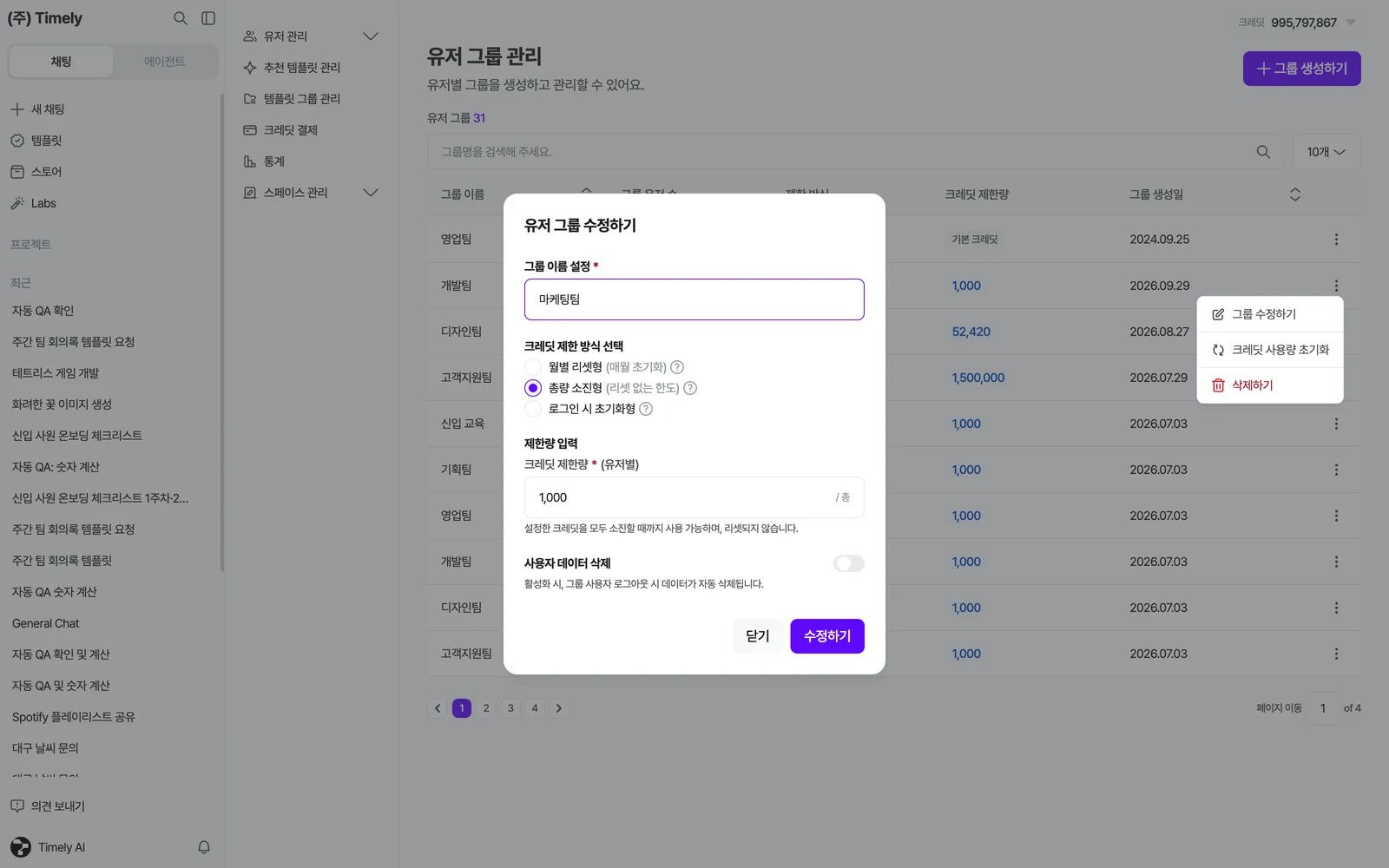
⋯ › **[그룹 수정하기]**를 누르면 유저 그룹 수정하기 창이 열려요. 생성 때와 같은 항목(그룹 이름 · 크레딧 제한 방식 · 제한량 · 사용자 데이터 삭제)을 바꾸고 **[수정하기]**를 누르면 “수정이 완료되었습니다.“가 떠요.
- 기본 그룹은 이름을 바꿀 수 없어요(입력칸이 잠겨 있어요). 제한 방식·제한량은 바꿀 수 있어요.
- 제한량에 0보다 작은 값을 넣으면 “크레딧 제한량은 0 이상이어야 합니다.“로 막혀요.
1-4. 크레딧 사용량 초기화
섹션 제목: “1-4. 크레딧 사용량 초기화”- ⋯ › **[크레딧 사용량 초기화]**를 누르면
"그룹명" 그룹의 크레딧 사용량을 초기화할까요?창이 떠요. - **[초기화하기]**를 누르면 그 그룹 모든 유저의 사용량이 0이 되고 “N명의 크레딧 사용량을 초기화했습니다.“로 몇 명이 초기화됐는지 알려줘요.
1-5. 그룹 안의 유저 보기·옮기기·빼기
섹션 제목: “1-5. 그룹 안의 유저 보기·옮기기·빼기”유저 그룹 관리 목록에서 그룹 행을 누르면 그 그룹의 유저 목록이 열려요.
![유저 그룹 상세 — 상단 그룹 이름·크레딧 제한·제한 방식, 유저를 체크하면 [유저 그룹 변경 (2)] 버튼이 활성화돼요](https://timelyguideassets.blob.core.windows.net/guide/admin-invite-users/g04-group-detail-540b4008.webp)
- 상단에 그룹 이름 · 크레딧 한도 · 크레딧 제한 방식이 요약돼 있고 [편집](상세 수정하기)으로 바로 수정 창을 열 수 있어요.
- [유저 초대하기] 드롭다운(이메일 초대하기 / 일괄 초대하기 / 초대 코드 복사하기)으로 이 그룹으로 바로 초대할 수 있어요. 그룹이 이미 선택돼 있어 그룹 고르는 단계가 생략돼요.
- 표 열: 이름(정렬) · 이메일 · 역할 · 잔여량(정렬). 검색칸은 “이름 또는 이메일을 검색해 주세요.”
- 체크박스로 여러 명을 고른 뒤 **[유저 그룹 변경 (N)]**을 누르면 다른 그룹으로 한 번에 옮길 수 있어요.
- 행 오른쪽 삭제 아이콘을 누르면
"이름" 님을 그룹에서 제거하시겠습니까?창이 떠요. 제거된 유저는 스페이스에서 나가는 게 아니라 기본 그룹으로 이동해요(“삭제된 유저는 기본그룹으로 이동되었습니다.”).
1-6. 유저 그룹 삭제
섹션 제목: “1-6. 유저 그룹 삭제”⋯ › [삭제하기] → 그룹명 그룹을 삭제하시겠습니까? 창에서 [삭제하기]. “해당 그룹에 소속된 유저들은 기본 그룹으로 이동됩니다.” — 유저는 사라지지 않고 기본 그룹의 크레딧 제한을 따르게 돼요. 기본 그룹은 삭제할 수 없어요(메뉴가 비활성).
2. 유저 초대하기 — 3가지 방법
섹션 제목: “2. 유저 초대하기 — 3가지 방법”![[유저 초대하기]를 누르면 나오는 세 가지 방법 — 이메일 초대하기·일괄 초대하기·초대 코드 복사하기](https://timelyguideassets.blob.core.windows.net/guide/admin-invite-users/m01-invite-dropdown-fe74f83d.webp)
- 그룹을 만들었다면 **[유저 관리] › [유저 설정]**에서 오른쪽 위 **[유저 초대하기]**를 누르세요.
- 드롭다운에 이메일 초대하기 · 일괄 초대하기 · 초대 코드 복사하기 세 가지가 보여요. 같은 메뉴는 [유저 그룹 관리]의 그룹 상세 화면과 [초대 코드 관리]의 각 행 **[초대하기]**에도 있어요.
| 방법 | 이런 때 | 유저가 하는 일 |
|---|---|---|
| 이메일 초대하기 | 한두 명을 콕 집어 초대 | 받은 메일의 링크로 가입 |
| 일괄 초대하기 | 수십~수백 명 명단이 있을 때 | 받은 메일의 링크로 가입 |
| 초대 코드 복사하기 | 사내 공지·메신저로 링크 한 번에 뿌릴 때 | 링크로 접속해 직접 가입 |
2-1. 이메일 초대 (개별 이메일 입력)
섹션 제목: “2-1. 이메일 초대 (개별 이메일 입력)”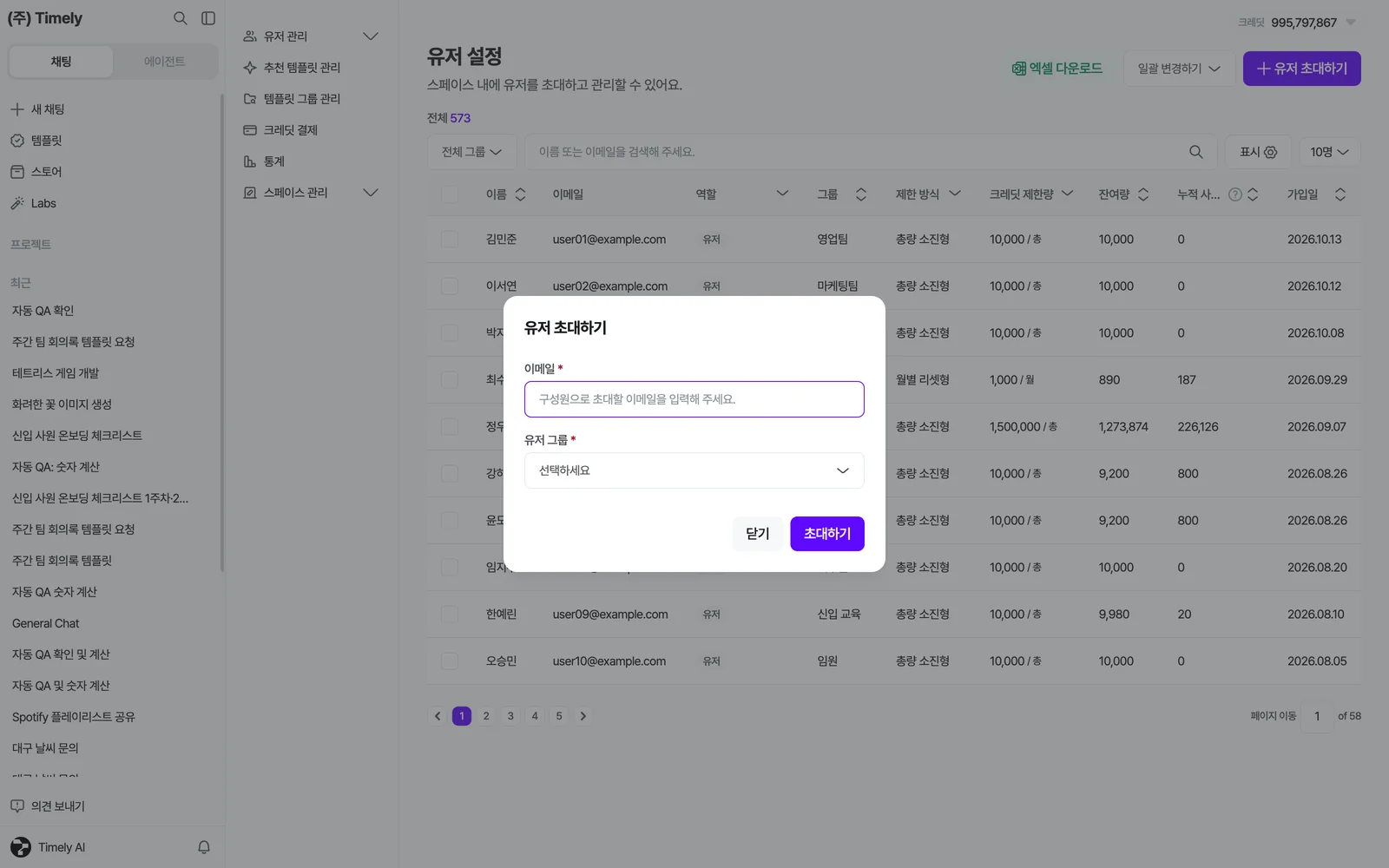
어떻게
- [유저 초대하기] › **[이메일 초대하기]**를 누르면 유저 초대하기 창이 열려요.
- 이메일(필수)에 초대할 주소를 적으세요. 입력하는 동안 기존 계정이 검색돼 뜨면 골라도 돼요.
- 유저 그룹(필수)을 고르세요.
- **[초대하기]**를 누르면 “성공적으로 초대장이 발송되었습니다. 이메일 초대 내역을 확인해 주세요.” 안내와 함께 초대 결과 창(이메일 · 상태)이 떠요. **[초대 내역으로 이동]**으로 바로 내역 화면에 갈 수 있어요.
이메일 계정 입력 후, 해당 그룹 한 번 더 선택!
| 안내 문구 | 뜻 |
|---|---|
| “이메일을 입력해 주세요.” | 이메일이 비었거나 @가 없어요 |
| “초대 코드가 존재하지 않습니다.” | 그룹을 고르지 않았거나 그 그룹에 초대 코드가 없어요 — 그룹을 먼저 고르세요 |
2-2. 일괄 초대 (파일로 다수 초대)
섹션 제목: “2-2. 일괄 초대 (파일로 다수 초대)”![유저 일괄 초대하기 창 — [양식 다운로드], 파일 업로드 영역, 유저 그룹 선택](https://timelyguideassets.blob.core.windows.net/guide/admin-invite-users/m03-invite-bulk-cfcaf133.webp)
어떻게
- [유저 초대하기] › **[일괄 초대하기]**를 누르면 유저 일괄 초대하기 창이 열려요.
- **[양식 다운로드]**를 눌러 양식 파일을 받으세요. 열어 보면
email, name, phone세 열이 있고 예시 두 줄이 들어 있어요. 예시는 지우고 실제 명단을 채우세요. - 채운 파일을 파일 업로드 영역에 올리세요. 끌어다 놓거나 Ctrl+V로 붙여넣기도 돼요.
- 유저 그룹(필수)을 고르고 **[초대하기]**를 누르세요.
- 끝나면 초대 결과 창에 이메일별 상태가 표로 나와요.
| 항목 | 제한 |
|---|---|
| 파일 형식 | .xls, .xlsx, .csv |
| 파일 크기 | 10MB 이하 (“파일 크기는 10MB를 초과할 수 없습니다.”) |
| 필수 열 | email — 이름·전화는 비워도 돼요 |
| 파일 없이 [초대하기] | “파일을 업로드해 주세요.” |
2-3. 초대 코드 복사 (배포 링크)
섹션 제목: “2-3. 초대 코드 복사 (배포 링크)”![초대 코드 복사하기 창 — 유저 그룹을 고르면 초대 코드 링크가 나타나고 [링크 복사하기]가 활성화돼요](https://timelyguideassets.blob.core.windows.net/guide/admin-invite-users/m04-invite-code-671c485a.webp)
어떻게
- [유저 초대하기] › **[초대 코드 복사하기]**를 누르면 유저 초대하기 창이 열려요.
- 유저 그룹을 고르면 초대 코드 링크 칸에 그 그룹의 링크가 나타나요.
- **[링크 복사하기]**를 누르면 “링크 복사가 완료되었습니다.” — 사내 메신저·공지·메일에 붙여 넣으세요.
- 특정 [유저 그룹] 선택 시 위에 링크가 생성돼요!
- 링크 모양은
https://(우리 스페이스 주소)/auth/invite/(초대 코드)예요. 링크마다 그룹이 정해져 있으니 그룹별로 다른 링크를 보내세요.
3. 초대 코드 관리 — 링크를 만들고 관리하기
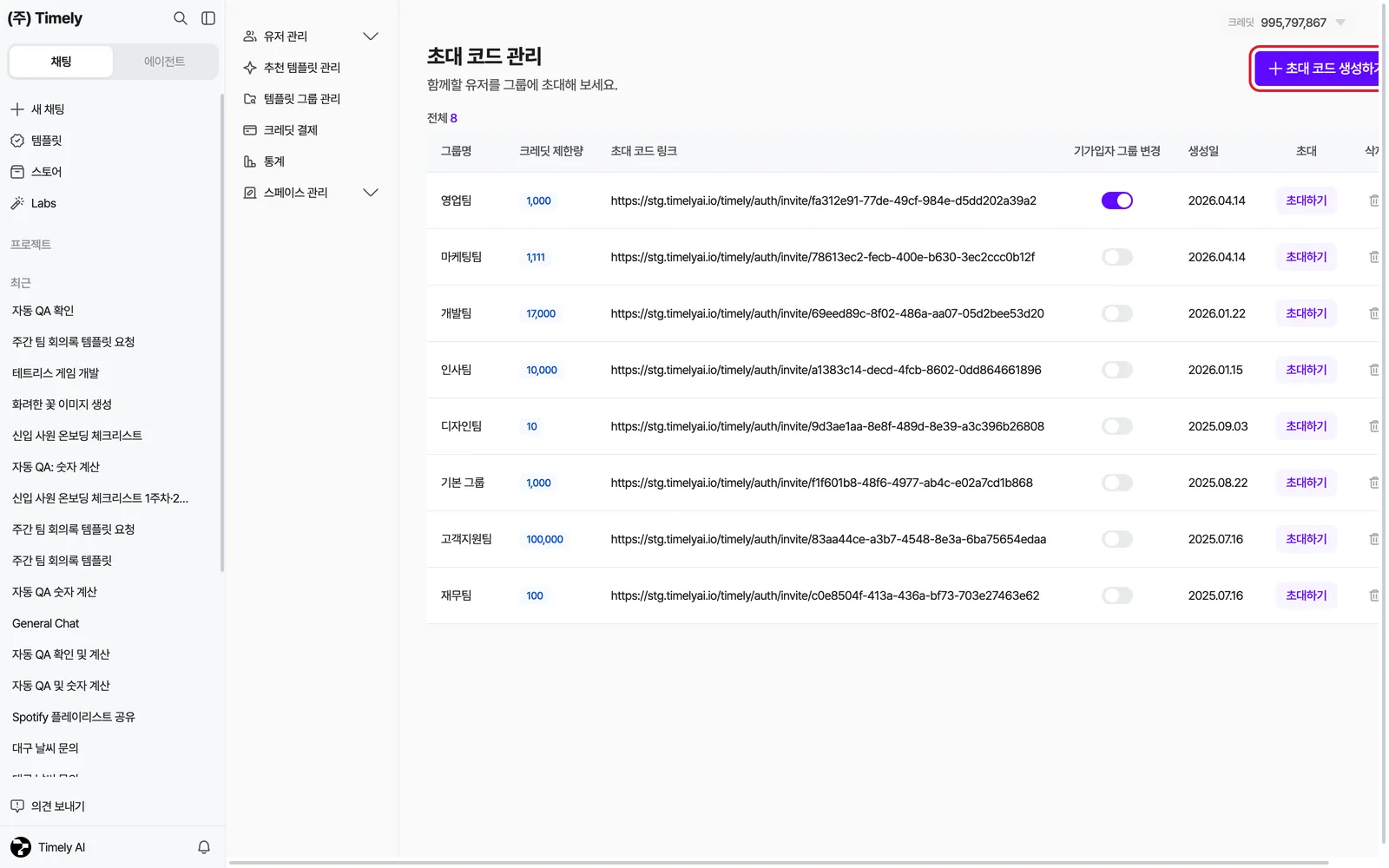
섹션 제목: “3. 초대 코드 관리 — 링크를 만들고 관리하기”[유저 관리] › [초대 코드 관리] — “생성된 유저 그룹에 유저를 초대할 수 있어요.” 그룹별 초대 링크를 한눈에 보고 복사·삭제하는 곳이에요.
3-1. 초대 코드 생성하기
섹션 제목: “3-1. 초대 코드 생성하기”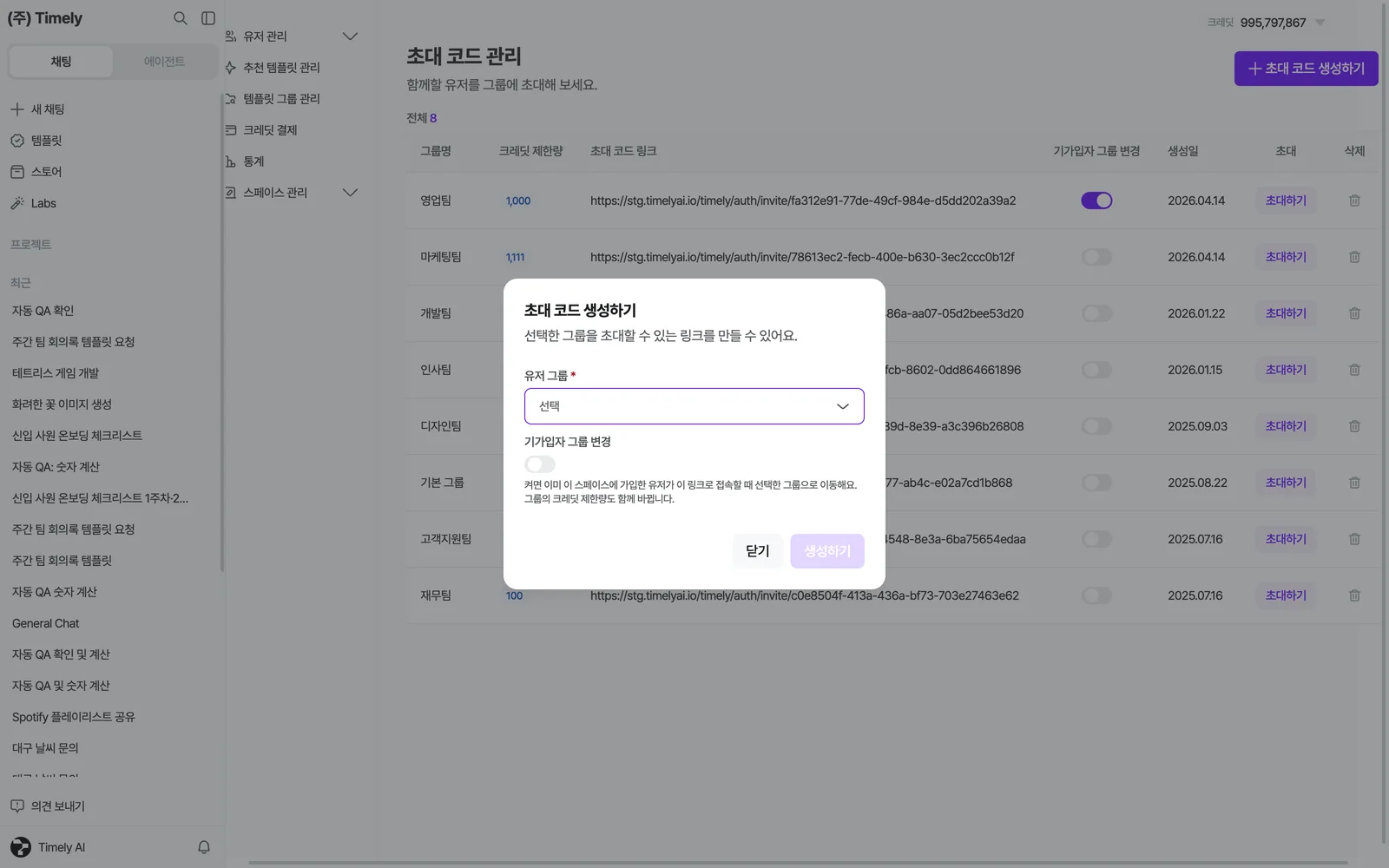
- 오른쪽 위 **[초대 코드 생성하기]**를 누르세요. 모든 그룹에 이미 코드가 있으면 “모든 그룹에 이미 발급된 초대 코드가 있습니다.“라고 안내돼요.
- 유저 그룹(필수)을 고르세요. 아직 코드가 없는 그룹만 보여요.
- 필요하면 기가입자 그룹 변경 토글을 켜세요.
- [생성하기] → “초대 코드를 생성했습니다.” 새 링크가 목록 맨 위에 강조돼 나타나요.
| 옵션 | 설명 |
|---|---|
| 기가입자 그룹 변경 | “켜면 이미 이 스페이스에 가입한 유저가 이 링크로 접속할 때 선택한 그룹으로 이동해요. 그룹의 크레딧 제한량도 함께 바뀝니다.” — 꺼져 있으면(기본) 이미 가입한 유저가 링크를 눌러도 그룹이 바뀌지 않아요 |
3-2. 목록에서 할 수 있는 일
섹션 제목: “3-2. 목록에서 할 수 있는 일”| 열 | 설명 |
|---|---|
| 그룹명 | 이 링크로 가입하면 들어가는 그룹 |
| 크레딧 제한량 | 그 그룹의 유저 1명당 한도 |
| 초대 코드 링크 | 링크를 누르면 바로 복사돼요(“링크 복사가 완료되었습니다.”) |
| 기가입자 그룹 변경 | 토글로 언제든 켜고 끌 수 있어요(“설정이 변경되었습니다.”) |
| 생성일 | 링크를 만든 날짜 |
| 초대 | [초대하기] 드롭다운 — 이 그룹으로 이메일 초대 / 일괄 초대 / 초대 코드 복사 |
| 삭제 | 휴지통 → 그룹명의 초대 코드(링크)를 삭제하시겠습니까? → [삭제하기] |
4. 이메일 초대 내역 — 메일이 잘 갔는지 확인
섹션 제목: “4. 이메일 초대 내역 — 메일이 잘 갔는지 확인”[유저 관리] › [이메일 초대 내역] — 이메일·일괄 초대로 보낸 메일의 상태를 확인하는 곳이에요.
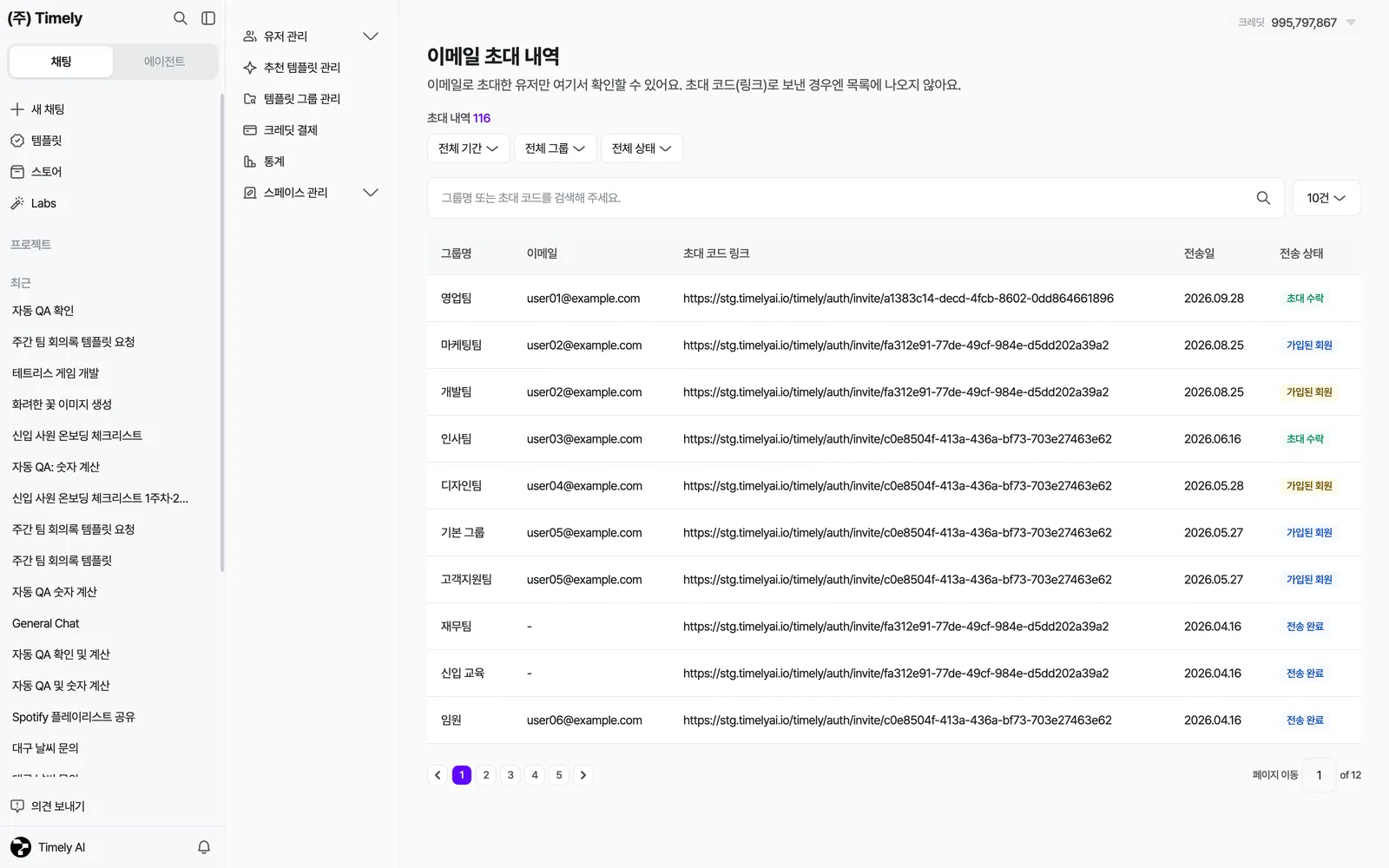
| 필터 | 선택지 |
|---|---|
| 기간 | 전체 기간 / 기간 맞춤 설정 → 연도 선택 또는 월별 선택(“해당 연도 전체 보기 (1~12월)” 체크 가능) |
| 그룹 선택 | 유저 그룹별로 좁혀 보기 |
| 상태 | 전체 상태 · 전송 완료 · 발송 실패 · 가입된 회원 · 초대 수락 · 전송중 |
| 검색 | “그룹명 또는 초대 코드를 검색해 주세요.” |
| 전송 상태 | 뜻 | 할 일 |
|---|---|---|
| 전송중 | 메일을 보내는 중 | 잠시 후 새로고침 |
| 전송 완료 | 메일이 발송됐어요 | 유저가 메일함(스팸함 포함)을 확인하도록 안내 |
| 발송 실패 | 주소 오류 등으로 못 보냈어요 | 주소를 확인하고 다시 초대 |
| 가입된 회원 | 이미 이 스페이스 계정이 있어요 | 초대 불필요. 그룹만 바꾸려면 유저 설정에서 |
| 초대 수락 | 링크로 가입을 마쳤어요 | 끝! |
표에는 그룹명 · 이메일 · 초대 코드 링크 · 전송일 · 전송 상태가 보여요.
5. 유저 설정 — 가입한 유저 관리
섹션 제목: “5. 유저 설정 — 가입한 유저 관리”[유저 관리] › [유저 설정] — “스페이스 내에 유저를 초대하고 관리할 수 있어요.” 가입한 유저 전체 목록이에요. 여기서 역할을 바꾸고, 그룹을 옮기고, 내보내요.
![유저 설정 목록 — 상단 [엑셀 다운로드]·[일괄 변경하기]·[유저 초대하기], 필터·검색·[표시], 유저 표](https://timelyguideassets.blob.core.windows.net/guide/admin-invite-users/m05-member-list-55789cfe.webp)
- NEW 유저 초대 방법은 위와 동일
5-1. 목록 읽기
섹션 제목: “5-1. 목록 읽기”| 열 | 설명 | 머리글 기능 |
|---|---|---|
| ☐ | 선택 체크박스. 맨 위 체크박스는 이 페이지 전체 선택 | 일괄 변경에 사용 |
| 이름 | 유저 이름 | 정렬 |
| 이메일 | 로그인 이메일 | — |
| 역할 | 유저 · 어드민 · 마스터(스페이스 소유자) · 그룹 관리자 배지 | 필터(전체/어드민/유저) |
| 그룹 | 속한 유저 그룹 | 정렬 |
| 제한 방식 | 그룹의 크레딧 제한 방식 | 필터(전체/월별 리셋형/총량 소진형/로그인 시 초기화형) |
| 크레딧 제한량 | 유저 1명당 한도와 단위 | 그룹별 필터 |
| 잔여량 | 이번 주기에 남은 크레딧 | — |
| 누적 사용량 | 가입 후 지금까지 쓴 크레딧 | 정렬 |
| 가입일 | 스페이스에 들어온 날 | 정렬 |
- 상단 전체 그룹 드롭다운으로 특정 그룹만, 검색칸(“이름 또는 이메일을 검색해 주세요.”)으로 특정 사람만 볼 수 있어요. 검색은 Enter로 실행돼요.
- **[표시]**를 누르면 테이블 표시 여부 창에서 열을 숨기고 보일 수 있어요. “최소 1개의 컬럼은 표시되어야 해요.” 설정은 이 브라우저에 기억돼요.
- **[엑셀 다운로드]**는 지금 걸린 필터·정렬 그대로 유저 목록을 엑셀로 받아요(“다운로드가 완료되었습니다.”).
- 머리글 정렬은 오름차순 → 내림차순 → 해제 순으로 바뀌어요.
5-2. 유저 한 명 수정하기 — 유저 정보 수정하기
섹션 제목: “5-2. 유저 한 명 수정하기 — 유저 정보 수정하기”유저 행을 누르면 유저 정보 수정하기 창이 열려요.
![유저 정보 수정하기 창 — 이메일(변경 불가)·이름·그룹·역할, [유저 내보내기], [변경]](https://timelyguideassets.blob.core.windows.net/guide/admin-invite-users/m06-member-edit-ec013dff.webp)
-
기존 유저를 이동하고 싶다면, [유저 관리] > [유저 설정]
-
해당 유저 클릭 후, [유저 그룹] 변경
| 항목 | 할 수 있는 것 | 주의 |
|---|---|---|
| 이메일 | 보기만 | 바꿀 수 없어요 |
| 이름 | 보기(스페이스 설정에 따라 수정) | 유저 이름 수정이 잠긴 스페이스에서는 입력칸이 비활성이에요 |
| 그룹 | 다른 유저 그룹으로 이동 | 그룹을 바꾸면 크레딧 제한도 그 그룹 것으로 바뀌어요 |
| 역할 | 유저 ↔ 어드민 | 어드민으로 올리면 그 사람도 어드민 설정 전체를 쓸 수 있어요 |
| 비고 | 관리용 메모(최대 500자), 마지막 수정자·시각 표시 | 스페이스 설정에 따라 제공 — 유저 본인에게는 보이지 않아요 |
| [유저 내보내기] | 이 스페이스에서 내보내기 | 아래 5-4 참고 |
바꾼 뒤 **[변경]**을 누르면 “유저 정보 수정이 완료되었습니다.“가 떠요.
5-3. 여러 명 한 번에 — 일괄 변경하기
섹션 제목: “5-3. 여러 명 한 번에 — 일괄 변경하기”![유저를 체크한 뒤 [일괄 변경하기]를 누르면 역할 변경·유저 그룹 변경·엑셀로 그룹 변경·유저 내보내기 메뉴가 열려요](https://timelyguideassets.blob.core.windows.net/guide/admin-invite-users/m07-bulk-dropdown-a2d61a97.webp)
- 표에서 바꿀 유저들을 체크하세요(여러 페이지에 걸쳐 골라도 돼요).
- 상단 [일괄 변경하기] 드롭다운에서 작업을 고르세요.
- 창에서 값을 고르고 [변경하기](내보내기는 [유저 내보내기])를 누르세요. 창 아래에 “선택 유저 N명” 목록이 함께 보여요.
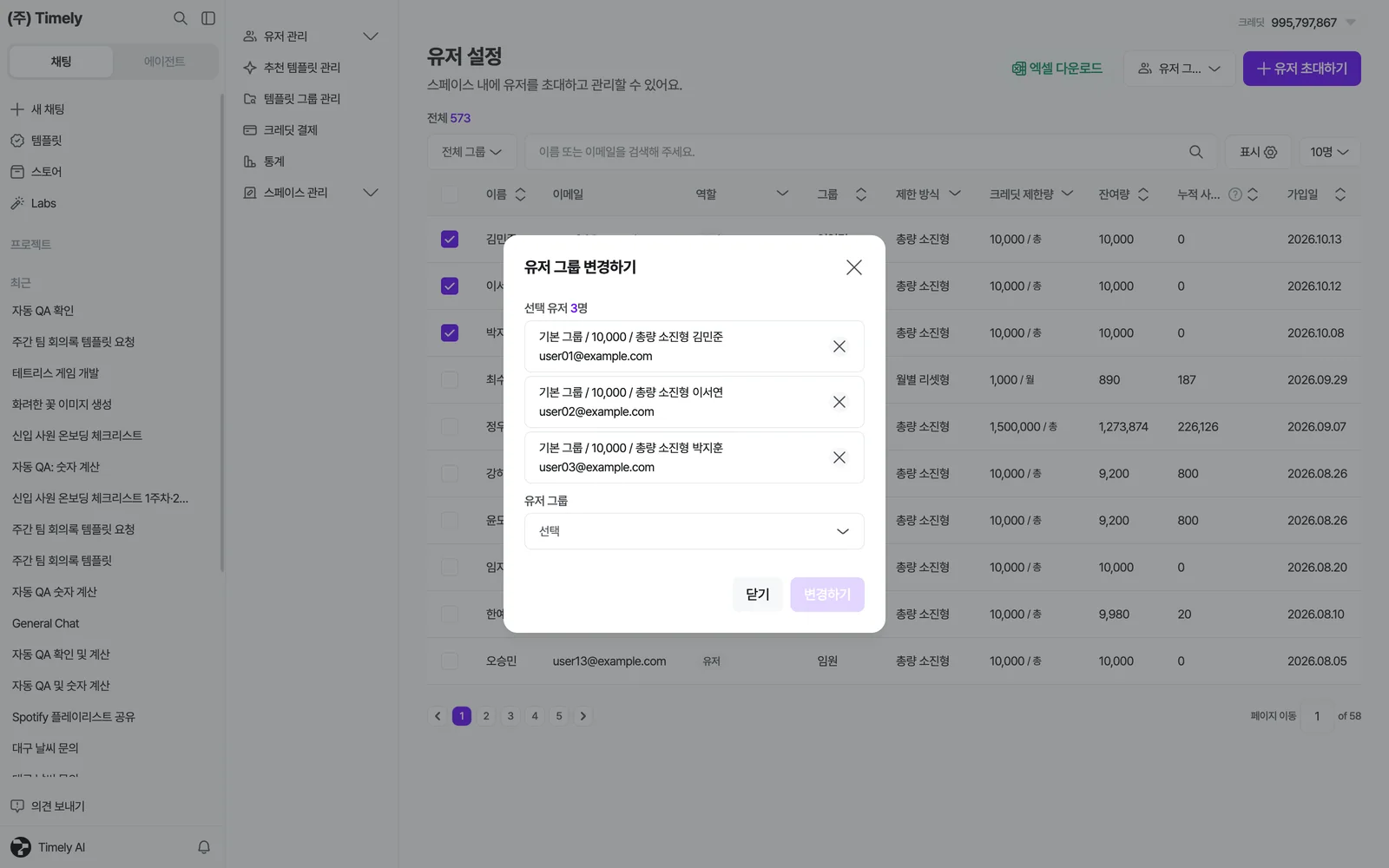
| 작업 | 설명 | 안내 문구 |
|---|---|---|
| 역할 변경 | 선택한 유저를 유저/어드민으로 | “역할이 변경되었어요.” · 모두 유저로 내리면 어드민이 0명이 될 때 “마지막 어드민을 모두 일반 유저로 변경할 수 없습니다.” |
| 유저 그룹 변경 | 선택한 유저를 다른 그룹으로 | “유저 그룹이 변경되었어요.” |
| 엑셀로 그룹 변경 | 표 선택과 무관하게 파일 내용대로 그룹 일괄 변경 | 아래 5-5 참고 |
| 유저 내보내기 | 선택한 유저를 스페이스에서 내보내기 | “선택한 유저를 정말 내보내시겠습니까?” → “유저가 삭제되었습니다.” |
- 아무도 선택하지 않고 실행하면 “선택된 유저가 없습니다.“가 떠요(엑셀로 그룹 변경 제외).
5-4. 유저 내보내기 — 되돌릴 수 없어요
섹션 제목: “5-4. 유저 내보내기 — 되돌릴 수 없어요”유저 정보 창의 [유저 내보내기] 또는 일괄 변경의 유저 내보내기로 유저를 스페이스에서 내보낼 수 있어요.
5-5. 엑셀로 그룹 변경 — 명단 파일로 그룹 재배치
섹션 제목: “5-5. 엑셀로 그룹 변경 — 명단 파일로 그룹 재배치”조직 개편처럼 수백 명의 그룹을 한 번에 바꿀 때 써요. [일괄 변경하기] › [엑셀로 그룹 변경] → 엑셀로 유저 그룹 변경 창(“표에서 선택한 유저와 무관하게 파일 내용이 적용됩니다.”).
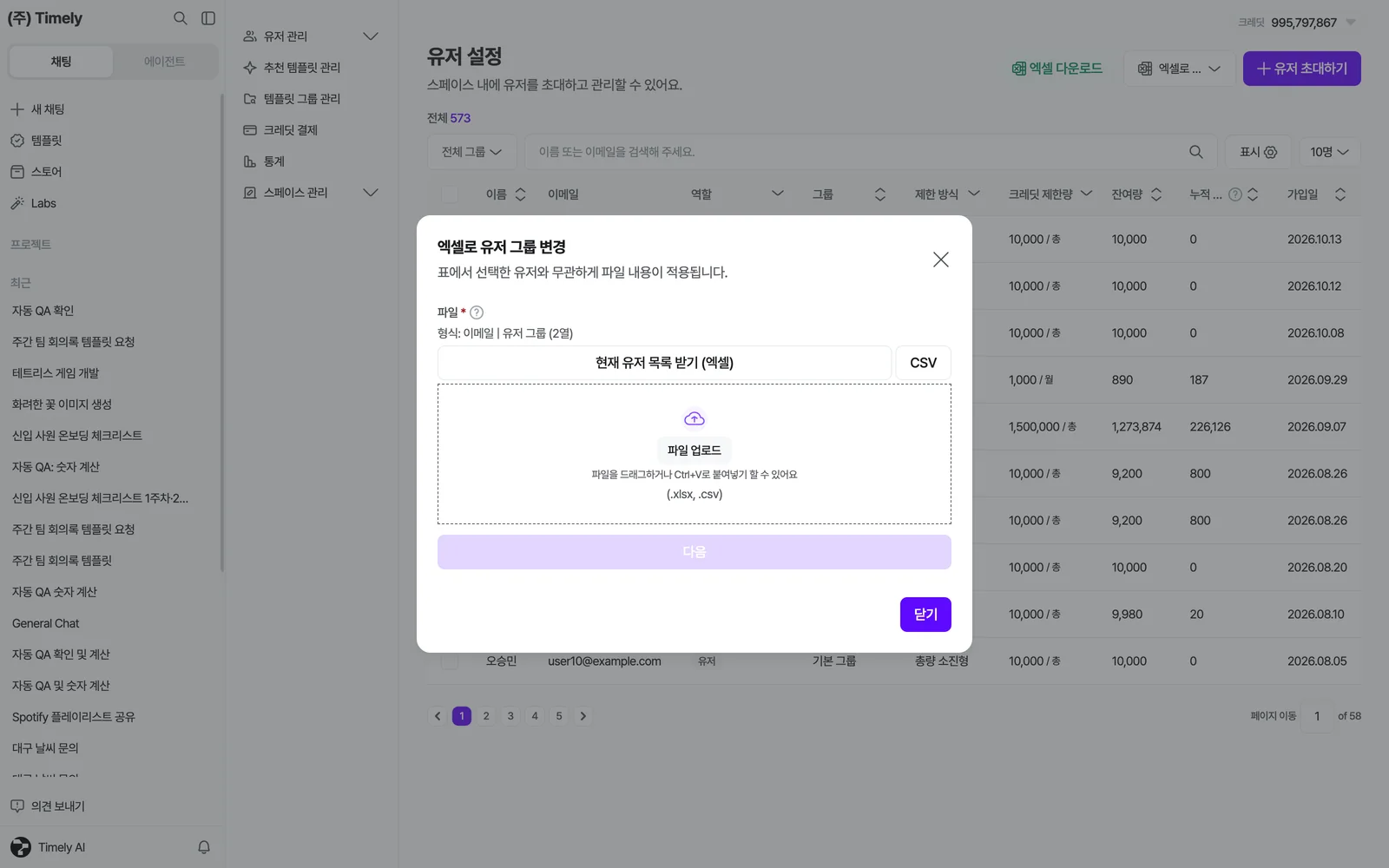
어떻게
- [현재 유저 목록 받기 (엑셀)](또는 [CSV])로 지금 유저 목록을 받으세요. 파일은 이메일 | 유저 그룹 2열이에요.
- 파일에서 “유저 그룹” 열만 원하는 그룹명으로 고치고 저장하세요(.xlsx / .csv).
- 파일을 올리면 미리보기가 떠요 — “적용하면 N건이 바뀝니다 · 이미 같은 그룹 N건 · 건너뜀 N건”. 바뀔 유저와 현재 그룹 → 변경될 그룹, 건너뛴 행의 사유를 확인하세요.
- **[적용하기]**를 누르면 “적용을 시작했습니다. 창을 닫아도 백그라운드에서 계속 진행됩니다.” 진행률(처리 N / N)과 완료 시각, 실패 사유 표가 이 창에 남아요.
| 파일 규칙 | 설명 |
|---|---|
| 읽는 열 | “이메일”·“유저 그룹” 헤더만 읽어요. 열 순서는 상관없고 다른 열이 섞여 있어도 돼요 |
| 유저 찾기 | 이메일로 유저를, 그룹명으로 대상 그룹을 찾아요 |
| 건너뛰는 행 | 스페이스에 없는 이메일 · 없는 그룹명 · 이름이 같은 그룹이 둘 이상 · 마스터·탈퇴 계정 — 사유를 알려줘요 |
6. 가입 제한 설정 — 입구 좁히기
섹션 제목: “6. 가입 제한 설정 — 입구 좁히기”[유저 관리] › [가입 제한 설정] — “어드민이 정한 조건에 맞춰 가입할 수 있도록 설정할 수 있어요.” 탭은 이메일 주소 제한과 약관 동의 관리 두 개예요.
6-1. 이메일 주소 제한 — 회사 도메인만 가입 허용
섹션 제목: “6-1. 이메일 주소 제한 — 회사 도메인만 가입 허용”![가입 제한 설정 › 이메일 주소 제한 — [등록하기]를 누르면 허용할 이메일 주소(도메인)를 입력하는 창이 열려요](https://timelyguideassets.blob.core.windows.net/guide/admin-invite-users/r01-restricted-email-2a8546e0.webp)
- 이메일 주소 제한을 설정하지 않은 스페이스는 모든 이메일로 이용이 가능해요. 표가 비어 있으면 “현재 모든 이메일 주소로 해당 스페이스에 가입할 수 있어요.“라고 보여요.
어떻게
- 이메일 주소 제한 탭에서 **[등록하기]**를 누르면 이메일 주소 등록하기 창이 열려요.
- 이메일 주소에
@뒤 도메인만 적으세요. 예)example.com. 창 아래에 “입력하신 이메일 주소@example.com 으로 끝나는 이메일만 가입할 수 있어요” 식으로 미리 보여줘요. - **[등록하기]**를 누르면 표에
@example.com으로 추가돼요. - 지우려면 행 오른쪽 휴지통 →
@example.com을 삭제하시겠습니까?→ [삭제하기](“등록된 이메일 주소가 삭제되었습니다.”).
- 특정 이메일 주소를 등록하여, 특정 유저만 스페이스에 가입하게 할 수 있어요.
- 이메일 주소는 ‘@’ 뒷 부분만 입력하면 돼요! 앞에
@를 붙이면 “이메일 주소는 @ 기준으로 입력해주세요.“로 막혀요.
| 상황 | 결과 |
|---|---|
| 도메인을 하나도 등록하지 않음 | 모든 이메일로 가입 가능 |
example.com 하나 등록 |
@example.com으로 끝나는 이메일만 가입 가능 |
| 여러 개 등록 | 등록된 도메인 중 하나로 끝나면 가입 가능 |
| 마지막 하나를 삭제 | 삭제 창 안내대로 “모든 이메일 주소로 가입이 가능”해져요 |
6-2. 약관 동의 관리 — 우리 조직만의 약관 받기
섹션 제목: “6-2. 약관 동의 관리 — 우리 조직만의 약관 받기”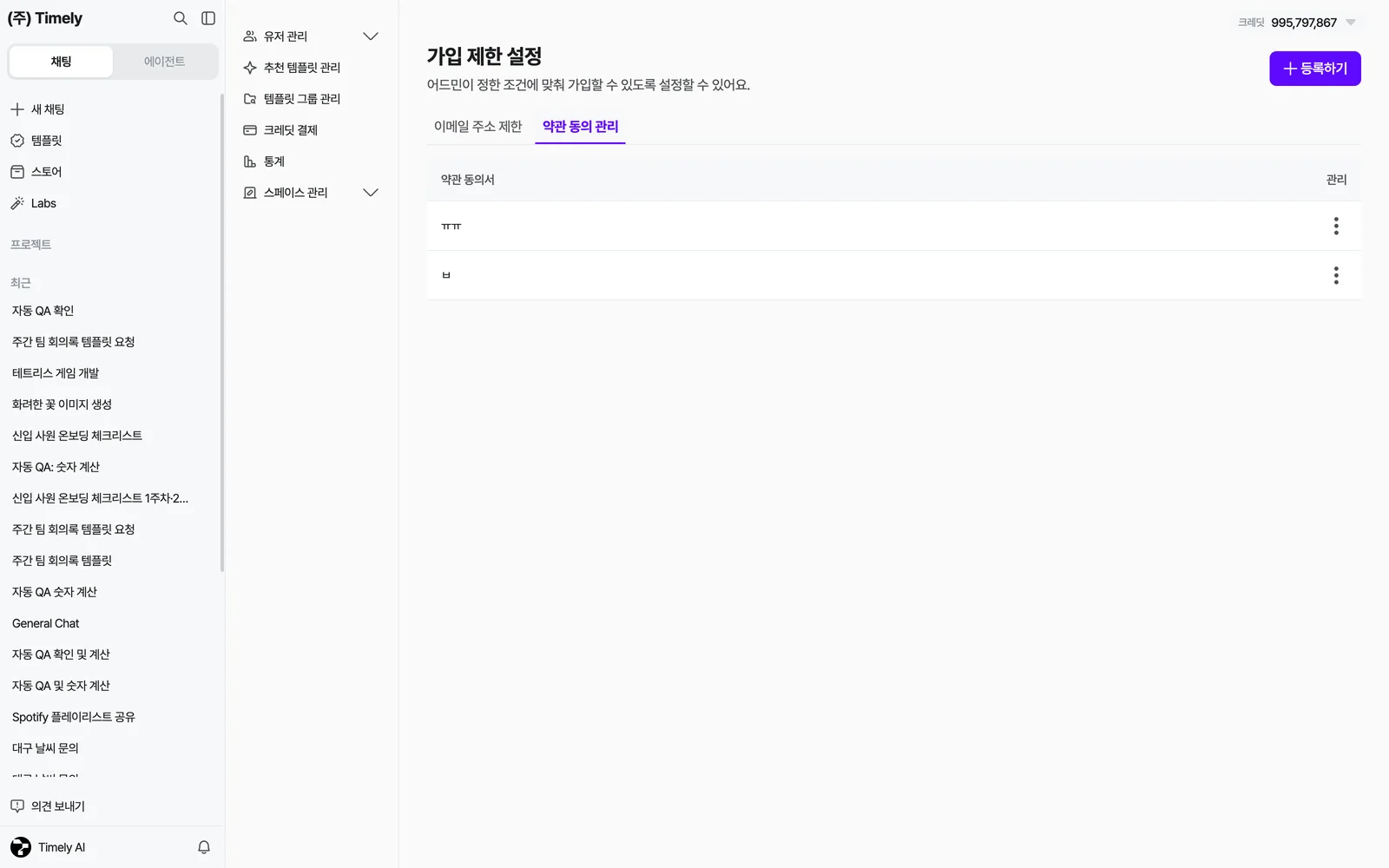
- 어드민은 서비스 이용과 관련된 커스텀 약관을 직접 등록 및 설정할 수 있어요.
- 설정된 약관은 회원가입시 유저에게 표시되며, 유저는 약관 동의 후 서비스를 이용할 수 있어요.
- 새로 등록된 약관은 등록 시점 이후 기존 유저가 최초 로그인할 때 약관 동의 절차가 진행돼요.
어떻게
- 약관 동의 관리 탭에서 **[등록하기]**를 누르면 스페이스 약관 등록하기 화면으로 이동해요.
- 약관 제목(필수)과 내용(필수)을 적으세요. 내용은 서식 편집기라 제목·목록·굵게 등을 쓸 수 있어요.
- **[작성 완료]**를 누르면 “성공적으로 약관 동의서를 등록했어요.“와 함께 목록으로 돌아와요.
- 수정은 행 오른쪽 ⋯ › 수정하기([수정 완료]), 삭제는 ⋯ › 삭제하기 →
제목를 삭제하시겠습니까?→ [삭제하기](“약관 동의서가 삭제되었습니다.”).
| 항목 | 설명 |
|---|---|
| 약관 제목 (필수) | 동의 화면에 보이는 제목. 비우면 “제목과 내용을 모두 입력해 주세요.” |
| 내용 (필수) | 약관 본문(서식 편집기) |
| 동의 방식 | 등록한 약관은 모두 필수 동의예요. 동의하지 않으면 스페이스를 이용할 수 없어요 |
7. 유저 채팅 기록
섹션 제목: “7. 유저 채팅 기록”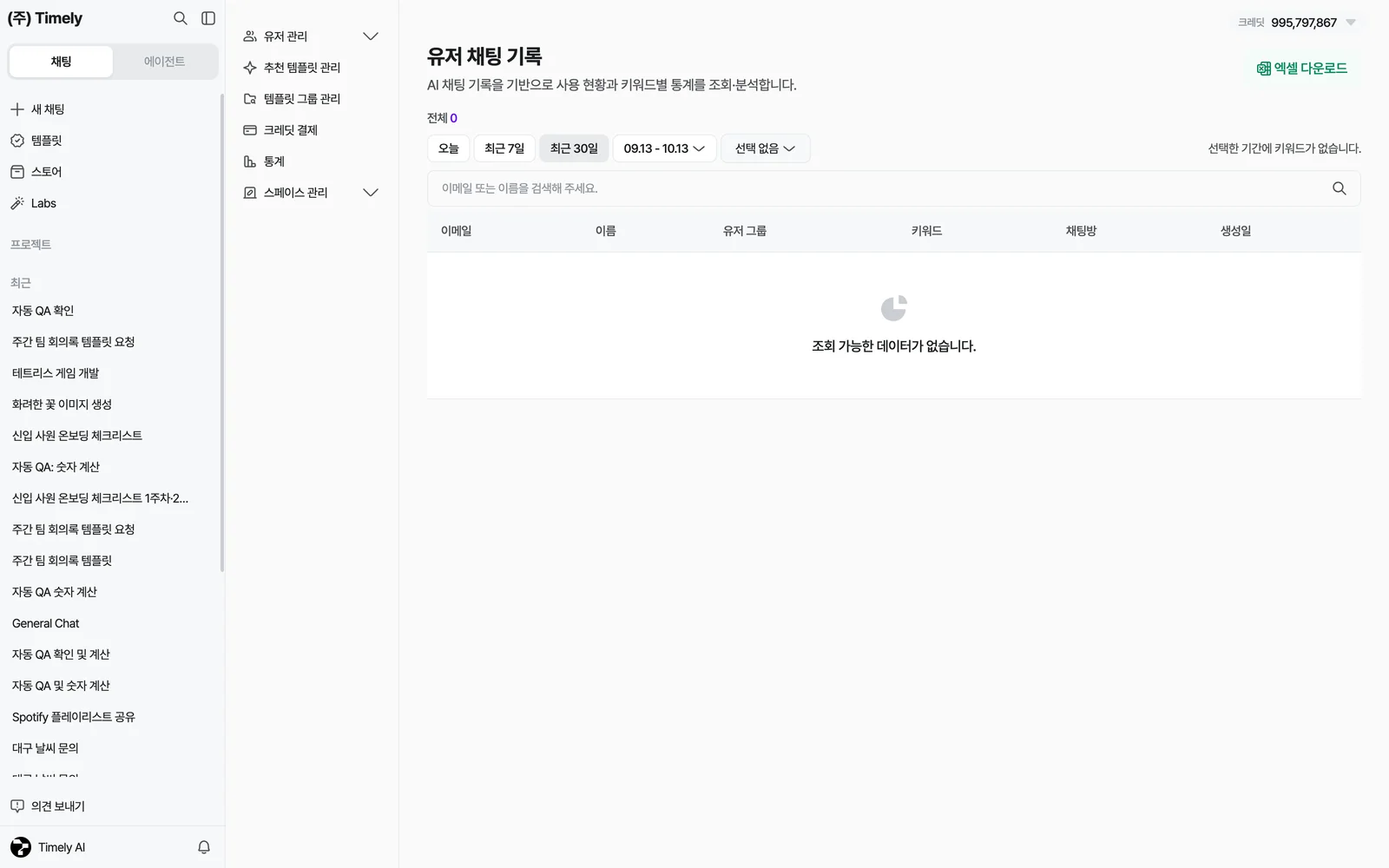
자주 묻는 질문
섹션 제목: “자주 묻는 질문”Q. 권한이 없다고 뜰 때?
섹션 제목: “Q. 권한이 없다고 뜰 때?”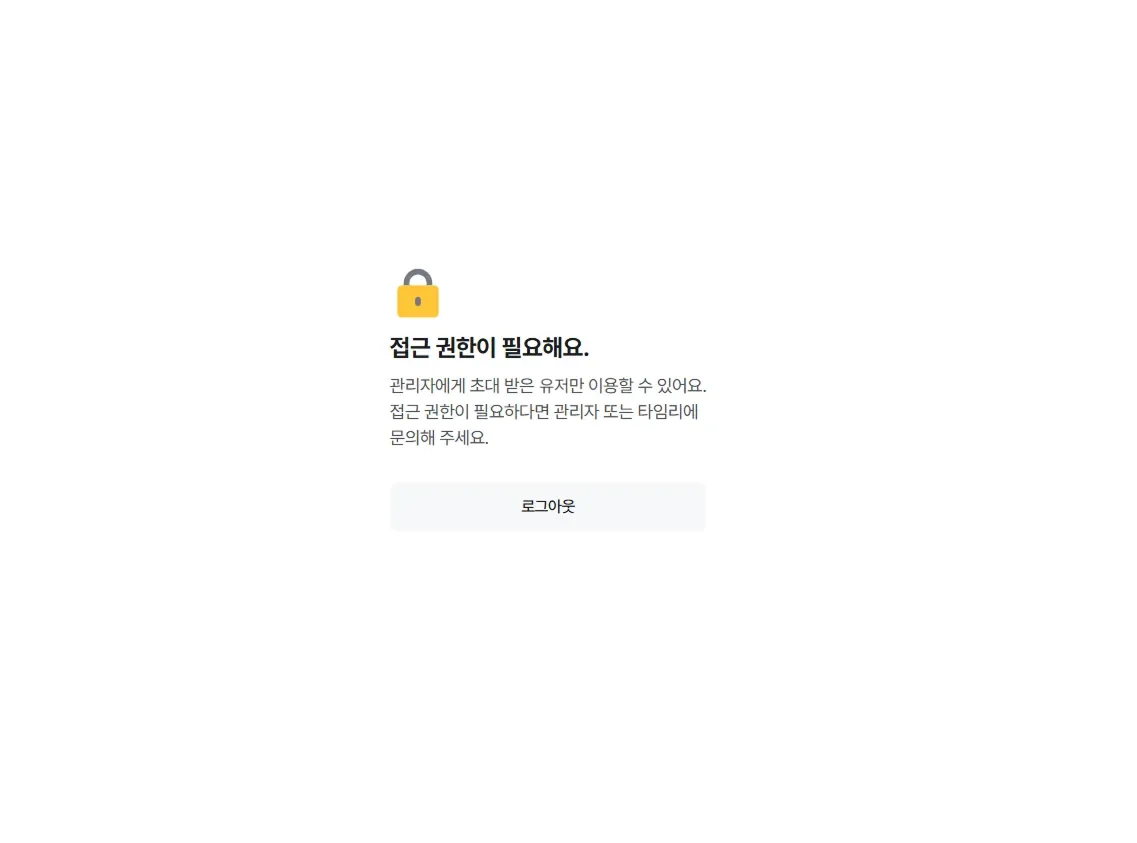
[로그인 링크]로 들어올 경우, 생길 수 있어요! 초대 링크가 아니라 일반 로그인 주소로 들어와 계정만 만들면 스페이스 소속이 없어서 권한 안내가 떠요. 유저 초대 기능에서 [이메일 초대] 방법을 한 번 더 사용해 주세요! 그 사람이 메일의 링크로 들어오면 그룹에 소속돼요.
Q. 크레딧을 다 썼어요! (월 제한 요금제 변경 방법)
섹션 제목: “Q. 크레딧을 다 썼어요! (월 제한 요금제 변경 방법)”
- [관리자 설정]-[유저 관리]-[유저 설정]에서 계정 검색
- 유저 선택 > [유저 그룹] 클릭 후, 수정 — 제한량이 더 큰 그룹으로 옮기거나, [유저 그룹 관리]에서 그 그룹의 제한량을 올리세요.
Q. 초대 메일이 안 왔대요.
섹션 제목: “Q. 초대 메일이 안 왔대요.”[이메일 초대 내역]에서 상태를 보세요. 전송 완료면 스팸함을 확인하도록 안내하고, 발송 실패면 주소를 고쳐 다시 보내세요. 가입된 회원이면 이미 계정이 있으니 로그인하라고 알려 주세요.
Q. 한 사람을 두 그룹에 넣을 수 있나요?
섹션 제목: “Q. 한 사람을 두 그룹에 넣을 수 있나요?”아니요. 유저는 항상 하나의 그룹에만 속해요. 그룹 = 크레딧 제한 단위라서예요. 템플릿을 묶는 템플릿 그룹과는 다른 개념이에요.
Q. 어드민을 몇 명까지 둘 수 있나요?
섹션 제목: “Q. 어드민을 몇 명까지 둘 수 있나요?”제한은 없어요. 다만 어드민은 크레딧 결제·유저 내보내기·스페이스 설정까지 모두 할 수 있으니 꼭 필요한 사람만 올리세요. 어드민을 한 명도 없게 만드는 변경은 막혀 있어요.
Q. 유저가 자기 그룹을 직접 바꿀 수 있나요?
섹션 제목: “Q. 유저가 자기 그룹을 직접 바꿀 수 있나요?”기본적으로는 안 돼요. 단, [초대 코드 관리]에서 기가입자 그룹 변경을 켠 링크를 누르면 그 그룹으로 이동해요. 그래서 그 토글은 필요할 때만 잠깐 켜 두는 걸 권해요.
Q. 내보낸 유저가 다시 들어오면 예전 대화가 남아 있나요?
섹션 제목: “Q. 내보낸 유저가 다시 들어오면 예전 대화가 남아 있나요?”아니요. 내보내기는 되돌릴 수 없고, 그 유저가 만든 템플릿도 삭제돼요. 재가입하면 새 유저로 시작해요.
Q. 유저 목록을 엑셀로 받을 수 있나요?
섹션 제목: “Q. 유저 목록을 엑셀로 받을 수 있나요?”네. [유저 설정] 오른쪽 위 **[엑셀 다운로드]**를 누르세요. 지금 걸어 둔 그룹 필터·검색·정렬이 그대로 반영돼요. 사용량 통계가 필요하면 통계의 엑셀 다운로드를 쓰세요.