
통계
통계 화면에서는 스페이스의 크레딧이 어디에, 누구에게, 어떤 모델로 얼마나 쓰였는지를 한 화면에서 볼 수 있어요. 위에서부터 스페이스 크레딧 정보 → 전체 크레딧 사용량(차트) → 사용량 분석(유저별·그룹별) → 관리자 감사 로그 → 모델별 크레딧 사용량 순으로 다섯 개 영역이 있고, 영역마다 엑셀 다운로드가 붙어 있어요. 월간 보고, 부서별 정산, 과다 사용자 확인, 관리자 작업 추적까지 이 화면 하나로 끝낼 수 있어요.
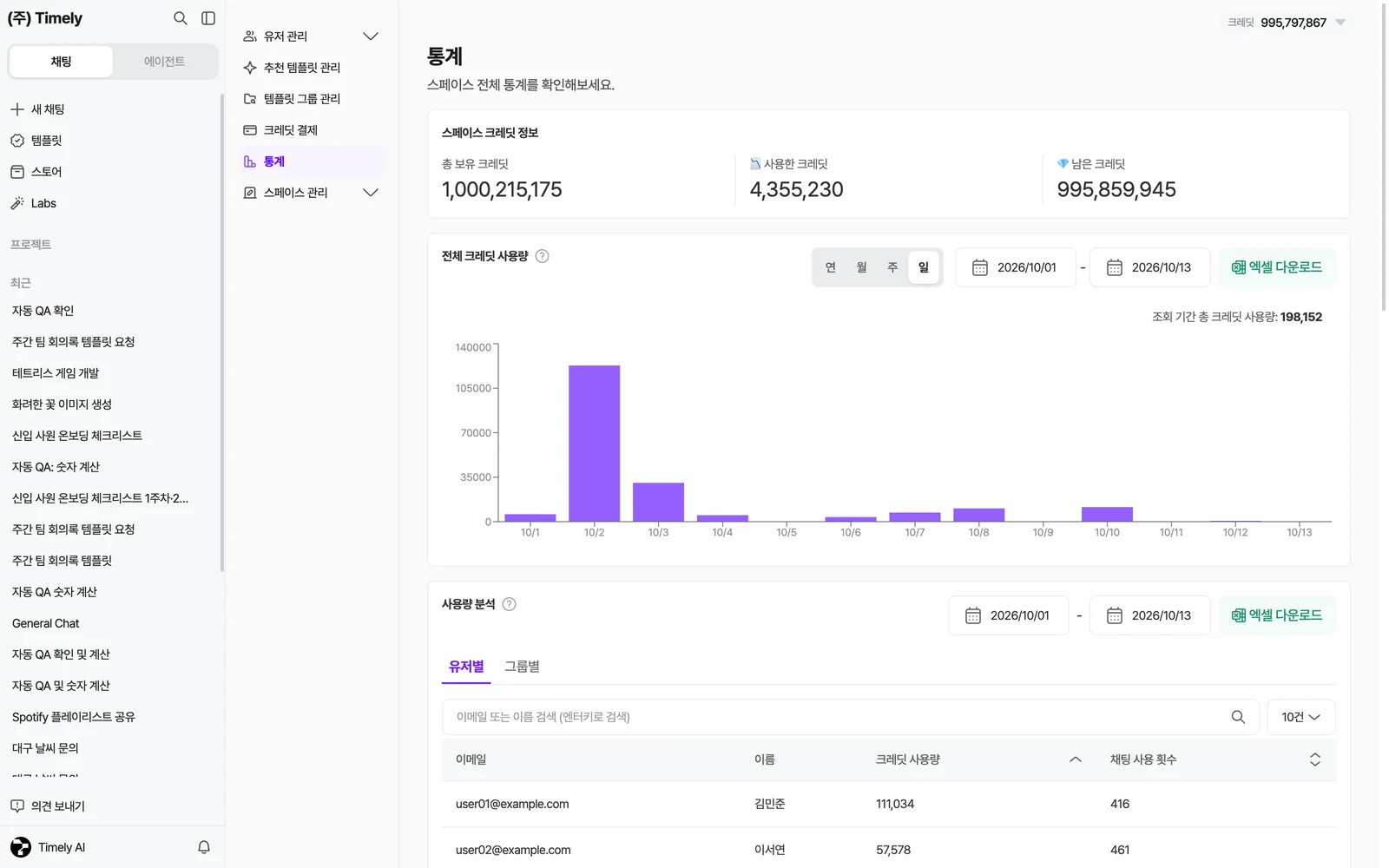
스페이스에 소속된 어드민·유저가 사용한 크레딧 통계를 한 화면에서 봐요.
어디서
섹션 제목: “어디서”- 어드민 설정 들어가기 —
새 메뉴: 왼쪽 아래 프로필(내 계정) 메뉴 › 어드민 설정 (이전 메뉴: 왼쪽 사이드바 하단 › 어드민 설정) - 어드민 설정에 들어가면 **[통계]**가 첫 화면이에요. 다른 화면에 있다면 왼쪽 관리 메뉴에서 **[통계]**를 누르세요.
- 제목 아래 “스페이스 전체 통계를 확인해보세요.“가 보이면 맞게 들어온 거예요.
① 스페이스 크레딧 정보
섹션 제목: “① 스페이스 크레딧 정보”맨 위 상자에 세 숫자가 나와요. 크레딧 결제 화면 상단의 숫자와 같아요.
| 숫자 | 뜻 |
|---|---|
| 총 보유 크레딧 | 지금까지 스페이스에 들어온 크레딧 합계(결제·보너스·이벤트·수동지급) |
| 📉 사용한 크레딧 | 지금까지 쓴 크레딧 합계 |
| 💎 남은 크레딧 | 총 보유 − 사용한 = 지금 쓸 수 있는 양 |
② 전체 크레딧 사용량 — 기간별 차트
섹션 제목: “② 전체 크레딧 사용량 — 기간별 차트”날짜별 사용량을 막대 차트로 보여줘요. 처음 열면 이번 달 1일 ~ 오늘이 잡혀 있어요(매월 1일에는 아직 이번 달 데이터가 없어 지난달 전체가 잡혀요).
어떻게
- 오른쪽 연 · 월 · 주 · 일 토글로 막대 하나의 단위를 고르세요.
- 시작날짜 · 종료날짜를 고르세요. 기간을 바꾸면 차트와 “조회 기간 총 크레딧 사용량”이 다시 계산돼요.
- 막대에 마우스를 올리면 그 기간의 정확한 수치가 떠요.
- **[엑셀 다운로드]**를 누르면 선택한 기간의 사용량이
space-credit-usage-시작일-종료일.xlsx로 저장돼요(“다운로드가 완료되었습니다.”).
| 단위 | 막대 하나 | 이런 때 |
|---|---|---|
| 연 | 1년 | 연간 추세, 예산 수립 |
| 월 | 1개월 | 월간 보고, 충전 주기 계산 |
| 주 | 1주 (막대 이름이 M/D~M/D) |
캠페인·교육 기간 비교 |
| 일 | 1일 | 특정 날 급증 원인 찾기 |
③ 사용량 분석 — 유저별·그룹별
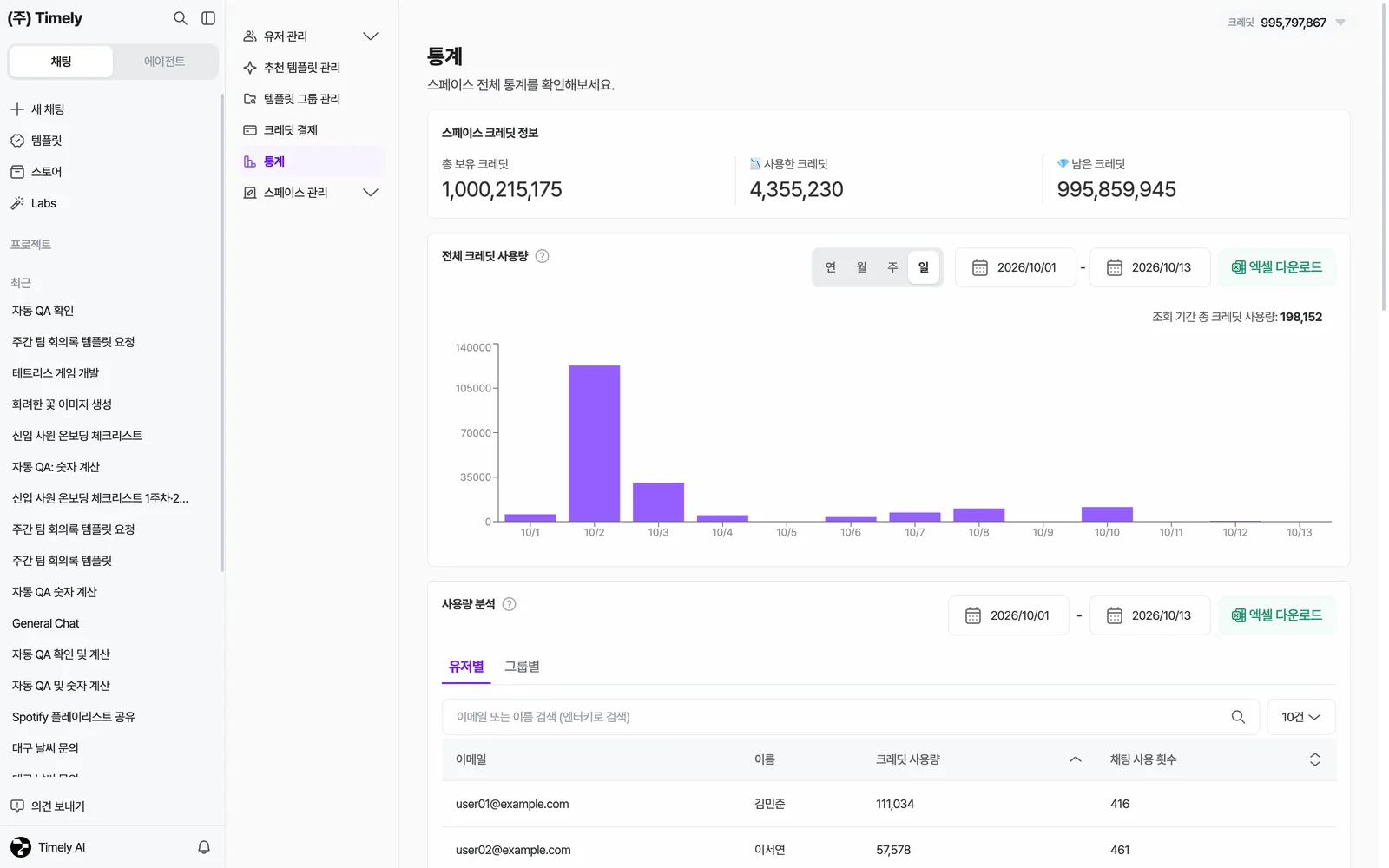
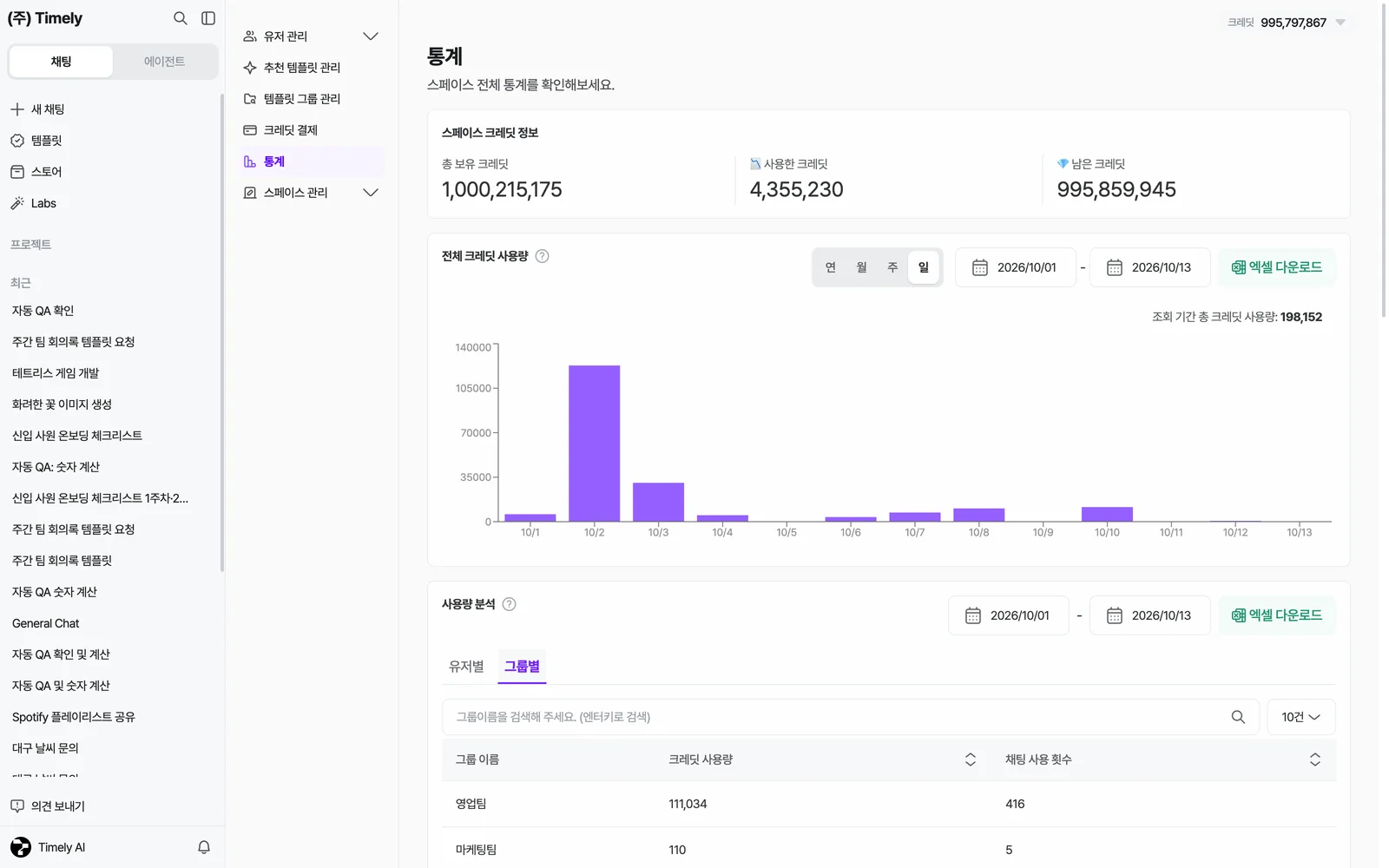
섹션 제목: “③ 사용량 분석 — 유저별·그룹별”같은 기간 안에서 누가(유저별), 어느 그룹이(그룹별) 얼마나 썼는지 표로 보여줘요. 기간 선택기는 ②와 별도로 있어요.
어떻게
- 시작날짜 · 종료날짜를 고르세요(기본은 ②와 같은 규칙).
- 유저별 또는 그룹별 탭을 고르세요.
- 검색칸에 이름·이메일(그룹별은 그룹 이름)을 적고 Enter로 찾으세요.
- 표 머리글의 크레딧 사용량 · 채팅 사용 횟수를 누르면 정렬돼요(오름차순 → 내림차순).
- **[엑셀 다운로드]**로 현재 탭·기간의 표를 저장하세요.
| 탭 | 검색 | 표 열 |
|---|---|---|
| 유저별 | “이메일 또는 이름 검색 (엔터키로 검색)” | 이메일 · 이름 · 크레딧 사용량 · 채팅 사용 횟수 |
| 그룹별 | “그룹이름을 검색해 주세요. (엔터키로 검색)” | 그룹 이름 · 크레딧 사용량 · 채팅 사용 횟수 |
- 채팅 사용 횟수는 유저가 AI에게 요청을 보낸 횟수예요. 사용량은 적은데 횟수가 많으면 가벼운 모델을 자주 쓰는 것이고, 횟수는 적은데 사용량이 크면 이미지·영상·고성능 모델을 쓴 거예요.
- 일부 스페이스에서는 [엑셀 다운로드] 옆에 **[상세 다운로드]**가 더 보여요 — “선택한 기간 동안 발생한 모든 사용 내역을 1건당 1행으로 CSV 로 받을 수 있어요.” 사용 1건 = 1행이라 파일이 크지만, 정산·감사용 원본 자료로 쓸 수 있어요.
④ 관리자 감사 로그 — 누가 무엇을 바꿨나
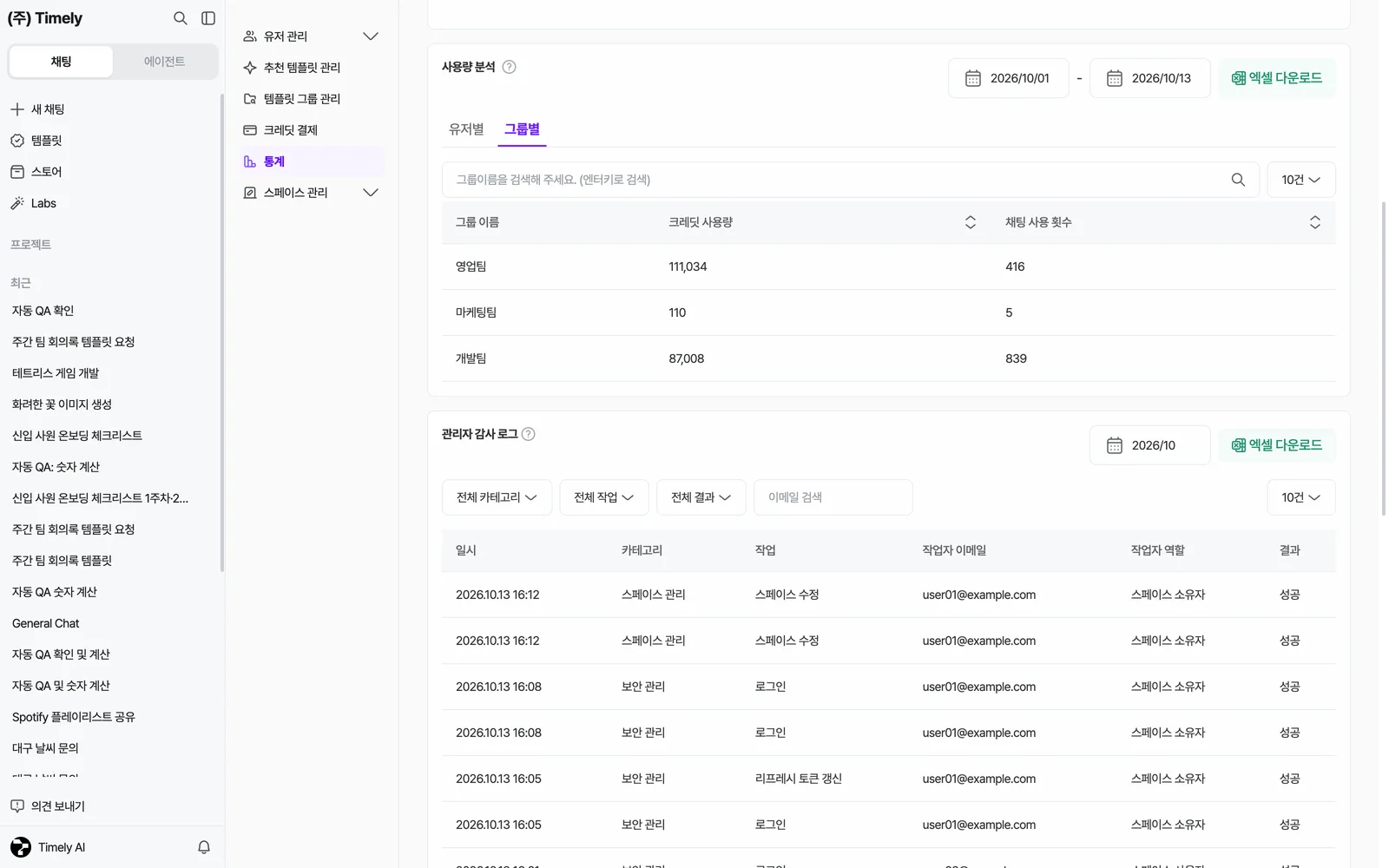
섹션 제목: “④ 관리자 감사 로그 — 누가 무엇을 바꿨나”어드민·마스터가 스페이스에서 한 관리 작업의 기록이에요. 유저 내보내기, 그룹 변경, IP 등록, 초대 발송, 엑셀 다운로드 같은 작업이 누가 · 언제 · 성공했는지와 함께 남아요. 실시간으로 반영돼요.
어떻게
- 월 선택으로 볼 달을 고르세요(기본은 이번 달).
- 전체 카테고리 · 전체 작업 · 전체 결과 드롭다운으로 좁히세요. 세 필터는 함께 적용돼요.
- 이메일 검색에 작업자 이메일을 적으세요.
- **[엑셀 다운로드]**로 그 달의 로그를
audit-log-시작일-종료일.xlsx로 저장하세요.
| 열 | 설명 |
|---|---|
| 일시 | 작업 시각 (YYYY.MM.DD HH:mm) |
| 카테고리 | 아래 표 참고 |
| 작업 | 구체적인 작업 이름 |
| 작업자 이메일 | 작업한 계정 |
| 작업자 역할 | 스페이스 사용자 · 스페이스 관리자 · 스페이스 소유자 |
| 결과 | 성공 · 실패 · 부분 성공 |
| 카테고리 | 포함되는 작업 예 |
|---|---|
| 사용자 관리 | 로그인, 사용자 삭제, 엑셀로 사용자 일괄 생성 |
| 스페이스 관리 | 스페이스 수정, 허용 이메일 도메인 추가/제거, 허용 IP 추가/제거, 금지어 추가/제거, 기본 모델 업데이트 |
| 멤버 관리 | 스페이스 멤버 수정/삭제, 멤버 역할 일괄 수정, 멤버 그룹 일괄 수정(엑셀 포함), 멤버 상태 변경 |
| 멤버 그룹 관리 | 스페이스 멤버 그룹 생성/수정/삭제 |
| 그룹 관리 | 템플릿 그룹 생성/수정/삭제 |
| 크레딧 관리 | 크레딧 지급 취소 |
| 결제 관리 | 결제 콜백, 결제 반환 |
| 콘텐츠 관리 | 프롬프트·카테고리·공지사항 생성/수정/삭제, 개인/그룹 북마크 |
| 보안 관리 | API 키 생성/삭제 |
| 초대 관리 | 초대 생성/삭제, 초대 이메일 발송/일괄 발송 |
| 통계 관리 | 크레딧 사용량 엑셀 다운로드(스페이스/멤버/멤버 그룹) |
| 시스템 설정 | 시스템 설정 변경 |
| 개인정보 열람 | 유저 목록·상세 열람, 감사 로그 열람, 유저별 사용량 열람, 초대 내역 열람 등 |
⑤ 모델별 크레딧 사용량 — 어떤 모델이 비쌌나
섹션 제목: “⑤ 모델별 크레딧 사용량 — 어떤 모델이 비쌌나”한 달 동안 어느 AI 모델이 크레딧을 얼마나, 몇 번 썼는지 보여줘요. 월 단위 집계라 지난달까지만 고를 수 있고, 처음 열면 지난달이 선택돼 있어요.
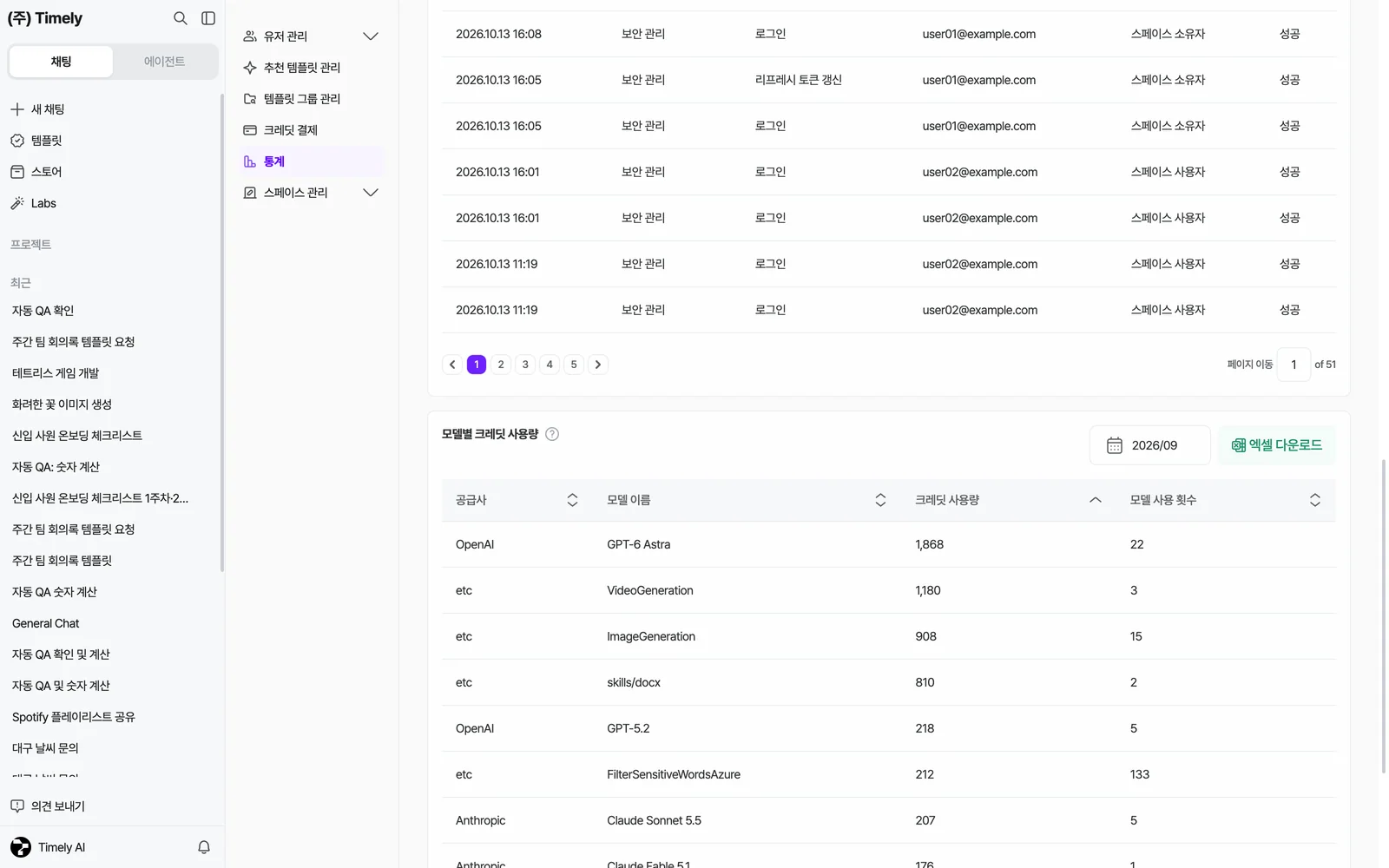
어떻게
- 월 선택에서 달을 고르세요(이번 달은 선택되지 않아요).
- 머리글 크레딧 사용량 · 모델 사용 횟수를 눌러 정렬하세요(기본은 크레딧 사용량 내림차순).
- **[엑셀 다운로드]**로
model-usage-날짜.xlsx를 저장하세요.
| 열 | 설명 |
|---|---|
| 공급사 | 모델 제공사 |
| 모델 이름 | 유저가 고른 모델. 채팅 모델뿐 아니라 이미지·영상·음성 모델도 함께 집계돼요 |
| 크레딧 사용량 | 그 달 이 모델이 쓴 크레딧 |
| 모델 사용 횟수 | 그 달 이 모델을 호출한 횟수 |
- 모델별 소모량 기준은 AI 모델 안내에 있어요. 사용량 대비 횟수가 유난히 큰 모델이 있으면 [스페이스 모델 설정]에서 그 모델을 유저에게 노출할지 다시 검토하세요.
엑셀 다운로드 한눈에
섹션 제목: “엑셀 다운로드 한눈에”| 영역 | 버튼 | 파일 이름 | 담기는 것 |
|---|---|---|---|
| ② 전체 크레딧 사용량 | [엑셀 다운로드] | space-credit-usage-시작일-종료일.xlsx |
선택 기간의 날짜별 사용량 |
| ③ 사용량 분석 | [엑셀 다운로드] | 탭별 파일(유저별/그룹별)-시작일-종료일.xlsx | 현재 탭의 표 전체 |
| ③ 사용량 분석 | [상세 다운로드] (일부 스페이스) | credit-usage-detail-시작일-종료일.csv |
사용 1건 = 1행 원본 |
| ④ 관리자 감사 로그 | [엑셀 다운로드] | audit-log-시작일-종료일.xlsx |
선택한 달의 로그 |
| ⑤ 모델별 크레딧 사용량 | [엑셀 다운로드] | model-usage-날짜.xlsx |
선택한 달의 모델별 표 |
- 다운로드 자체도 관리자 감사 로그(통계 관리 카테고리)에 남아요. 개인 사용량이 들어간 파일이니 사내 공유 범위에 주의하세요.
- 날짜를 고르지 않으면 버튼이 눌리지 않아요. “다운로드에 실패했습니다.“가 뜨면 기간을 줄여 다시 시도하세요.
자주 묻는 질문
섹션 제목: “자주 묻는 질문”Q. 오늘 쓴 크레딧이 통계에 안 보여요.
섹션 제목: “Q. 오늘 쓴 크레딧이 통계에 안 보여요.”사용량 통계는 다음날 새벽에 반영돼요. 당장 확인하고 싶으면 상단 스페이스 크레딧 정보의 “사용한 크레딧”이나 어드민 설정 오른쪽 위 크레딧 칩을 보세요 — 이 숫자는 더 빨리 움직여요.
Q. 유저별 사용량 합계와 전체 사용량이 조금 달라요.
섹션 제목: “Q. 유저별 사용량 합계와 전체 사용량이 조금 달라요.”반영 시점 차이이거나, 내보낸 유저의 사용량이 유저별 표에서 빠졌을 수 있어요. 월간 보고에는 ② 전체 크레딧 사용량을 기준 숫자로 쓰고, ③은 내역 설명용으로 쓰세요.
Q. 특정 유저가 어떤 질문을 했는지도 볼 수 있나요?
섹션 제목: “Q. 특정 유저가 어떤 질문을 했는지도 볼 수 있나요?”통계 화면에서는 크레딧과 횟수만 보여요. 채팅 내용 열람은 별도 운영 기능(유저 채팅 기록)이 열린 스페이스에서만 가능해요.
Q. 지난달 보고서를 만들려면 어떤 순서가 좋나요?
섹션 제목: “Q. 지난달 보고서를 만들려면 어떤 순서가 좋나요?”① 스페이스 크레딧 정보로 잔액 → ② 차트를 월로 놓고 지난달 막대 → ③ 유저별·그룹별 지난달 1일~말일 엑셀 → ⑤ 모델별 지난달 엑셀. 네 파일이면 “얼마 남았고, 얼마 썼고, 누가·어떤 모델로 썼는지”가 다 설명돼요.
Q. 감사 로그에 내가 한 적 없는 작업이 있어요.
섹션 제목: “Q. 감사 로그에 내가 한 적 없는 작업이 있어요.”같은 어드민 계정을 여러 사람이 쓰고 있지 않은지 먼저 확인하세요. 계정 공유가 아니라면 즉시 비밀번호를 바꾸고 스페이스 설정 › [보안]의 IP 접근 허용 설정을 검토한 뒤 문의하기로 알려 주세요.
Q. 통계를 유저도 볼 수 있나요?
섹션 제목: “Q. 통계를 유저도 볼 수 있나요?”아니요. 어드민 설정은 어드민·마스터만 들어올 수 있어요. 유저 본인의 사용량은 스페이스 설정 › [사이드바 메뉴 구성]의 사용한 크레딧 토글을 켜면 유저 화면에서 자기 몫만 볼 수 있어요.