
권한

스페이스의 모든 멤버는 역할을 하나씩 가져요. 역할에 따라 쓸 수 있는 메뉴와 할 수 있는 일이 달라요.
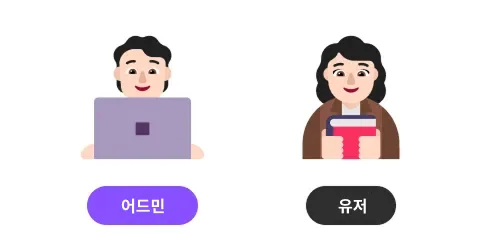
역할 4가지
섹션 제목: “역할 4가지”| 역할 | 화면 표기 | 누구인가 | 한 줄 요약 |
|---|---|---|---|
| 소유자 | 멤버 목록에서 마스터 | 스페이스를 만든 사람 1명 | 어드민의 모든 권한 + 스페이스 삭제 |
| 어드민 | 어드민 | 소유자/어드민이 지정한 운영자 | 멤버·템플릿·크레딧·설정·통계 전부 관리 |
| 그룹 관리자 | 그룹 관리자 | 특정 유저 그룹만 맡는 운영자 | 자기 그룹 멤버의 유저 설정만 관리 |
| 유저 | 유저 | 초대·가입으로 들어온 일반 멤버 | AI 채팅·템플릿·Labs 등 기능 사용 |
- 초대나 가입으로 들어오면 모두 유저로 시작해요.
- 소유자는 역할을 바꾸거나 내보낼 수 없어요(“스페이스 마스터는 변경할 수 없습니다”).
- 그룹 관리자는 일부 스페이스에만 제공되는 역할이에요. 안 보이면 쓰지 않는 스페이스예요.
역할별로 할 수 있는 일
섹션 제목: “역할별로 할 수 있는 일”AI 기능 사용
섹션 제목: “AI 기능 사용”| 유저 | 그룹 관리자 | 어드민 | 소유자 | |
|---|---|---|---|---|
| AI 채팅·Labs·에이전트 사용 | O | O | O | O |
| 템플릿 사용·즐겨찾기·복제 | O | O | O | O |
| 템플릿 만들기 / 내 템플릿 수정·삭제 | O (100개까지) | X | O | O |
| 다른 사람 템플릿 수정·삭제 | X | X | X | X |
| 내 템플릿을 그룹에 지정 | O (스페이스에 따라 승인 필요) | X | O (바로 노출) | O (바로 노출) |
| 연동 키(API Key) 발급 | O | O | O | O |
| 내 크레딧 현황 보기 | O | O | O | O |
스페이스 운영 (어드민 설정)
섹션 제목: “스페이스 운영 (어드민 설정)”| 유저 | 그룹 관리자 | 어드민 | 소유자 | |
|---|---|---|---|---|
| 어드민 설정 메뉴 진입 | X | O (유저 설정만) | O | O |
| 유저 초대·내보내기·역할 변경 | X | 자기 그룹만 | O | O |
| 유저 그룹 만들기·크레딧 제한 방식 | X | X | O | O |
| 초대 코드·이메일 초대 내역·가입 제한 설정 | X | X | O | O |
| 추천 템플릿 관리 / 템플릿 그룹 관리·승인 | X | X | O | O |
| 크레딧 결제·멤버/그룹별 한도 | X | 자기 그룹만 | O | O |
| 통계 보기 | X | X | O | O |
| 스페이스 설정(테마·로고·배너·메뉴 노출·추천 질문·보안) | X | X | O | O |
| 스페이스 모델 설정(사용 모델 제한) / 금칙어 설정 | X | X | O | O |
| 스페이스 삭제 | X | X | X | O |
| 유저 | 그룹 관리자 | 어드민 | 소유자 | |
|---|---|---|---|---|
| 내 계정 정보 수정(이름·비밀번호·언어) | O | O | O | O |
| 계정 삭제(탈퇴) | O | O | O | 스페이스를 먼저 삭제해야 가능 |
자세한 운영 방법은 어드민 가이드를 보세요 → 스페이스 설정 · 유저 초대·관리 · 크레딧 · 통계
역할 바꾸기 (어드민·소유자)
섹션 제목: “역할 바꾸기 (어드민·소유자)”- 왼쪽 메뉴 아래 [어드민 설정] 을 눌러요. (새 메뉴: 왼쪽 아래 프로필 › 어드민 설정 · 이전 메뉴: 사이드바 하단 어드민 설정)
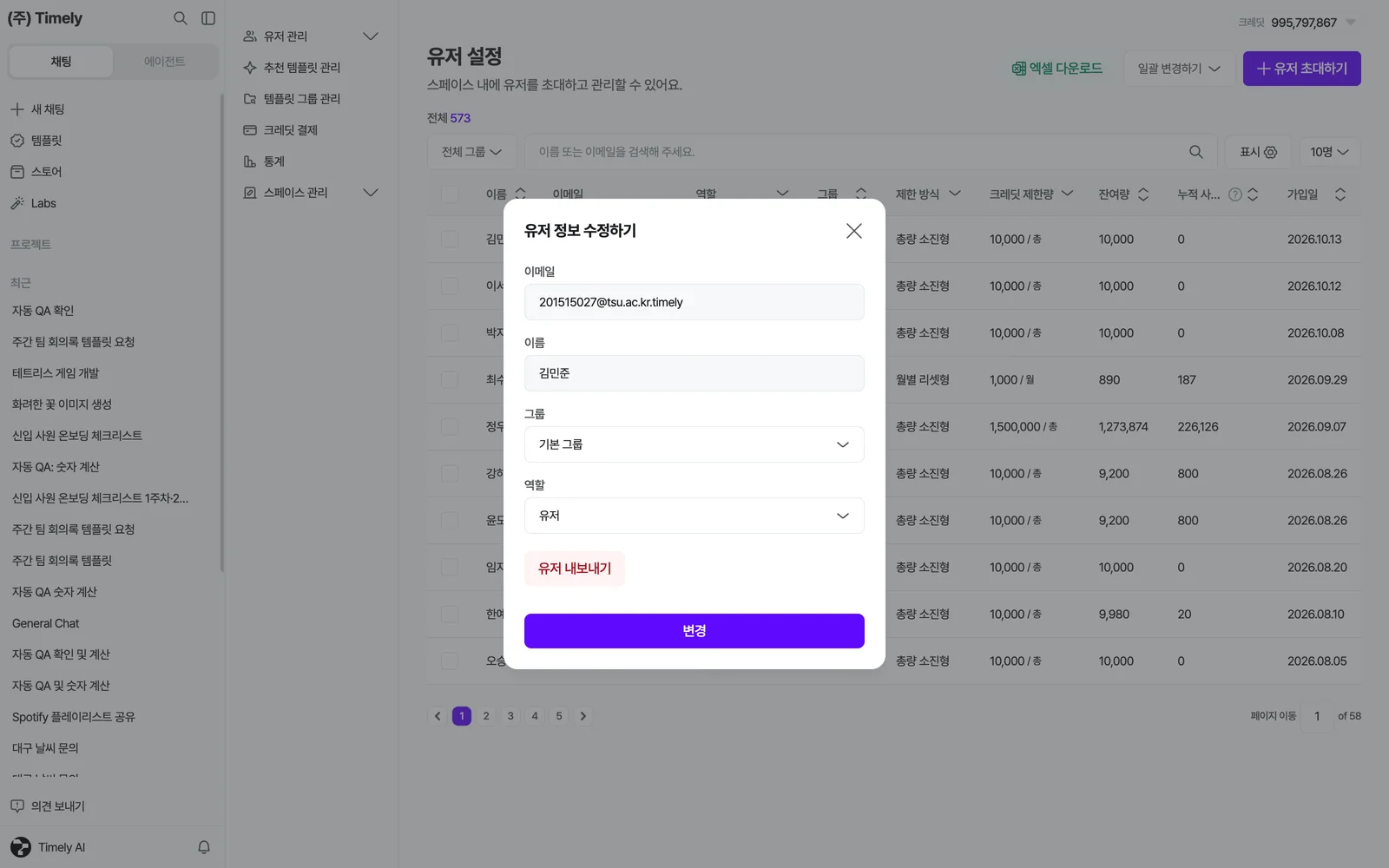
- 유저 관리 › 유저 설정 에서 바꿀 유저를 눌러요.
- 역할 드롭다운에서 유저 / 어드민(스페이스에 따라 그룹 관리자)을 고르고 저장해요.
- 여러 명을 한 번에 바꾸려면 목록 위 [일괄 변경하기] › [역할 변경] 을 써요(“역할이 변경되었어요.”).
![유저 목록에서 유저를 체크한 뒤 [일괄 변경하기]를 누르면 나오는 메뉴 — 역할 변경 등](https://timelyguideassets.blob.core.windows.net/guide/user-permissions/m07-bulk-dropdown-a2d61a97.webp)
유저 그룹과 권한은 달라요
섹션 제목: “유저 그룹과 권한은 달라요”유저 그룹은 권한이 아니라 크레딧 한도와 템플릿 노출의 단위예요. 어느 그룹에 속해 있어도 할 수 있는 일(역할)은 같고, 다음만 달라져요.
| 그룹에 따라 달라지는 것 | 설명 |
|---|---|
| 크레딧 제한량·제한 방식 | 월별 리셋형 / 총량 소진형 등 그룹 설정을 따름 |
| 템플릿 그룹 탭에 보이는 템플릿 | 그 그룹에 지정된 템플릿 |
| 로그아웃 시 데이터 삭제 | 그룹에 “사용자 데이터 삭제”가 켜진 경우 |
그룹 변경은 어드민이 유저 설정 › 유저 그룹 에서 해요 → 유저 초대·관리 › 유저 그룹 설정
내보내기와 비활성
섹션 제목: “내보내기와 비활성”- 어드민이 유저를 내보내면 그 유저가 만든 템플릿이 함께 삭제돼요(“유저를 내보내면 유저가 생성한 프롬프트가 삭제됩니다. 이 동작은 되돌릴 수 없습니다.”). 내보내진 사람은 다음 접속부터 “스페이스에 접근할 수 없습니다.” 화면을 봐요.
- 비활성 처리된 멤버는 “해당 스페이스에서 비 활성화된 계정입니다. 관리자에게 문의해주세요.“가 떠요. 관리자가 다시 활성으로 바꾸면 이용할 수 있어요.
Q. “접근 권한이 필요해요” / “스페이스에 접근할 수 없습니다”가 떠요
섹션 제목: “Q. “접근 권한이 필요해요” / “스페이스에 접근할 수 없습니다”가 떠요”초대 링크가 아니라 일반 로그인 링크로 가입했거나, 스페이스에서 내보내진 경우예요. 스페이스는 “관리자로부터 초대받은 사용자만 이용할 수 있어요.”
- 스페이스 관리자에게 초대 코드(링크) 를 다시 받아요.
- [로그아웃] 후, 초대 링크로 접속해 같은 계정으로 로그인하면 멤버로 등록돼요.
- 해결되지 않으면 관리자 또는 고객센터 1551-3711 로 문의해 주세요 → 문의 안내