
다양한 LLM 채팅

AI 채팅은 타임리AI의 기본 기능이에요. OpenAI(GPT)·Anthropic(Claude)·Google(Gemini)·Upstage(Solar)·xAI(Grok)·Perplexity 등 여러 회사의 AI 모델을 한 화면에서 골라 쓰고, 질문마다 모델을 바꿔 가며 대화할 수 있어요.
어디서
섹션 제목: “어디서”왼쪽 메뉴 [AI 채팅] 을 눌러요. 새 메뉴에서는 왼쪽 위 채팅 / 에이전트 전환 중 채팅 이 이 화면이에요. (새 메뉴: 채팅 · 이전 메뉴: AI 채팅)
기본 사용법
섹션 제목: “기본 사용법”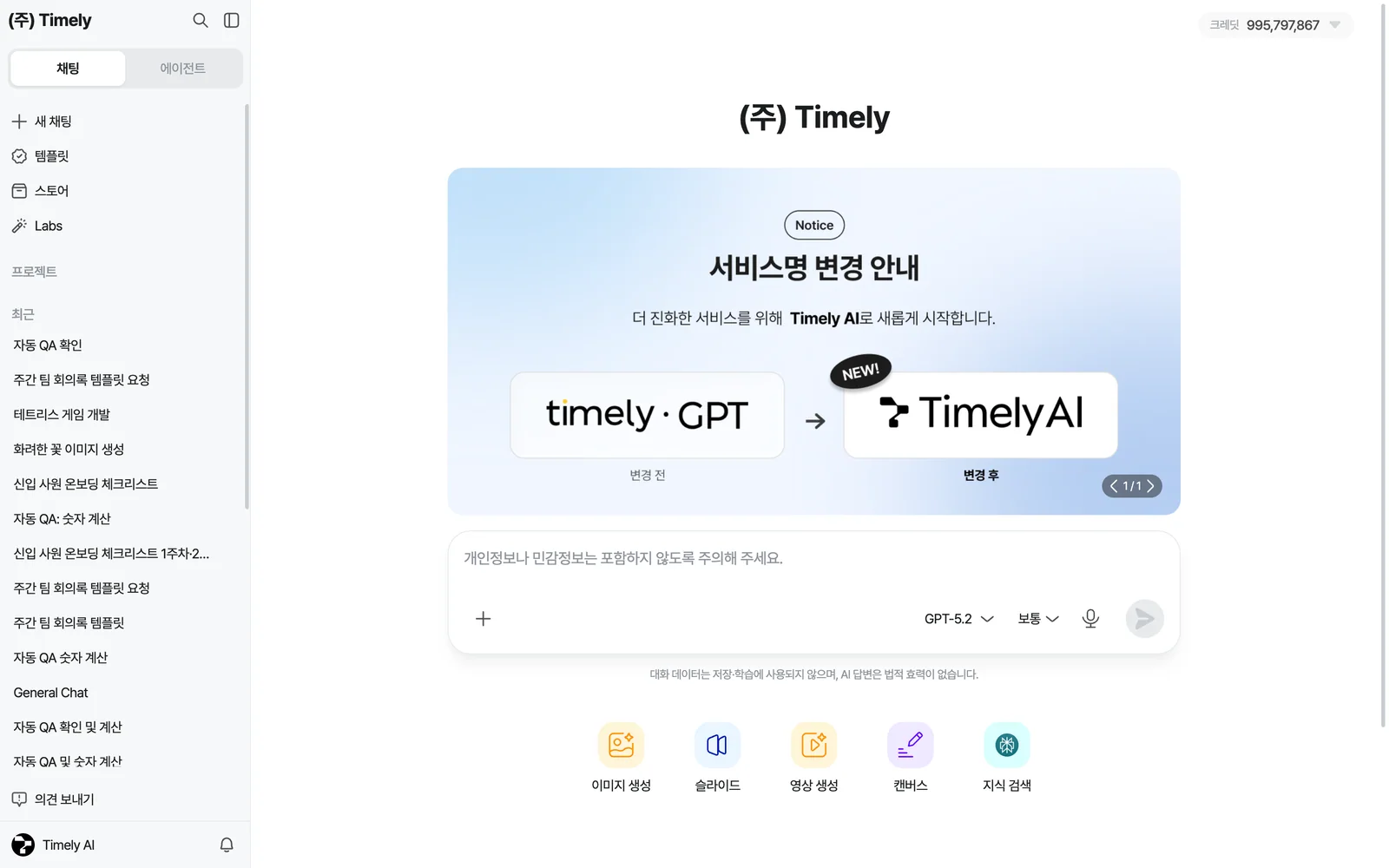
① 입력창에 질문을 적고 Enter 또는 보내기 버튼을 눌러요. 입력창 아래에서 모델을 바꿀 수 있어요.
- [새 채팅](또는 “새로운 채팅”)을 누르면 “무엇이든 질문해보세요!” 화면이 열려요.
- 입력창에 질문을 적어요. 줄바꿈은 Shift+Enter 예요.
- 입력창 아래 모델 버튼(예:
GPT-4.1 mini ▾)으로 이번 질문에 쓸 모델을 고르고, 필요하면+메뉴에서 파일 첨부·웹 검색 같은 옵션을 켜요. - 보내기(▶) 를 누르면 답변이 생성돼요. 생성 중에는 같은 자리의 중지 버튼으로 멈출 수 있어요.
- 입력창에 포커스를 두면 추천 질문이 떠요. 질문을 어떻게 시작할지 막막할 때 눌러 보세요(오른쪽 [추천 질문 끄기] 로 감출 수 있어요).
모델 고르기
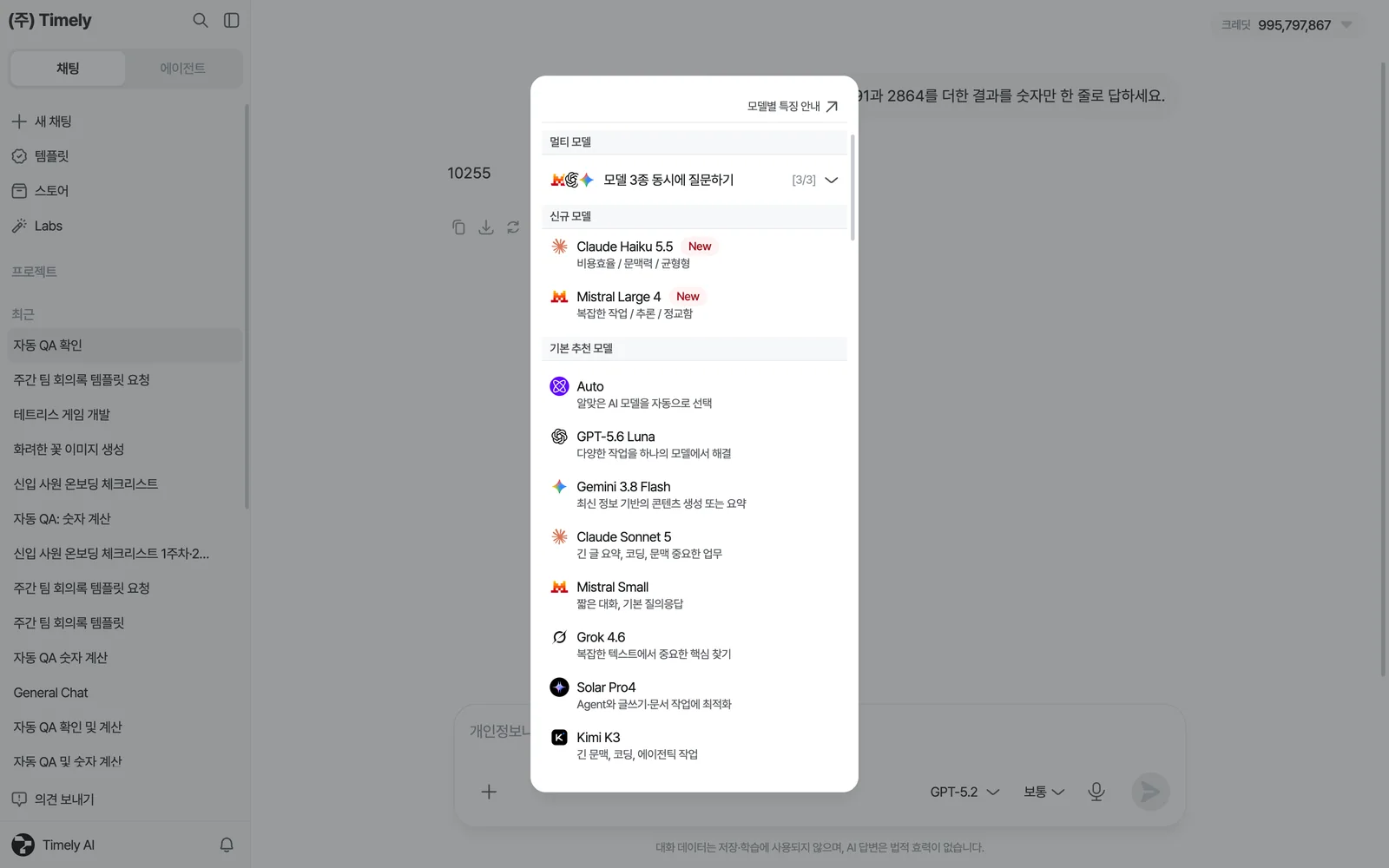
섹션 제목: “모델 고르기”입력창 아래 모델 버튼을 누르면 모델 선택 창이 열려요. 위에서부터 이렇게 구성돼요.
| 구역 | 내용 |
|---|---|
| 멀티 모델 | 여러 모델에 동시에 묻기(스페이스 설정에 따라 보임, 아래 참고) |
| 무료 모델 | 크레딧 차감 없이 쓸 수 있는 모델(스페이스 설정에 따라 보임). 무료 배지 |
| 신규 모델 | 최근 추가된 모델. New 배지 |
| 기본 추천 모델 | 회사별로 타임리AI가 추천하는 대표 모델. 처음이라면 여기서 고르세요 |
| 회사별 전체 모델 | OpenAI, Anthropic, Google, Upstage, xAI … 회사 이름 아래 모델 목록. 각 모델에 한 줄 설명이 붙어 있어요 |
- 고비용 배지가 붙은 모델은 “응답 품질이 높은 대신 토큰 사용량이 많아요.” — 크레딧이 더 빨리 줄어요.
- 이용 불안정 / 응답 지연 / 공급사 장애 배지는 지금 그 회사·모델 상태가 좋지 않다는 뜻이에요. 다른 모델로 바꿔 보세요.
- 모델 행의 [⋯] › [기본 모델 고정] 을 누르면 새 채팅을 열 때마다 그 모델이 기본으로 선택돼요. [모델 고정 해제] 로 풀어요.
- 창 오른쪽 위 [모델별 특징 안내] 는 AI 모델별 특징 안내 페이지로 연결돼요.
어떤 모델을 고를까요
섹션 제목: “어떤 모델을 고를까요”| 이럴 때 | 추천 |
|---|---|
| 일상 질문·빠른 요약 | 기본 추천 모델 중 가벼운(mini/Flash 계열) 모델 |
| 보고서·기획서 등 긴 글쓰기 | 긴 문맥과 글쓰기에 강한 모델(Claude·GPT 상위 모델) |
| 한국어 공문·행정 문서 | 국내 모델(Solar 계열) |
| 최신 정보·출처가 필요한 조사 | 아래 웹 검색 옵션, 또는 Perplexity 계열 |
| 코딩 | 코딩 특화 모델 |
모델별 상세 비교와 목적별 추천은 AI 모델별 특징 안내 를 보세요. 모델별 크레딧 차이는 자주 묻는 질문 에 있어요.
멀티 모델 — 여러 모델에 동시에 묻기
섹션 제목: “멀티 모델 — 여러 모델에 동시에 묻기”같은 질문을 여러 모델에 한 번에 보내고 답변을 나란히 비교하는 기능이에요.
- 모델 선택 창 맨 위 멀티 모델 행을 펼쳐요. 모델 버튼에 Multi 라고 표시돼요.
- 비교할 모델을 체크해요. 오른쪽
[선택 수/상한]카운터가 보이고, 보통 최대 3개(스페이스 설정에 따라 2~5개)까지 골라요. - 질문을 보내면 답변 카드가 나란히 생성돼요. “어떤 응답이 더 마음에 드시나요?” 안내가 떠요.
- 마음에 드는 카드의 [이 응답이 좋아요] 를 누르면 그 답변만 대화에 남고, 이후 대화는 그 흐름으로 이어져요. (스페이스 설정에 따라 선택 없이 모든 답변이 저장되기도 해요.)
![멀티 모델 — [모델 3종 동시에 질문하기]를 펼쳐 3개 모델을 고른 상태(3/3), 입력창 모델 표시가 Multi 로 바뀜](https://timelyguideassets.blob.core.windows.net/guide/user-llm-chat/l01-multi-model-7a051a68.webp)
3개를 다 고르면 나머지 모델은 흐리게 비활성화돼요. 입력창 오른쪽의 모델 이름이 [Multi]로 바뀌면 준비 완료예요.
입력창 옵션 — + 메뉴와 추론
섹션 제목: “입력창 옵션 — + 메뉴와 추론”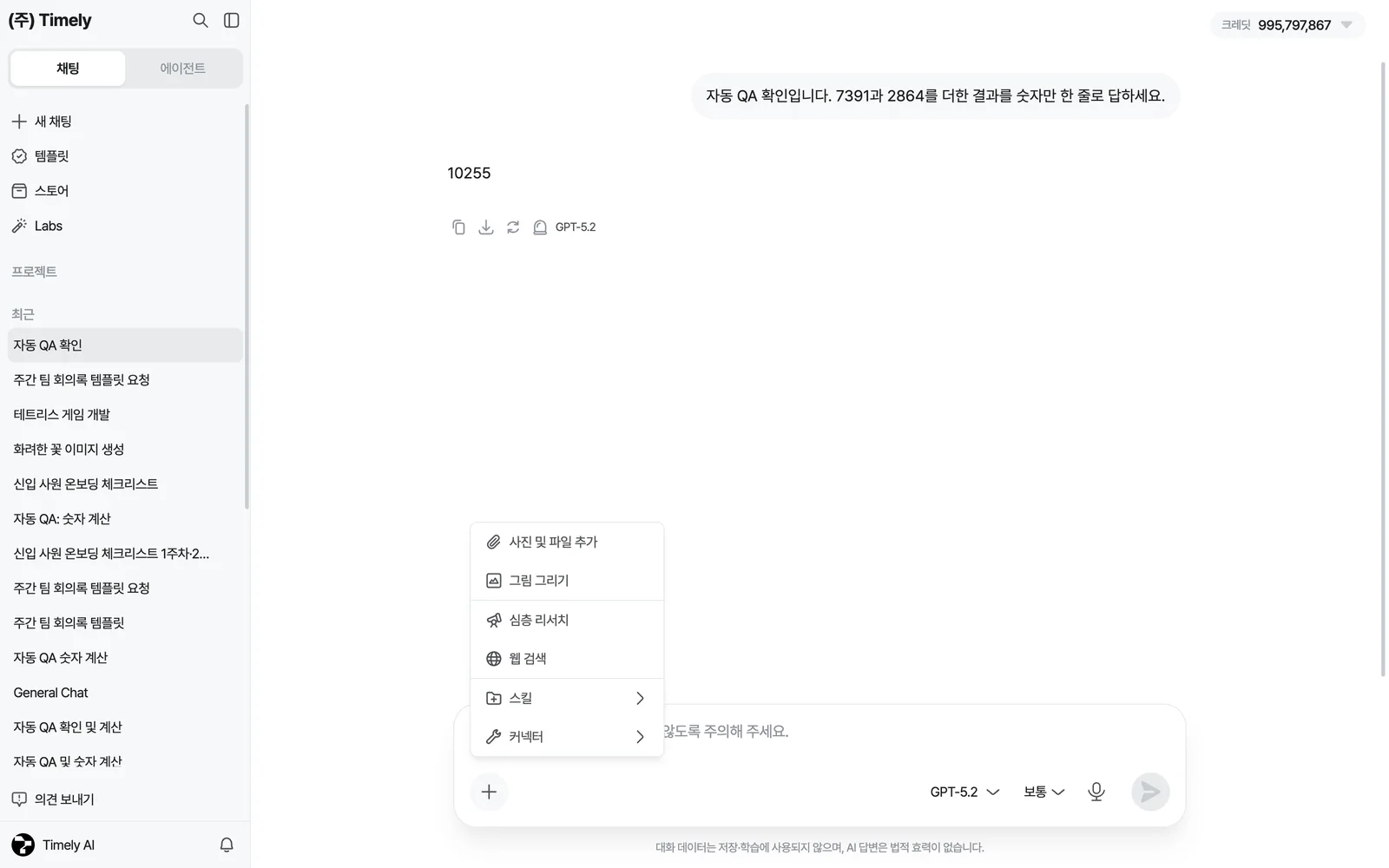
입력창 왼쪽 `+` 를 누르면 이번 질문에 적용할 옵션이 나와요. 켜면 입력창 아래에 배지가 붙고, 배지를 다시 누르면 꺼져요. 이미 대화가 시작된 채팅방에서는 심층 리서치·그림 그리기처럼 새 채팅에서만 고를 수 있는 옵션이 숨겨져요.
| 옵션 | 하는 일 | 참고 |
|---|---|---|
| 사진 및 파일 추가 | 이미지·문서·표·코드 파일을 첨부해 그 내용을 바탕으로 답하게 해요 | 아래 “파일 첨부” 참고 |
| 웹 검색 | 인터넷을 검색해 최신 정보와 출처를 반영해요 | 모든 모델에서 사용 가능 |
| 심층 리서치 | 여러 단계의 조사·종합을 거쳐 보고서 수준의 답을 만들어요 | “시간이 더 걸리고 크레딧을 더 사용해요.” 켜면 모델 선택이 전용 모델로 고정돼요 |
| 그림 그리기 | 스타일을 골라 이미지를 생성해요 | 멀티 모델에서는 숨겨져요 |
| 스킬 / 커넥터 | 만들어 둔 스킬을 쓰거나 외부 서비스를 연결해요 | 타임리 에이전트 참고 |
추론(더 오래 생각하기)
섹션 제목: “추론(더 오래 생각하기)”모델 버튼 옆 추론 단계 드롭다운(기본값 [보통])에서 추론 깊이(자동 / 없음 / 최소 / 낮음 / 보통 / 높음 / 매우 높음 / 최대 중 모델이 지원하는 것만)를 고르거나 심층 사고 토글을 켜요. 복잡한 분석·수학·코딩처럼 정확성이 중요한 질문에 쓰세요. 답변이 느려지고 크레딧을 더 쓰는 대신 더 깊이 검토해요. 추론을 지원하지 않는 모델에서는 이 메뉴가 안 보여요.
음성 입력
섹션 제목: “음성 입력”입력창 오른쪽 마이크 아이콘을 누르고 말하면 “음성을 텍스트로 변환 중…” 뒤 글자로 바뀌어 입력창에 들어가요. 확인하고 보내기를 누르세요.
파일 첨부 (RAG)
섹션 제목: “파일 첨부 (RAG)”+ › [사진 및 파일 추가], 또는 파일을 입력창에 드래그하거나 Ctrl+V 로 붙여넣기 하면 첨부돼요. 첨부한 파일 내용을 바탕으로 요약·질의응답·번역을 할 수 있어요.
| 분류 | 받는 형식 |
|---|---|
| 이미지 | jpg, jpeg, png, webp, gif, heif, bmp |
| 문서 | pdf, docx, doc, hwp, hwpx, pptx, txt, md, sldd, slx |
| 표 | csv, xlsx, xls |
| 코드 | json, xml, yaml, html, py, js, ts, java, c, cpp, go, sql 등 |
| 음성 | mp3, m4a, wav, flac, ogg, webm, mp4 등 (드래그·붙여넣기로만) |
- 용량: 파일당 기본 50MB 까지예요(스페이스에 따라 최대 200MB까지 늘어나 있을 수 있어요).
+메뉴의 “사진 및 파일 추가”에 마우스를 올리면 이 스페이스의 허용 형식·용량·개수가 툴팁으로 보여요. - 개수: 문서는 한 번에 최대 5개예요(“최대 5개까지 업로드 가능합니다.”).
- 첨부한 파일은 입력창 왼쪽 파일 버튼 › AI 참고 파일 관리 에서 확인하고 지울 수 있어요. 파일은 그 채팅방에만 연결돼요.
- 글자가 이미지로 들어 있는 PDF(스캔본)는 글자 추출(OCR)에 시간이 걸릴 수 있어요.
![[사진 및 파일 추가]에 마우스를 올리면 뜨는 툴팁 — 이미지·표·문서·코드, 파일당 최대 50MB, 문서 최대 5개](https://timelyguideassets.blob.core.windows.net/guide/user-llm-chat/l02-upload-tooltip-06cf4cee.webp)
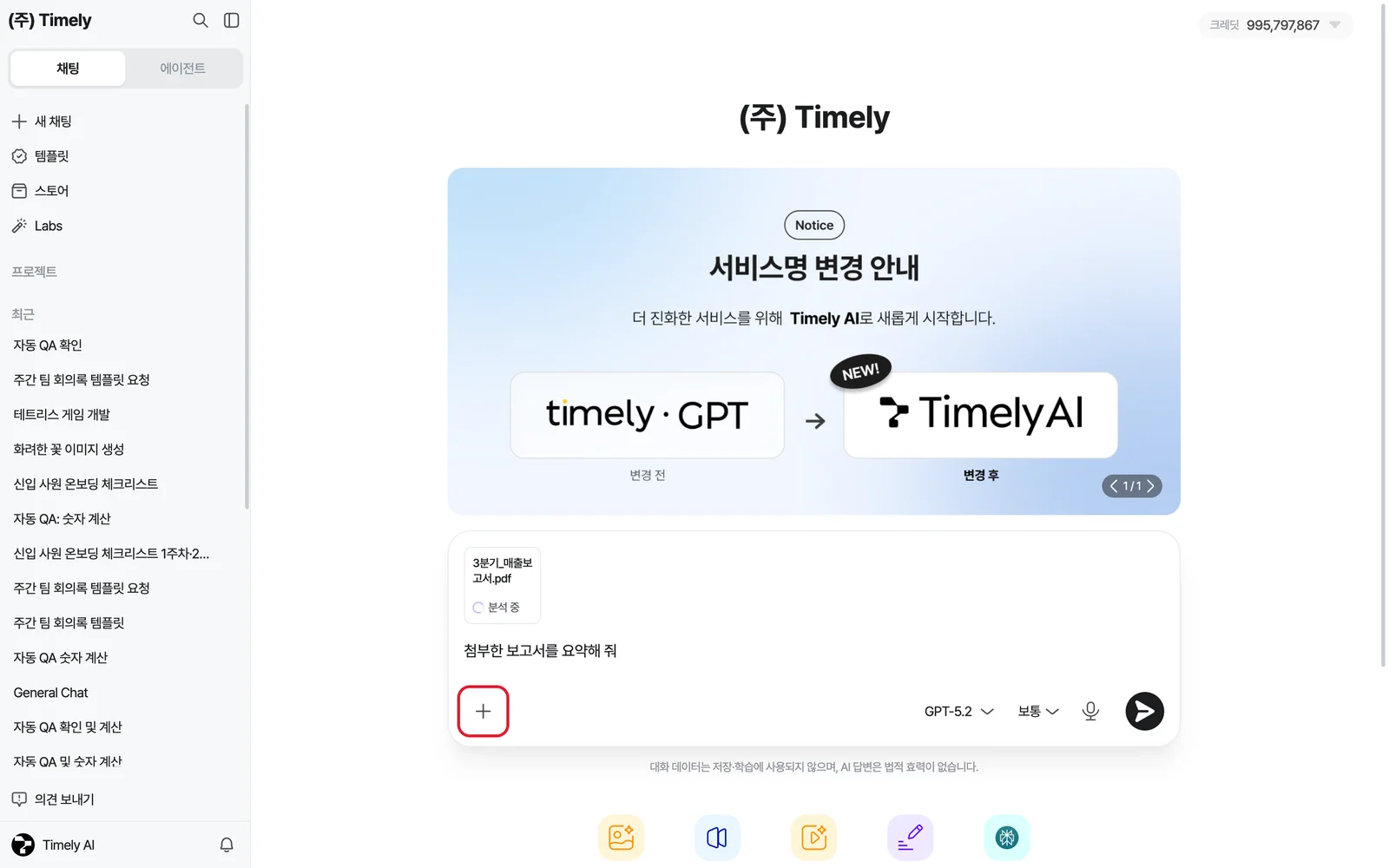
첨부 직후에는 칩에 [분석 중]이 돌아요. 끝나면 파일 이름만 남고, 그때 질문을 보내면 돼요.
답변 활용하기
섹션 제목: “답변 활용하기”답변 아래에 다음 버튼이 있어요.
| 버튼 | 하는 일 |
|---|---|
| 복사 | 답변 텍스트를 복사해요 |
| 다운로드 | 답변을 텍스트 파일로 저장해요 |
| 다시 생성 | 같은 질문을 같은 모델로 다시 답하게 해요(결과가 달라져요) |
| 답변에 문제가 있어요 | 틀린 내용·엉뚱한 답·끊김·파일 미생성 등을 신고해요. “내용이 틀렸어요 / 질문과 다른 답변이에요 / 답변이 끊기거나 비어 있어요 / 요청한 파일·이미지가 안 나왔어요 / 기타” 중 골라요 |
답변 아래에는 사용한 모델 이름, 웹 검색을 썼다면 답변 출처, 이어서 물어볼 만한 관련된 질문이 함께 표시돼요. 생성된 문서·이미지·영상 파일은 입력창 왼쪽 파일 버튼에서 모아 볼 수 있어요.
대화 관리
섹션 제목: “대화 관리”| 할 일 | 방법 |
|---|---|
| 새 대화 시작 | 왼쪽 [새 채팅] |
| 지난 대화 열기 | 왼쪽 목록(새 메뉴: 최근 · 이전 메뉴: 채팅). [더 보기] 로 더 불러와요 |
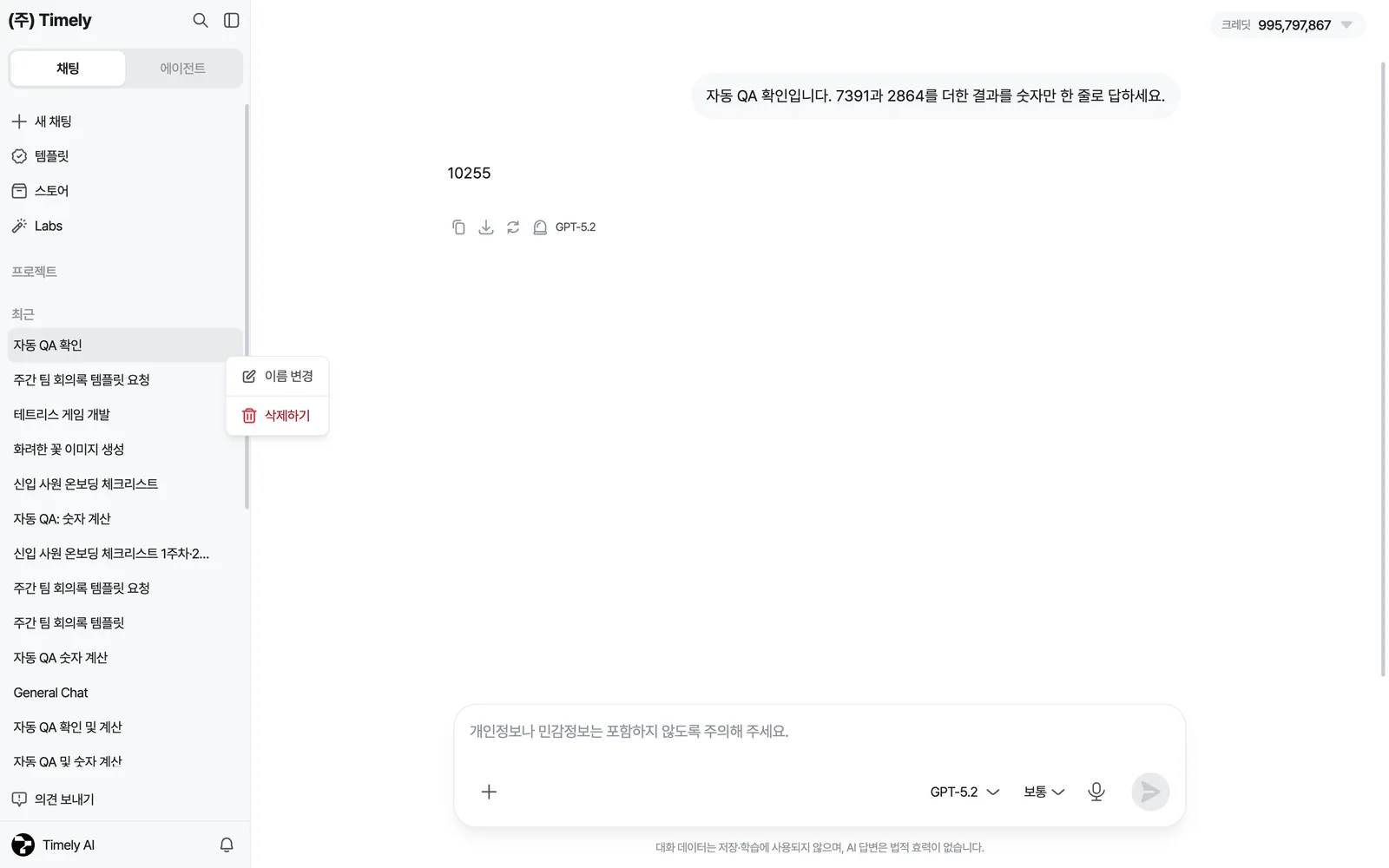
| 대화 이름 바꾸기 / 삭제 | 목록에서 대화에 마우스를 올려 [⋯] › [이름 변경] / [삭제하기]. 삭제 확인: “삭제된 채팅방은 다시 복구될 수 없습니다.” |
| 대화 내용 검색 | 왼쪽 [채팅 검색] — 지난 대화의 제목과 내용에서 찾아요 |
| 자료·지침을 모아 두고 작업 | [프로젝트] — 파일과 지침을 등록해 두면 그 프로젝트 안의 모든 대화에 공통 적용 → 서비스 활용하기 › 프로젝트 |
크레딧
섹션 제목: “크레딧”답변마다 모델과 길이에 따라 크레딧이 차감돼요. 왼쪽 아래 크레딧 사용 현황 바에 마우스를 올리면 이번 달 사용량과 남은 양이 보여요. 다 썼다면 관리자에게 한도 조정을 요청하거나 개인 크레딧을 충전해요 → 내 계정 설정
Q. 자주 묻는 질문
섹션 제목: “Q. 자주 묻는 질문”Q. 모델이 몇 개밖에 안 보여요. 스페이스 관리자가 스페이스 모델 설정에서 사용 가능한 모델을 제한한 거예요. 필요한 모델이 있으면 관리자에게 요청하세요.
Q. 답변이 중간에 끊겨요. “이어서 써 줘”라고 요청하거나 [다시 생성] 을 눌러 보세요. 긴 결과물은 분량을 나눠 요청하면 안정적이에요.
Q. 한글(hwp) 파일도 되나요? 네. hwp·hwpx 모두 첨부할 수 있어요. 표·이미지가 많은 문서는 글자 추출 결과가 달라질 수 있어요.
Q. 이전 대화를 기억하나요? 같은 채팅방 안에서는 앞선 대화를 이어서 이해해요. 다른 채팅방의 내용은 참고하지 않아요.
관련 문서: AI 모델별 특징 안내 · 서비스 활용하기 · 템플릿 사용하기 · 자주 묻는 질문