
템플릿 만들기
무엇을 만들 수 있나요
섹션 제목: “무엇을 만들 수 있나요”내가 자주 쓰는 명령문을 “빈칸 + 명령문” 형태로 저장해 두는 거예요. 예를 들어 “○○ 대상에게 보내는 △△ 주제의 공지문을 □□ 분량으로 써 줘”라면, ○○·△△·□□ 를 입력 필드로 만들고 나머지를 명령문으로 적어 두면 돼요. 다음부터는 빈칸만 채우면 끝이에요.
- 만든 템플릿은 [템플릿] › [내가 만든 템플릿] 에 저장되고 나만 볼 수 있어요.
- 다른 사람과 나누려면 실행 화면의 [지정] 으로 유저 그룹에 올려요 → 지정 — 그룹 사람들과 나누기
- 한 사람이 등록할 수 있는 템플릿은 100개까지예요. 편집 화면 오른쪽 위 “등록 가능한 프롬프트 수 N/100”에서 남은 개수를 확인해요.
어디서 시작하나요
섹션 제목: “어디서 시작하나요”왼쪽 메뉴 템플릿(또는 스토어) 오른쪽 위 [+ 템플릿 만들기] 를 누르면 먼저 유형 선택 창이 떠요. 템플릿 생성을 고르면 아래 편집 화면이 열리고, 챗봇을 고르면 대화형 챗봇 만들기로 이어져요.
| 시작 방법 | 경로 |
|---|---|
| 처음부터 새로 만들기 | 왼쪽 메뉴 [템플릿] › 오른쪽 위 [템플릿 만들기] |
| 기존 템플릿을 바탕으로 만들기 | 템플릿 실행 화면 아래 [복제] → [내가 만든 템플릿] 에서 [⋯] › [수정하기] |
![템플릿 메뉴 오른쪽 위 [+ 템플릿 만들기]를 누르면 뜨는 유형 선택 창 — 템플릿 생성 / 챗봇](https://timelyguideassets.blob.core.windows.net/guide/user-templates-build/b01-type-select-e4ed8174.webp)
[템플릿] 메뉴 오른쪽 위 [템플릿 만들기]를 누르면 편집 화면이 열려요.
편집 화면 한눈에 보기
섹션 제목: “편집 화면 한눈에 보기”![템플릿 만들기 1단계 주제 설정 — 카테고리, 프롬프트 제목, 상세 설명, 공유 이미지 설정. 오른쪽은 템플릿 미리보기, 위쪽에 임시저장·취소·[템플릿 등록하기]](https://timelyguideassets.blob.core.windows.net/guide/user-templates-build/b02-step1-7b98c2b5.webp)
왼쪽에서 내용을 채우면 오른쪽 "템플릿 미리보기"에 실제 실행 화면 모습이 바로 반영돼요.
| 위치 | 요소 | 설명 |
|---|---|---|
| 상단 오른쪽 | 등록 가능한 프롬프트 수 N/100 | 내가 만든 템플릿 개수 / 상한 |
| 상단 오른쪽 | [임시저장] | 작성 중인 내용을 이 브라우저에 저장. 다음에 편집 화면을 열면 “저장된 내역을 다시 불러오시겠습니까?” → [불러오기] / [새로 작성] |
| 상단 오른쪽 | [취소] / [템플릿 등록하기](수정 때는 [템플릿 수정하기]) | 저장하지 않고 나가기 / 저장 |
| 왼쪽 | ① 주제 설정 → ② 프롬프트 구성 | 두 단계로 나뉘어요. [다음] 으로 넘어가요 |
| 오른쪽 | 템플릿 미리보기 · [작성 내용 미리 보기] | 사용자가 보게 될 화면과, 예시 값을 넣어 실제 결과를 미리 생성해 보는 버튼 |
1단계 — 주제 설정
섹션 제목: “1단계 — 주제 설정”| 필드 | 필수 | 입력 내용 | 제한 |
|---|---|---|---|
| 카테고리 | ● | 템플릿의 분류(범용/일반, 교사, 문서, 생산성 등). 카드 배지와 스토어 필터에 쓰여요 | 목록에서 선택 |
| 프롬프트 제목 | ● | 카드와 실행 화면에 보이는 이름 — “프롬프트의 제목을 입력해주세요.” | 128자 |
| 상세 설명 | ● | 무엇을 해 주는 템플릿인지 한 줄 — “어떤 프롬프트인지 설명해주세요.” | 256자 |
| 공유 이미지 설정 | ● | 카드 썸네일 겸 링크 공유 미리보기 이미지 | 1장, 10MB 이하 |
공유 이미지는 두 가지 방법으로 넣어요.
- 이미지 업로드 — 내 PC의 이미지를 드래그하거나 선택해요(붙여넣기도 돼요).
- 이미지 자동 생성 — 제목·설명을 바탕으로 AI가 대표 이미지를 만들어 줘요.
세 항목과 이미지가 모두 채워져야 [다음] 이 활성화돼요.
![[공유 이미지 설정]을 누르면 나오는 메뉴 — 이미지 업로드 / 이미지 자동 생성](https://timelyguideassets.blob.core.windows.net/guide/user-templates-build/b03-share-image-73c30b66.webp)
2단계 — 프롬프트 구성
섹션 제목: “2단계 — 프롬프트 구성”![2단계 프롬프트 구성 — 모델 선택, [+ 입력 필드 추가]로 만든 입력 필드(이름·유형·세부 유형·필수 설정), AI에게 명령할 내용(@필드명 참조), 문서 파일 등록 토글. 오른쪽 미리보기에 실제 실행 화면](https://timelyguideassets.blob.core.windows.net/guide/user-templates-build/b04-step2-edc76484.webp)
모델을 고르고, 입력 필드를 만들고, 명령문을 쓴 뒤 [템플릿 등록하기]를 누르면 완료예요.
모델 선택 (필수)
섹션 제목: “모델 선택 (필수)”“툴을 실행시키기 위한 AI 모델을 선택해주세요.” — 이 템플릿을 실행할 때 쓸 AI 모델이에요. 스페이스에서 사용할 수 있는 모델만 목록에 나와요.
- 글쓰기·요약은 범용 모델, 긴 문서 분석은 긴 문맥에 강한 모델처럼 용도에 맞게 고르세요 → AI 모델별 특징 안내
- 나중에 그 모델이 스페이스에서 쓸 수 없게 되면 실행 시 “실행 가능한 모델이 없습니다.“가 떠요. 그때는 수정 화면에서 모델만 바꾸면 돼요.
입력 필드 추가
섹션 제목: “입력 필드 추가”사용자가 채울 빈칸이에요. [+ 입력 필드 추가] 로 필요한 만큼 추가하고, 왼쪽 손잡이(⋮⋮)를 끌어 순서를 바꿔요. 최소 1개는 있어야 등록할 수 있어요.
| 항목 | 설명 | 제한 |
|---|---|---|
| 필수 입력 설정 토글 | 켜면 사용자가 반드시 채워야 실행돼요(필드 이름 옆에 빨간 *) |
— |
| 입력 필드 이름 | 빈칸의 제목. 명령문에서 @이름 으로 불러 써요 — “입력 필드의 이름을 작성해 주세요.” |
128자 |
| 유형 드롭다운 | 텍스트 입력 / 다중선택 / 드롭다운 / 파일 업로드 | — |
| 설명(안내 문구) | 빈칸 안에 회색으로 보이는 예시·설명 — “이 필드에 사용자가 어떤 값을 입력해야 하는지 설명해주세요.” | 256자 |
| [삭제] | 이 필드를 지워요 | — |
필드 유형 4가지
| 유형 | 사용자가 보는 것 | 이런 때 |
|---|---|---|
| 텍스트 입력 | 한 줄 입력칸 | 주제·대상·분량처럼 자유롭게 적는 값 |
| 드롭다운 | 목록에서 하나 선택 | 말투(격식/친근), 언어처럼 정해진 선택지 중 하나 |
| 다중선택 | 버튼 여러 개 중 여러 개 선택 | 포함할 항목 체크(예: 서론·본론·결론) |
| 파일 업로드 | 파일 첨부 칸 | 이미지·PDF·문서·음성을 읽혀서 작업 |
- 드롭다운·다중선택은 [+ 항목 추가] 로 선택지를 넣어요. 선택지 이름은 “이름을 작성해주세요.” 칸에 적고, 첫 번째 선택지는 지울 수 없어요(최소 1개).
- 파일 업로드는 파일 종류를 하나 골라요: 이미지 분석/편집 · PDF 텍스트 · 문서 · 음성. 종류별 허용 형식과 용량은 템플릿 사용하기 › 입력 필드의 종류 표를 참고하세요.
AI에게 명령할 내용 (필수)
섹션 제목: “AI에게 명령할 내용 (필수)”“AI에게 어떤 방식으로 답해줘야 하는지 알려주는 단계예요.” — 실제로 AI에게 전달될 명령문이에요. 여기서 입력 필드를 @필드이름 으로 불러 쓰면, 실행할 때 사용자가 입력한 값으로 바뀌어 들어가요.
- 편집기 위의 @ 필드명 태그를 누르거나, 편집기 안에서
@를 입력하면 필드 목록이 떠요. 넣고 싶은 필드를 고르세요. - 필드 값이 들어갈 자리를 문장 속에 자연스럽게 배치해요.
- 역할·형식·분량·금지사항을 구체적으로 적을수록 결과가 안정적이에요.
너는 10년 차 사내 커뮤니케이션 담당자야.@대상 에게 보내는 @주제 에 대한 공지문을 작성해 줘.- 분량: @분량- 말투: @말투- 제목 1줄 + 본문 3문단 + 마지막에 문의처 한 줄- 과장된 표현과 이모지는 쓰지 마.문서 파일 등록 (선택, RAG)
섹션 제목: “문서 파일 등록 (선택, RAG)”“등록하신 문서 파일을 기반으로 템플릿에 답변이 적용돼요.” — 토글을 켜면 템플릿에 참고 문서를 붙일 수 있어요. 사내 규정집, 제품 설명서처럼 매번 같은 자료를 바탕으로 답해야 할 때 써요.
- 문서 파일 등록 토글을 켜요(“RAG 모드로 변경 되었습니다.”).
- [파일 등록] 에서 문서를 올려요(pdf, docx, hwp, pptx, xlsx, txt, md 등 — 파일당 200MB, 합계 2,000MB, 한 번에 500개까지).
- 아래 표에서 파일명 · 업로드일 · 파일 상태(완료/대기) · 용량을 확인해요. 상태가 완료가 되어야 답변에 반영돼요.
작성 내용 미리 보기
섹션 제목: “작성 내용 미리 보기”오른쪽 템플릿 미리보기 는 사용자가 보게 될 실행 화면 그대로예요. 예시 값을 입력하고 [작성 내용 미리 보기] 를 누르면 실제로 결과가 생성돼요(크레딧이 조금 사용돼요). 결과가 마음에 들 때까지 명령문을 다듬은 뒤 등록하세요.
등록하기
섹션 제목: “등록하기”오른쪽 위 [템플릿 등록하기] 를 누르면 “프롬프트가 등록되었습니다.” 알림과 함께 [템플릿] › [내가 만든 템플릿] 가장 앞에 생겨요.
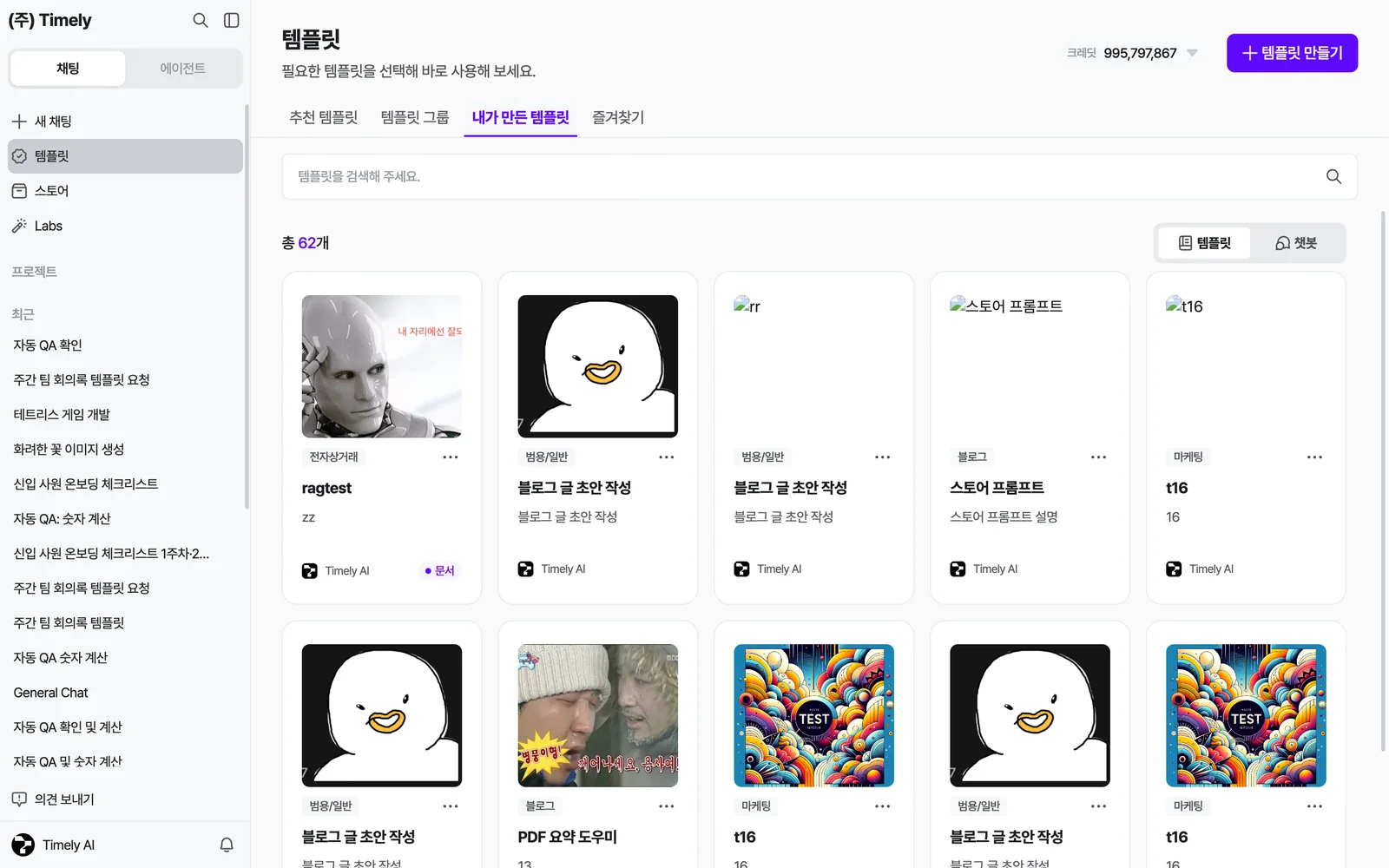
제작한 템플릿은 [템플릿]-[내가 만든 템플릿]의 가장 앞에서 만날 수 있어요.
등록이 안 될 때는 아래 순서로 검사해요. 빠진 항목이 알림으로 떠요.
| 알림 | 고칠 것 |
|---|---|
| 프롬프트 제목을 입력해주세요. / 프롬프트 상세 설명을 입력해주세요. | 1단계 제목·설명 |
| 이미지를 등록해주세요. | 1단계 공유 이미지 |
| 카테고리를 선택해주세요. | 1단계 카테고리 |
| 모델을 선택해주세요. | 2단계 모델 선택 |
| 명령할 내용을 입력해주세요. | 2단계 명령문 |
| 최소 1개 이상의 입력창을 추가해주세요. / 모든 입력창에 이름을 입력해주세요. | 입력 필드 추가·이름 |
| 파일 입력창의 타입을 선택해주세요. | 파일 업로드 필드의 종류 |
수정하기와 삭제하기
섹션 제목: “수정하기와 삭제하기”내가 만든 템플릿만 고치거나 지울 수 있어요(다른 사람 것은 복제해서 쓰세요).
- [템플릿] › [내가 만든 템플릿] 에서 템플릿을 열어요.
- 오른쪽 위 [⋯] 를 누르면 [수정하기] / [삭제하기] 가 보여요.
- 수정하기 — 편집 화면이 열려요. 고친 뒤 [템플릿 수정하기] 를 누르면 “프롬프트가 수정되었습니다.”
- 삭제하기 — “정말 삭제하시겠습니까? 삭제된 프롬프트는 다시 복구하실 수 없습니다.” 확인 창에서 [삭제하기]. 삭제는 되돌릴 수 없어요.
잘 만드는 요령
섹션 제목: “잘 만드는 요령”Q. 자주 묻는 질문
섹션 제목: “Q. 자주 묻는 질문”Q. 100개를 다 썼어요. 안 쓰는 템플릿을 삭제하면 다시 만들 수 있어요. 삭제는 복구되지 않으니 필요한 명령문은 메모해 두세요.
Q. 입력 필드를 긴 글(여러 줄)로 받고 싶어요. 텍스트 입력 필드에 여러 줄을 붙여 넣을 수 있어요. 아주 긴 자료는 파일 업로드(문서) 필드로 받는 게 안전해요.
Q. 내 템플릿을 스페이스 모든 사람에게 보여 주고 싶어요. 실행 화면의 [지정] 으로 유저 그룹에 올리거나, 관리자에게 추천 템플릿으로 지정해 달라고 요청하세요 → 추천 템플릿 관리
Q. 스페이스 언어를 영어로 바꿨는데 템플릿 이름은 그대로예요. 템플릿 제목·설명은 만든 사람이 적은 그대로 보여요. 필요하면 수정 화면에서 직접 번역해 적으세요.
관련 문서: 템플릿 사용하기 · AI 모델별 특징 안내 · 권한